Widok osi czasu
Zrozumienie widoku osi czasu
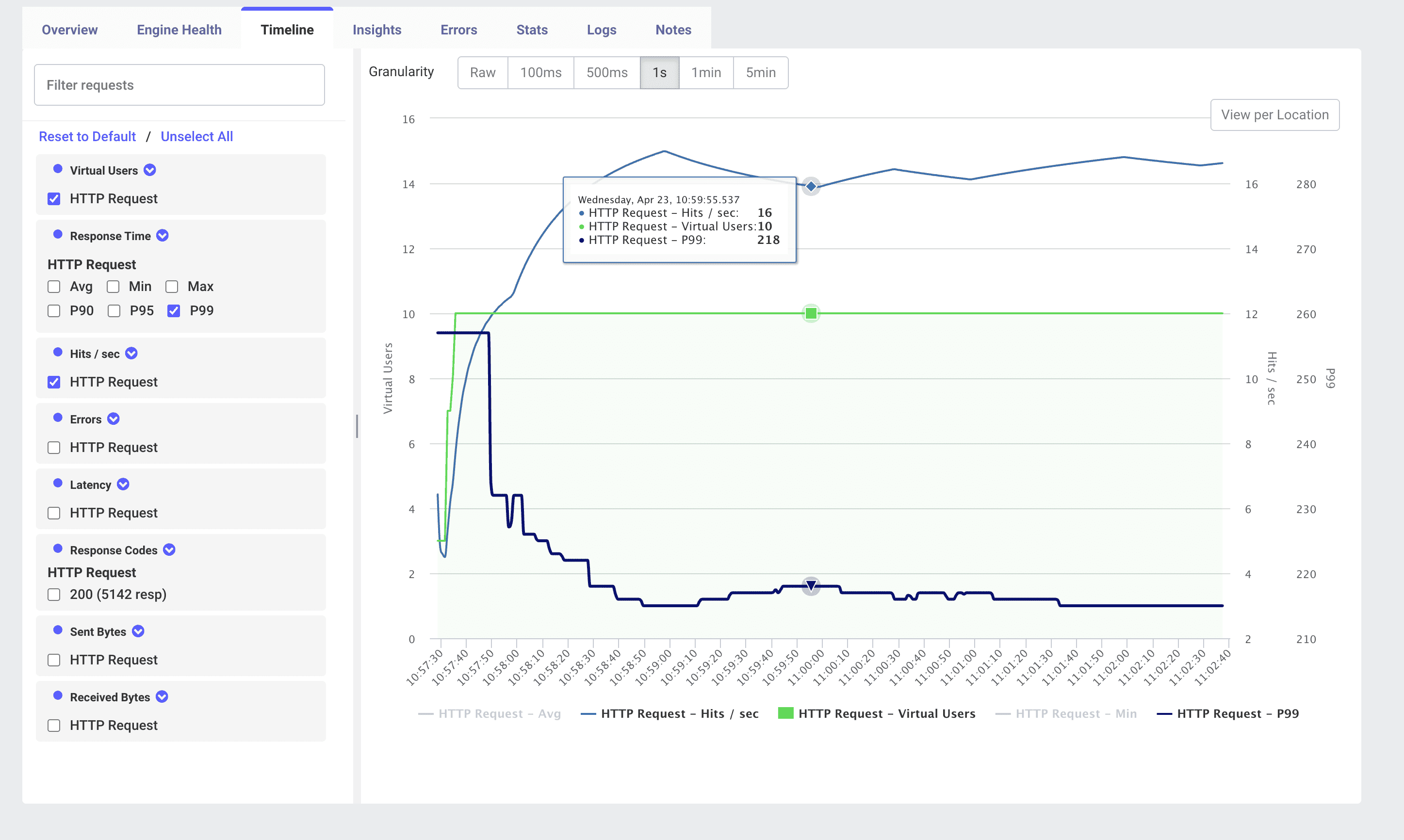
Zakladka Timeline w LoadFocus zapewnia zunifikowana perspektywe szeregu czasowego testu obciazeniowego. Naklada kluczowe metryki - wirtualnych uzytkownikow, przepustowosc i czasy odpowiedzi - abys mogl dokladnie zobaczyc, jak system zachowuje sie podczas narastania obciazenia, fazy stabilnej i zmniejszania obciazenia.
Kluczowe komponenty
- Wirtualni uzytkownicy (zielona linia) Liczba aktywnych watkow JMeter wykonujacych plan testowy w kazdym momencie.
- Trafienia/s (przepustowosc) (niebieska linia) Zagregowana liczba zadan na sekunde wyslanych przez wszystkie silniki.
- Metryki czasu odpowiedzi Wybierz sposrod Avg, Min, Max, P90, P95, P99 i wiecej, aby wyswietlic trendy opoznien.
- Selektor granularnosci Przelaczaj miedzy interwalami agregacji Raw, 100 ms, 500 ms, 1 s, 1 min i 5 min.
- Panel filtrow Wlaczaj i wylaczaj kazdy sampler, typ metryki (Hits/sec, Errors, Latency) lub serie kodow odpowiedzi.
- Widok wedlug lokalizacji Rozdziel os czasu wedlug regionu geograficznego lub dostawcy chmury dla testow z wielu lokalizacji.
Jak korzystac z zakladki Timeline
- Uruchom test
Wykonaj plik JMeter
.jmxna LoadFocus jak zwykle. - Otworz "Timeline" Kliknij zakladke Timeline na pasku narzedzi wynikow.
- Wybierz metryki Uzyj lewego panelu filtrow, aby zaznaczac/odznaczac Virtual Users, Hits/sec, percentyle Response Time, Errors itp.
- Dostosuj granularnosc Wybierz przedzial czasu odpowiedni do Twoich potrzeb diagnostycznych - 1 s do wykrywania skokow, 1 min do ogolnych trendow.
- Przybliz i przesun Przeciagnij po wykresie lub kliknij View per Location, aby skupic sie na okreslonych zakresach czasu lub lokalizacjach.
- Najedz, aby zobaczyc szczegoly Najedz na dowolny punkt danych, aby zobaczyc dokladne wartosci. Na przyklad: HTTP Request - Hits/sec: 16 HTTP Request - Virtual Users: 10 HTTP Request - P99: 218
Interpretacja trendow osi czasu
- Narastanie obciazenia Obserwuj, jak Hits/sec skaluje sie z Virtual Users podczas fazy narastania. Plateau przepustowosci przed osiagnieciem docelowej liczby uzytkownikow moze wskazywac na waskie gardlo.
- Zachowanie w stanie stalym Podczas plaskiej czesci krzywej uzytkownikow wahania opoznien i przepustowosci ujawniaja stabilnosc systemu pod stalym obciazeniem.
- Obserwacje podczas zmniejszania obciazenia W miare zmniejszania liczby wirtualnych uzytkownikow, przepustowosc i opoznienia powinny plynnie spadac. Utrzymujace sie wysokie opoznienia podczas zmniejszania obciazenia sugeruja utrzymujaca sie rywalizacje o zasoby lub wolne zwalnianie.
- Wykrywanie anomalii Uzyj Granularity i Filters, aby wychwycic nagle spadki przepustowosci lub skoki opoznien P99, ktore moga nie byc widoczne w zagregowanych statystykach.
Najlepsze praktyki
- Profile bazowe i narastania Skonfiguruj kontrolowany profil narastania/zmniejszania w JMeter (np. stale obciazenie vs. obciazenie stopniowe), aby generowac przewidywalne ksztalty osi czasu.
- Koreluj z innymi widokami Jesli widzisz nieoczekiwane plateau lub skok, przelacz na Engine Health, Insights lub Errors, aby zaglebic sie w wykorzystanie zasobow lub wskazniki awarii w danym momencie.
- Analiza na poziomie samplera Uzyj menu rozwijanego samplera, aby nalozyc wiele typow zadan (np. Login, Search, Checkout) i porownac ich indywidualne wzorce przepustowosci i opoznien.
- Porownanie lokalizacji W testach geo-rozproszonych przelacz View per Location, aby zidentyfikowac regionalne roznice wydajnosci spowodowane opoznieniami sieciowymi lub regionalnymi limitami pojemnosci.
Podsumowanie
Widok Timeline w LoadFocus to dynamiczny panel kontrolny do wizualizacji, jak obciazenie wirtualnych uzytkownikow, przepustowosc zadan i czasy odpowiedzi ewoluuja podczas testu JMeter. Wykorzystujac filtry, opcje granularnosci i podzialy wedlug lokalizacji, mozesz szybko identyfikowac progi wydajnosci, anomalie i problemy ze stabilnoscia - a nastepnie korelowac je z innymi dashboardami dla pelnej diagnozy.