Logi i analiza plikow JTL
Zrozumienie zakladki Logs
Zakladka Logs w LoadFocus udostepnia surowe dane wyjsciowe i strukturalne podsumowania z agentow testowych JMeter. Tutaj mozesz:
- Pobrac wszystkie artefakty testowe (oryginalne i zmodyfikowane JMX, wyniki JTL, pliki logow JMeter).
- Przegladac surowe podsumowanie JTL w przewijalnym panelu tekstowym.
- Korelowac szczegoly na poziomie probek z widokami Insights, Errors i Timeline.
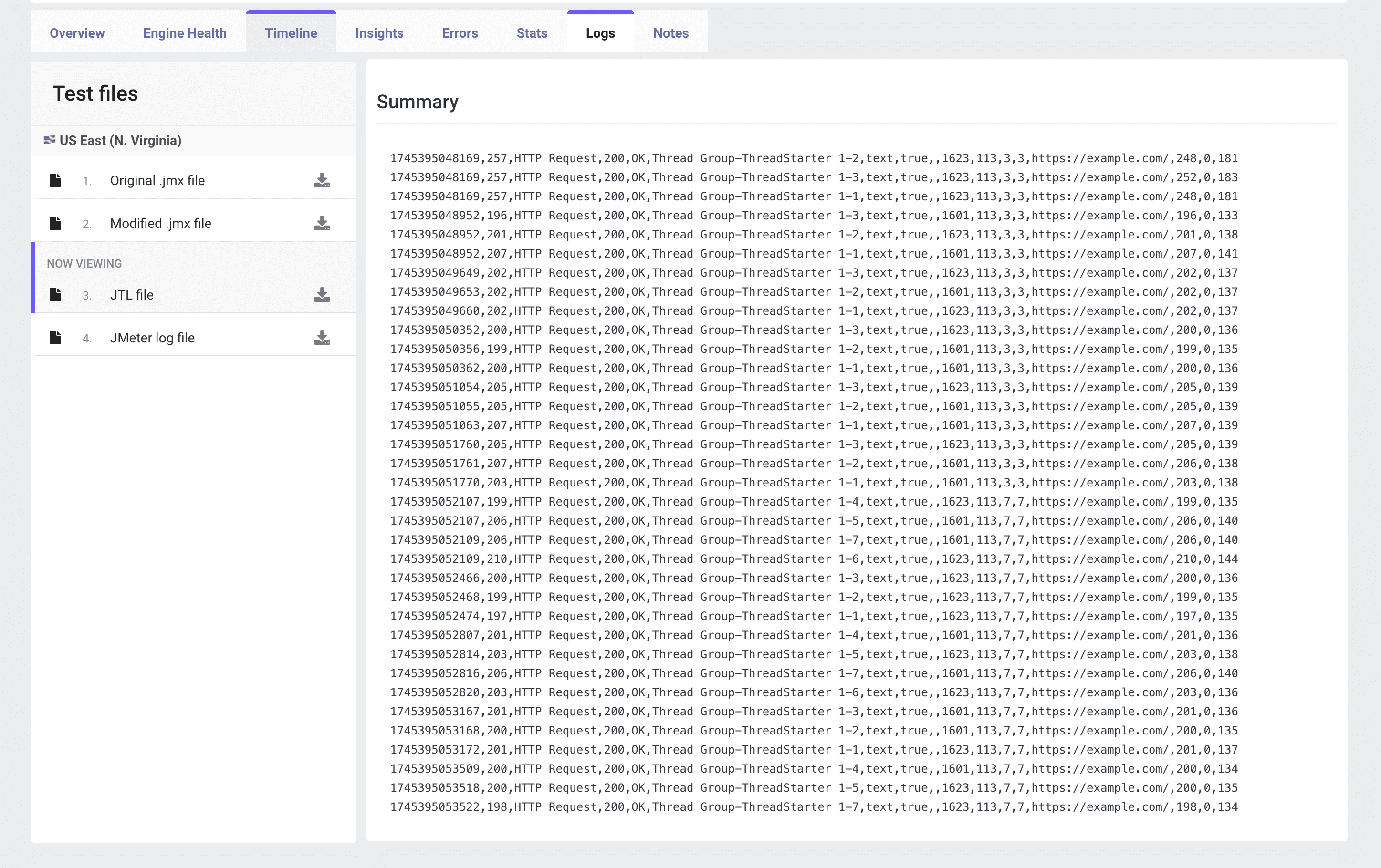
Panel plikow testowych
Po lewej stronie zobaczysz liste Test files wedlug lokalizacji (np. US East). Kazdy wpis pliku ma ikone pobierania:
- Oryginalny plik .jmx Dokladny skrypt, ktory przeslales przed uruchomieniem.
- Zmodyfikowany plik .jmx Wszelkie zmiany zastosowane przez LoadFocus (np. wstrzykniete listenery lub ustawienia zdalnego silnika).
- Plik .jtl (Wyniki testu JMeter) Pelne wyniki CSV/XML z testu. Zawiera znaczniki czasu, czasy odpowiedzi, kody odpowiedzi, nazwy watkow, etykiety i wiecej.
- Plik logu JMeter
Plik
jmeter.logz kazdego silnika, zawierajacy ostrzezenia, bledy i komunikaty debugowania.
Widok podsumowania JTL
Centralny panel pokazuje skrocony widok pliku JTL. Kazda linia odpowiada wynikowi pojedynczego samplera, na przyklad: <timeStamp>,<elapsed>,<label>,<responseCode>,<responseMessage>,<threadName>,<dataType>,<success>,<bytes>,<sentBytes>,<grpThreads>,<allThreads>,<URL>,<Latency>,<SampleCount>
timeStamp Milisekundy epoki, kiedy probka sie rozpoczela.
elapsed Czas odpowiedzi w milisekundach.
label Nazwa samplera (np. "HTTP Request").
responseCode Kod statusu HTTP lub kod zwrotny samplera.
success Flaga true/false wskazujaca powodzenie/niepowodzenie.
bytes Rozmiar otrzymanego ladunku w bajtach.
URL Docelowy adres URL endpointu.
Latency Czas do pierwszego bajtu w milisekundach.
SampleCount Liczba probek, ktore ten wpis reprezentuje (zazwyczaj 1).
Jak korzystac z danych logow
- Pobierz JTL Kliknij ikone pobierania obok pliku .jtl, aby pobrac pelny zestaw wynikow do analizy offline.
- Otworz w zewnetrznych narzedziach Zaimportuj CSV/XML do Excela, Grafany lub ulubionej platformy analizy logow, aby tworzyc tabele, wykresy i filtrowac.
- Wyszukaj i filtruj
Uzyj funkcji wyszukiwania edytora (np. szukaj
falsew kolumniesuccess), aby wyizolowac awarie. - Koreluj ze znacznikami czasu Dopasuj znaczniki czasu JTL do wykresow Timeline lub Engine Health, aby zobaczyc, co dzialo sie w danym momencie.
- Przejrzyj logi JMeter
Jesli JTL pokazuje nietypowe bledy, pobierz i sprawdz
jmeter.logpod katem sladow stosu, pauz GC lub bledow wtyczek.
Najlepsze praktyki
- Utrzymuj rozmiar JTL w granicach normy
Dla bardzo duzych uruchomien wlacz filtr probek JMeter lub uzyj
--loglevel.jmeter=ERROR, aby zmniejszyc szum w logach. - Uzyj zewnetrznej wizualizacji Narzedzia takie jak InfluxDB + Grafana lub Apache Superset moga przeksztalcic surowe dane JTL w interaktywne dashboardy.
- Wyrownanie znacznikow czasu Upewnij sie, ze zegar lokalny i zegary agentow sa zsynchronizowane (NTP), aby znaczniki czasu JTL byly zgodne z innymi metrykami.
- Archiwizuj wyniki Przechowuj pliki JTL i logow razem z konfiguracjami testow w celu audytowalnosci i sledzenia regresji.
Podsumowanie
Widok Logi i analiza plikow JTL w LoadFocus zapewnia pelny dostep do surowych i ustrukturyzowanych wynikow testow. Pobierajac i analizujac artefakty JMeter, mozesz przeprowadzic glebooka analize kryminalistyczna - korelujac kazda probke, blad i zdarzenie systemowe w celu odkrycia przyczyn problemow z wydajnoscia.