Yeni API Kontrolü Nasıl Oluşturulur
LoadFocus ile Yeni API Kontrolü Oluşturma
Yeni API Kontrolü sayfasındaki kullanıcı arayüzünü kullanarak bir uç nokta için yeni bir API kontrolü oluşturmak oldukça kolaydır.
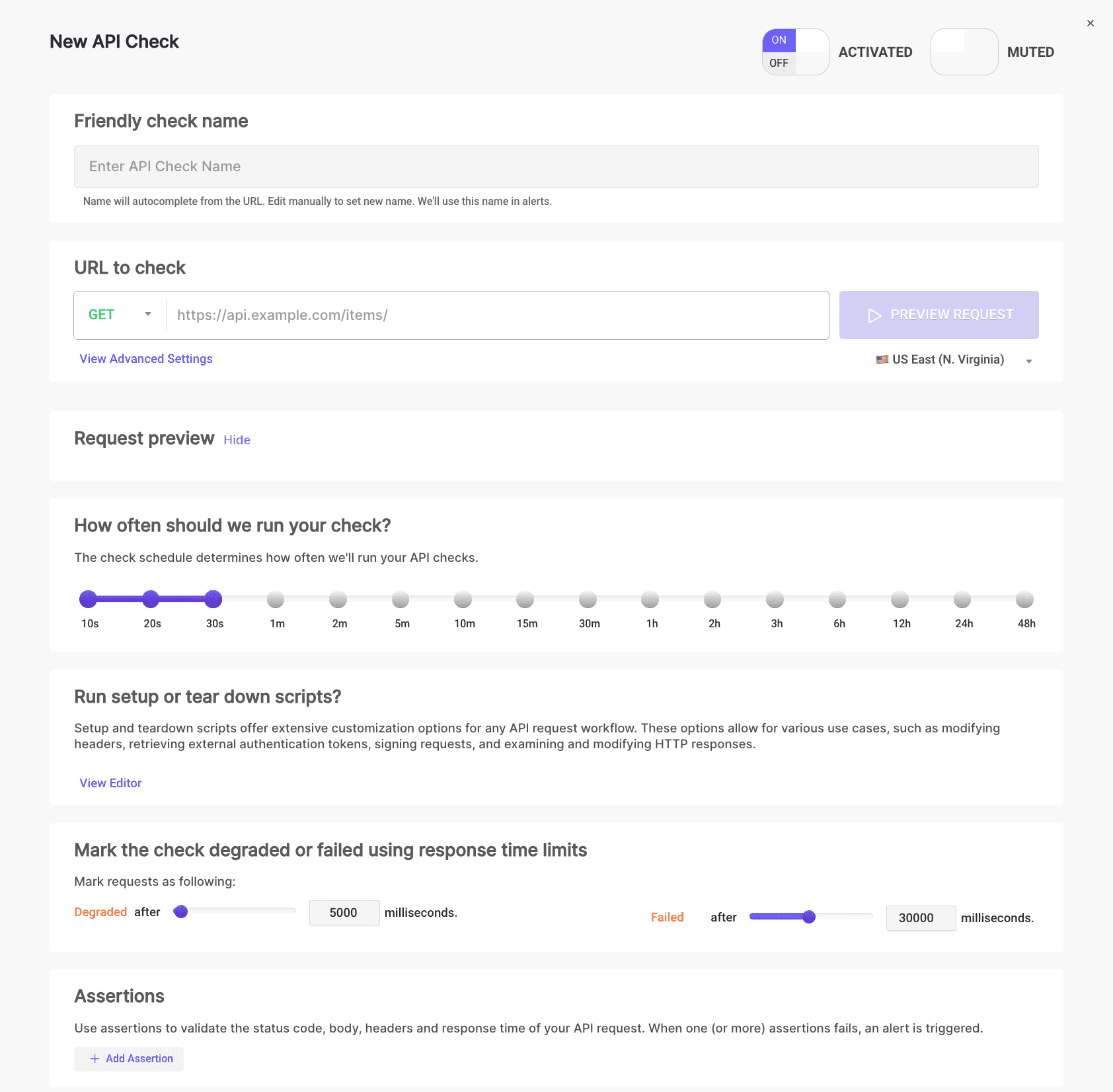
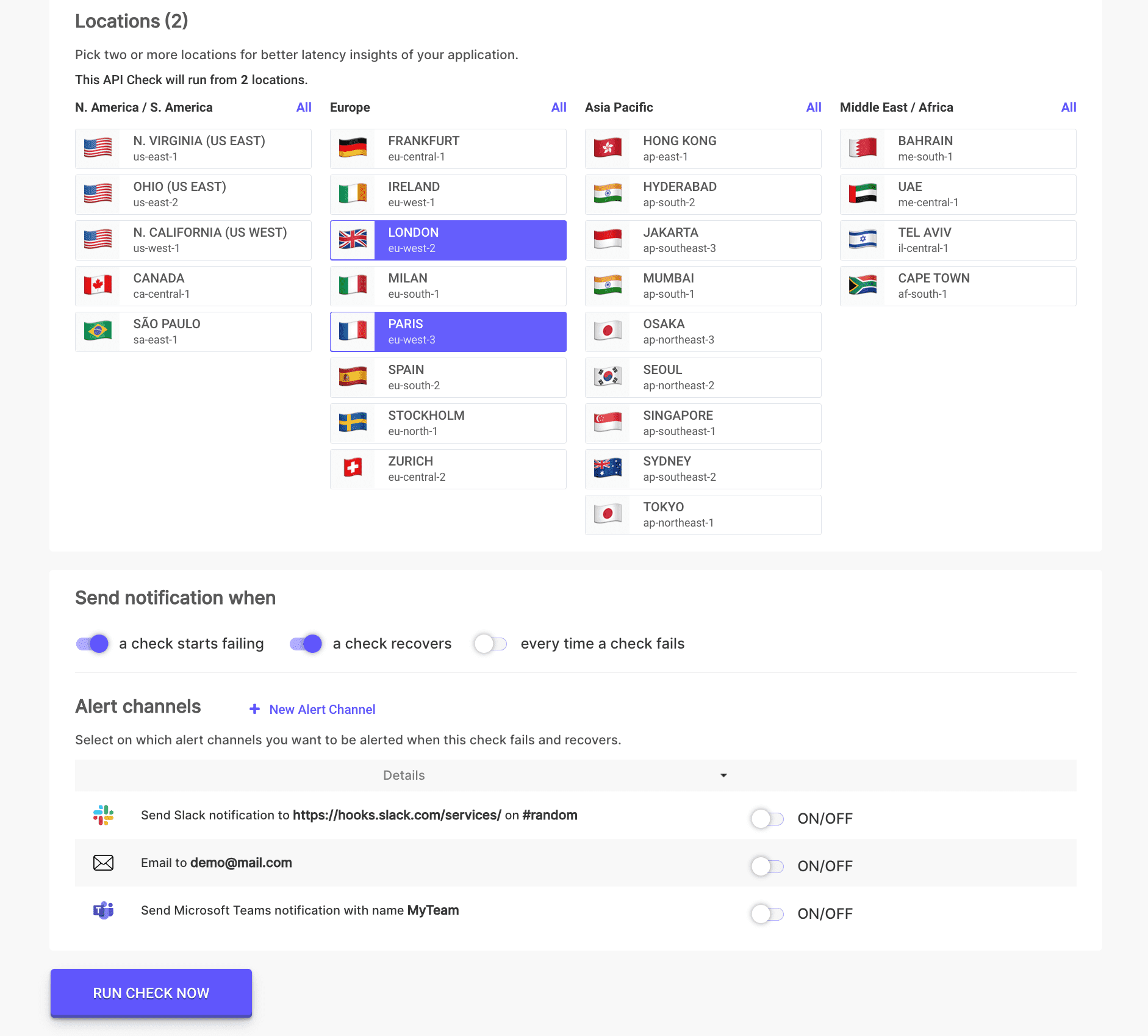
Yeni API kontrolü yapılandırma adımları
1. API Kontrolü Kolay Adı
Mevcut tarih ve saati kullanarak API kontrolünüz için otomatik olarak kolay bir ad oluşturuyoruz. Yeni bir ad belirlemek için manuel olarak düzenleyebilirsiniz. Bu adı uyarılarda kullanacağız.

Kolay Kontrol Adı hakkında daha fazla ayrıntı görün.
2. API Kontrolü İstek Yapılandırması
Test edilecek API'nizin URL uç noktasını ayarlayın ve izin verilen HTTP yöntemlerinden birini seçin: GET, POST, PUT, PATCH, DELETE. Ayrıca sorgu parametrelerini, başlıkları, POST gövdesini, temel kimlik doğrulamayı, SSL atlama ve yönlendirmeleri takip etme seçeneklerini yapılandırabilirsiniz.
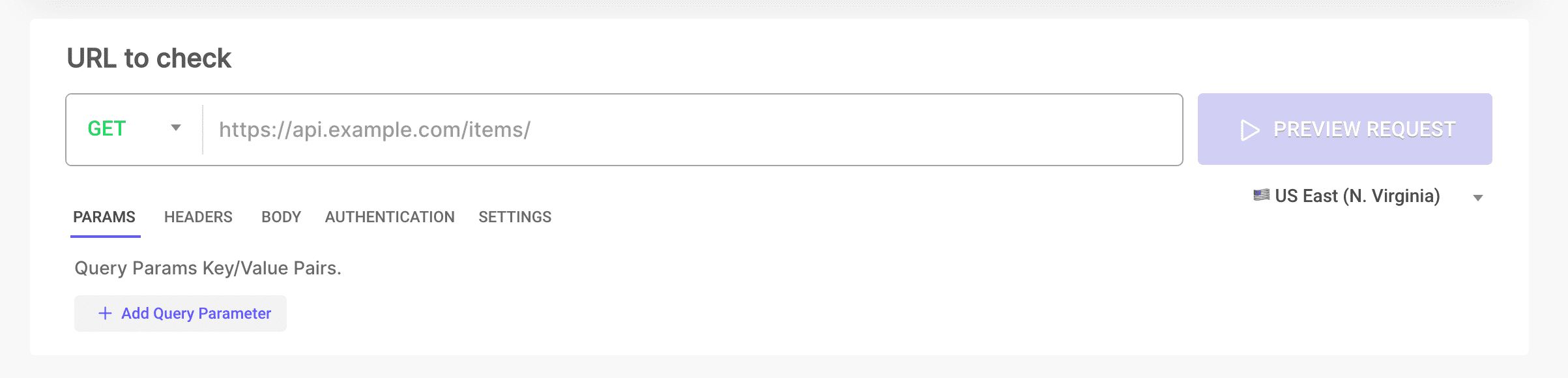
İstek Yapılandırması hakkında daha fazla ayrıntı görün.
3. API Kontrolü İstek Önizleme
API Kontrolünün nasıl davranacağını önizlemek için 26 bulut konumundan herhangi birinden isteği simüle edin. Yanıt süresini ve Bekleme, DNS, TCP, TLS, İstek, İlk Bayt ve İndirme gibi metrikleri kontrol edin. API yanıtının tam gövdesini ve İstek ile Yanıt Başlıklarını görüntüleyin.
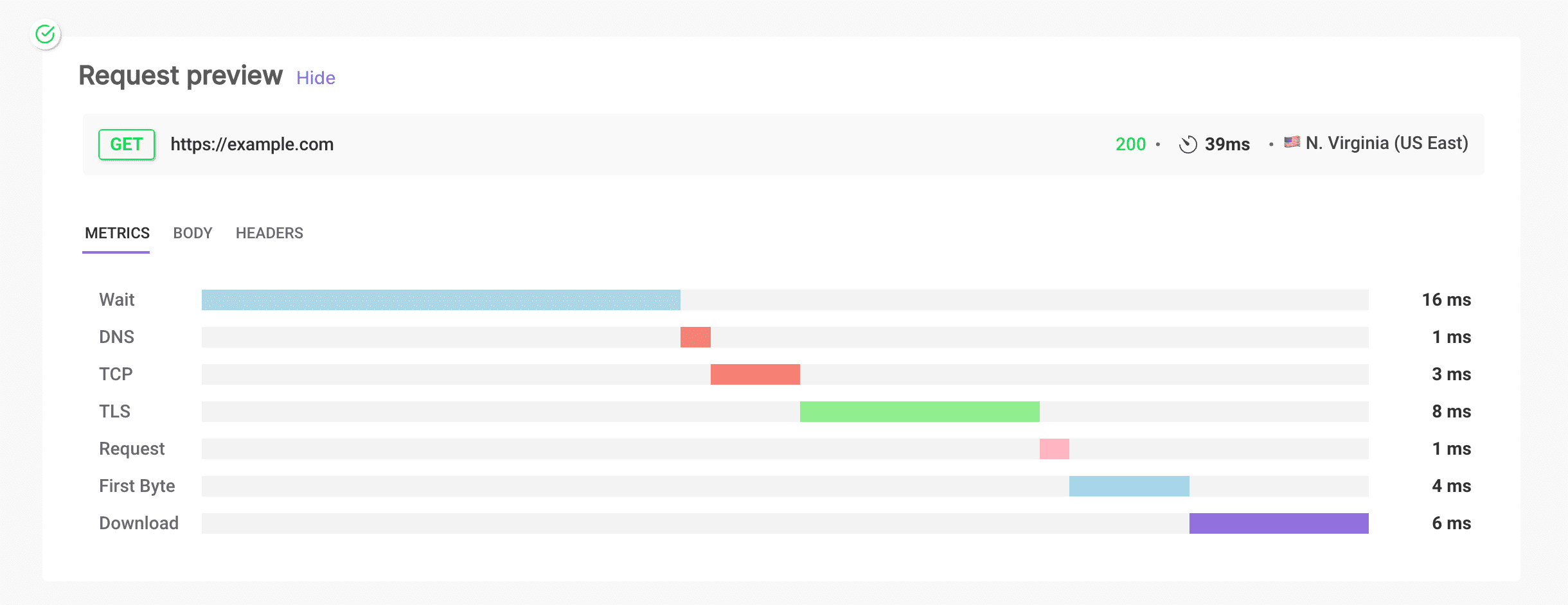
İstek Önizleme hakkında daha fazla ayrıntı görün.
4. API Kontrolü Sıklığı
API kontrolünün ne sıklıkla çalışmasını istediğinizi seçin; seçenekler her 10 saniyeden her 48 saate kadar uzanır. Bu esneklik, API'nizin sağlığını ve performansını sürekli olarak izlemenize yardımcı olur.

Sıklık hakkında daha fazla ayrıntı görün.
5. API Kontrolü Limitleri - Yanıt Süresi Limitlerini Ayarlama
Yanıt süresi limitlerine göre kontrolü düşük performanslı veya başarısız olarak işaretleyin. Performans sorunlarını erken tespit etmek için düşük performans ve başarısızlık eşiklerini milisaniye cinsinden yapılandırın.

Yanıt Süresi Limitleri hakkında daha fazla ayrıntı görün.
6. API Kontrolü Doğrulamaları
API isteğinizin durum kodunu, gövdesini, başlıklarını ve yanıt süresini doğrulayın. Bir veya daha fazla doğrulama başarısız olduğunda bir uyarı tetiklenir.
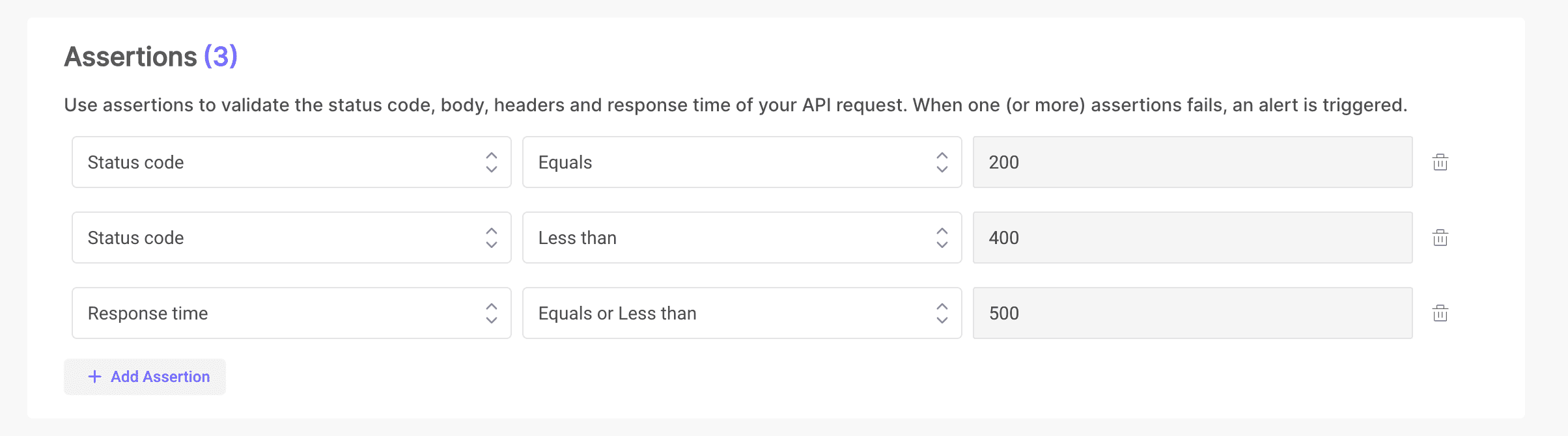
Doğrulamalar hakkında daha fazla ayrıntı görün.
7. API Kontrolü Konumları
API Kontrolünü bir veya birden fazla konumdan çalıştırın. Kontrol bir konumda başarısız olursa, tüm kontrol başarısız olarak işaretlenir. Uygulamanızın gecikme bilgileri için daha iyi içgörüler elde etmek amacıyla iki veya daha fazla konum seçin.
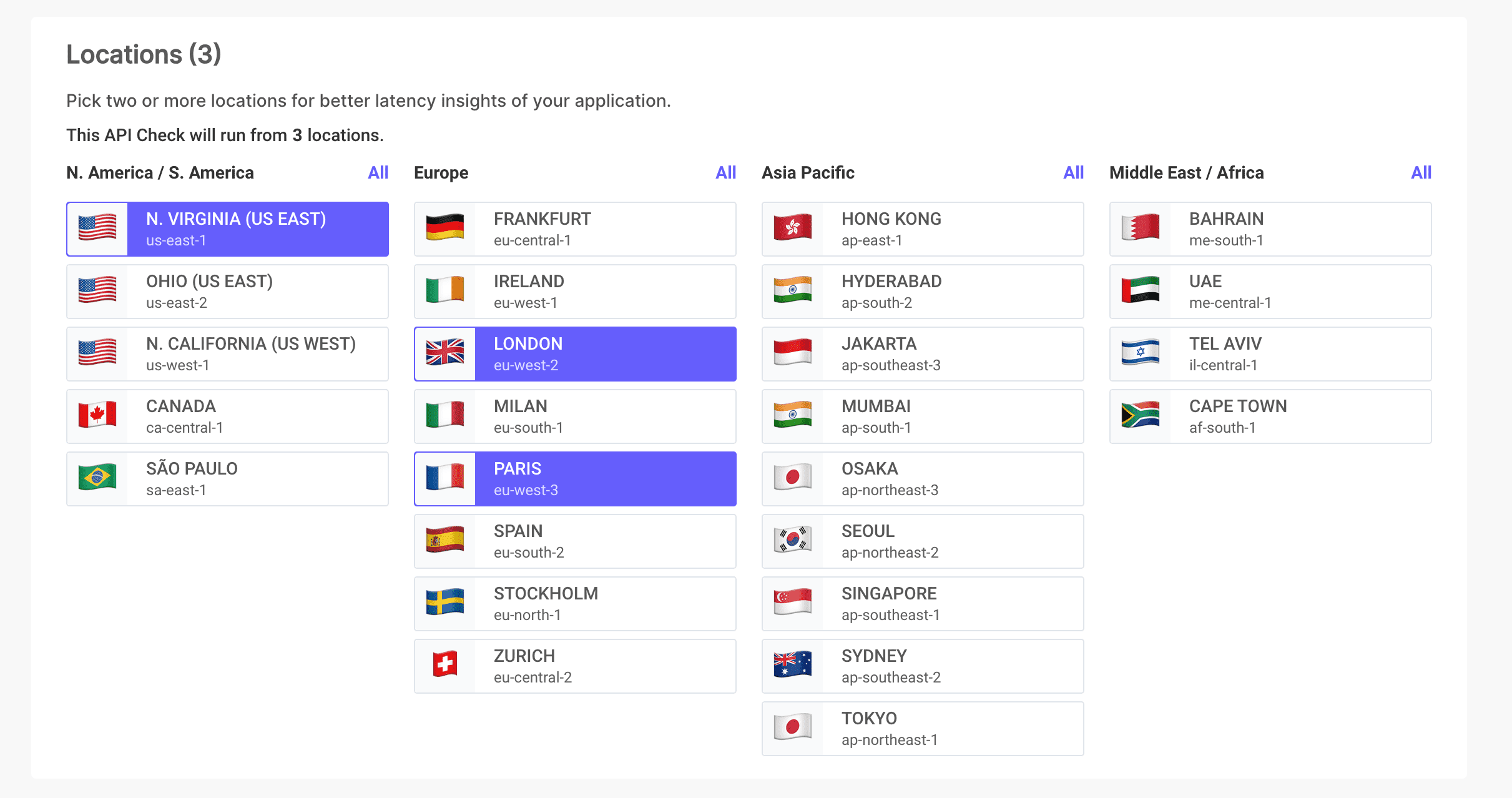
Konumlar hakkında daha fazla ayrıntı görün.
8. API Kontrolü Uyarı Kanalları
Bu kontrol başarısız olduğunda ve kurtarıldığında bildirim almak istediğiniz uyarı kanallarını seçin. Birden fazla e-posta adresine, Slack kanallarına ve/veya Microsoft Teams kanallarına uyarı ayarlayabilirsiniz.
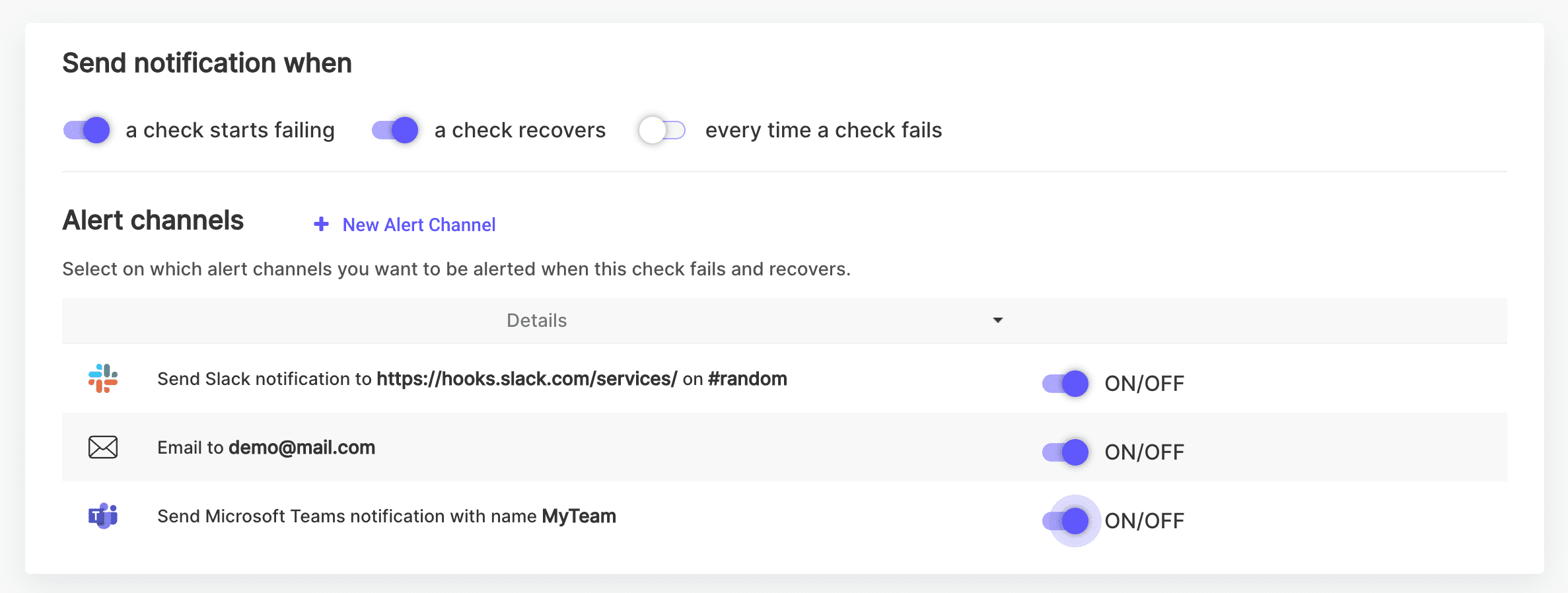
Uyarı Kanalları hakkında daha fazla ayrıntı görün.
9. API Kontrolü Etkinleştirme/Devre Dışı Bırakma
API Kontrolünü ETKİN veya DEVRE DIŞI olarak değiştirin. Devre dışı bırakıldığında, API Kontrolü yapılandırılmış programa göre çalışmaz ve API Kontrolleri listesinde soluk görünür.

Etkinleştirme/Devre Dışı Bırakma hakkında daha fazla ayrıntı görün.
10. API Kontrolü Sessize Alma/Sesi Açma
API Kontrolünü SESSİZ veya SESLİ olarak değiştirin. Sessize alındığında, API Kontrolü programa göre veya talep üzerine çalışmaya devam eder, ancak uyarı gönderilmez.
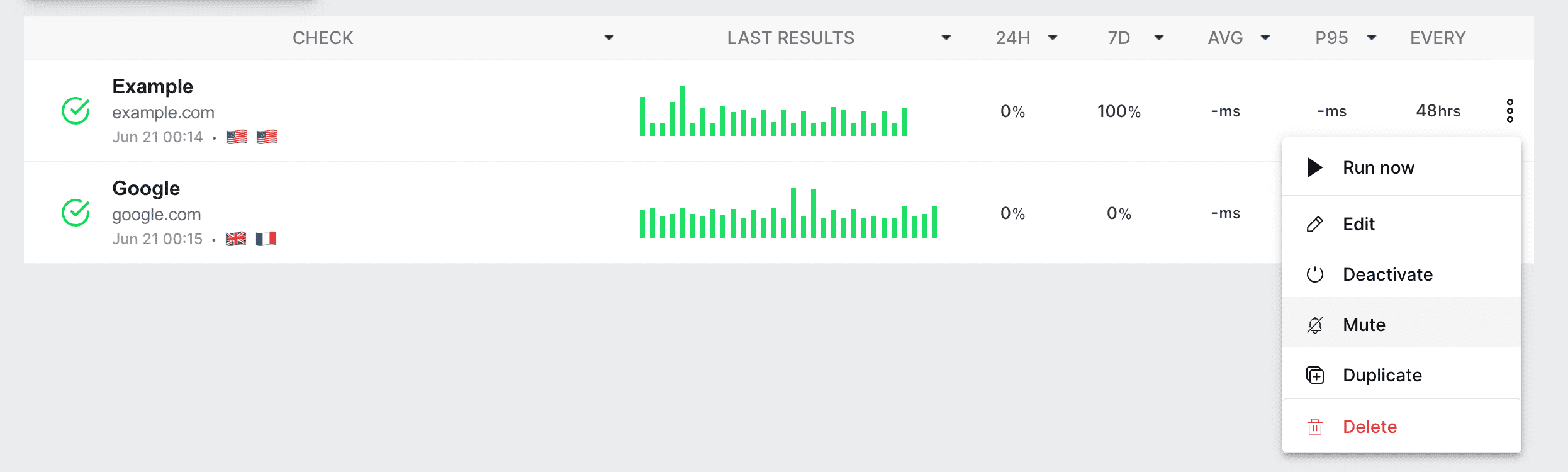
Sessize Alma/Sesi Açma hakkında daha fazla ayrıntı görün.
11. API Kontrolü Kaydetme ve Çalıştırma
İsteği önizlemek ve mevcut API Kontrolünün geçip geçmediğini görmek için "Şimdi Çalıştır" düğmesine tıklayın. Bu önizleme ekranından, API Kontrolünü yapılandırılmış programa göre çalışacak şekilde de kaydedebilirsiniz.
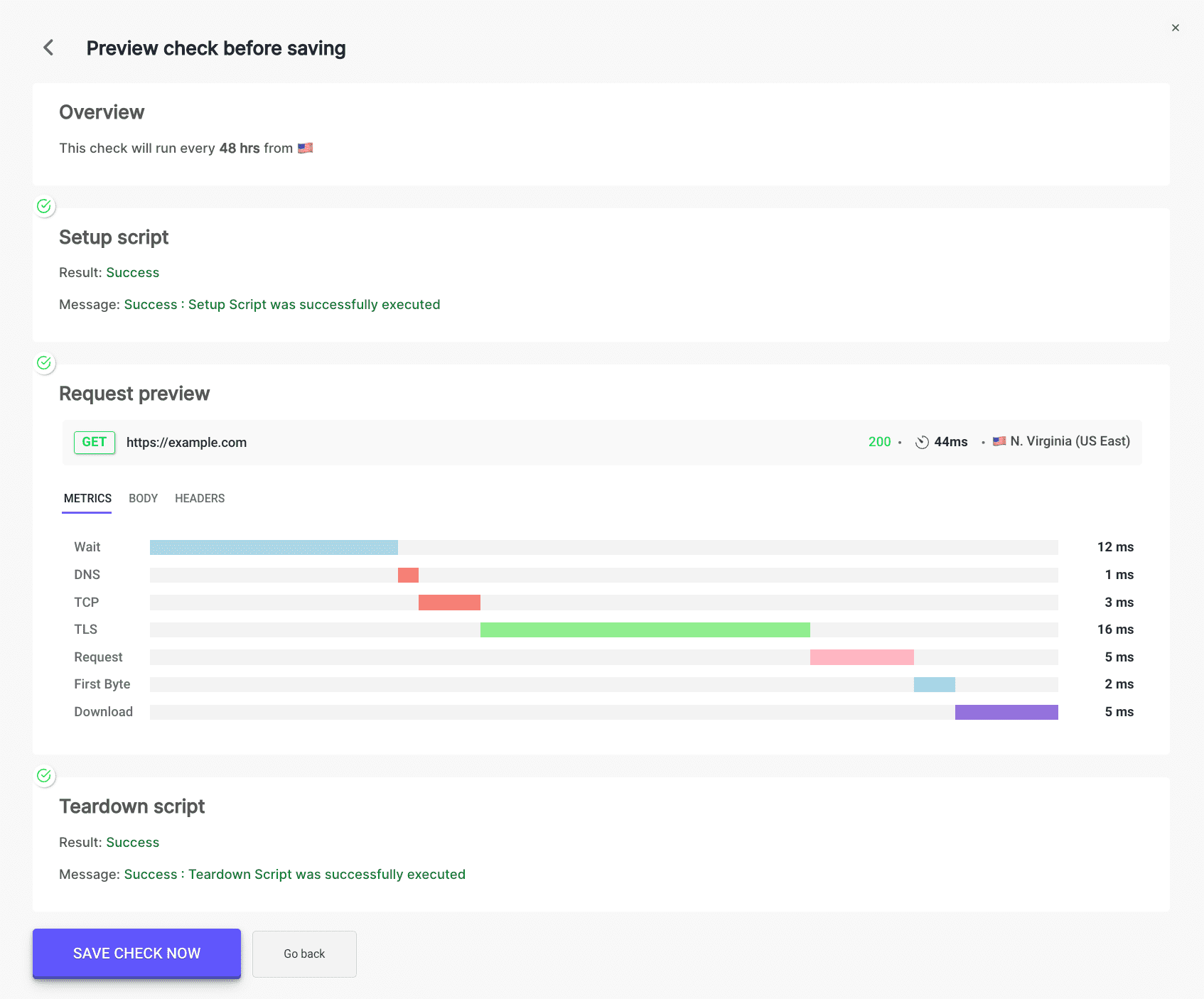
Kaydetme ve Çalıştırma hakkında daha fazla ayrıntı görün.
Bu adımları izleyerek, API uç noktalarınızı kolayca kurabilir ve izleyerek en iyi performansta çalıştıklarından ve kullanıcılarınız için erişilebilir olduklarından emin olabilirsiniz.
Tüm API Kontrollerinizi API Monitörleri sayfasında bulabilirsiniz.