Yeni Yük Testi Nasıl Çalıştırılır
LoadFocus ile yeni bir yük testi çalıştırın
Yeni Yük Testi sayfasındaki kullanıcı arayüzünü kullanarak bir web sitesi veya API uç noktası için yeni bir yük testi oluşturmak oldukça kolaydır.

Yeni bir yük testi yapılandırma adımları
1. Test Adı Seçin
Geçerli tarih ve saati kullanarak testiniz için otomatik olarak bir test adı oluşturuyoruz. Test Adı giriş alanına giderek ve kendi adınızı ayarlayarak yük testinizin adını değiştirebilirsiniz.

2. Test Konumu Seçin
Test Konumu, sanal istemcilerin/kullanıcıların Web Sitenize/API'nize istek göndereceği coğrafi konumdur. Konumlar hakkında daha fazla ayrıntı için buraya bakın, ayrıca IP beyaz listeye alma ayrıntıları burada bulunabilir.

3. Yük Senaryoları
Hızlı başlamak için üç önceden tanımlanmış senaryo sunuyoruz: Initial Load, Warm-up Load ve Moderate Load.
Kare kutuda görünen Apply düğmesine tıklayarak bunlardan herhangi birini kolayca seçebilirsiniz.

4. Test Yapılandırması
Yük Yapılandırması adımı, Sanal Kullanıcı sayısını, Süre veya test İterasyonlarını, Rampa Süresi ve Rampa Adımlarını ayarladığınız yerdir. Rampa Süresini, Adımlarını ve Yük Testinin Süresini görüntüleyerek yük testinizin nasıl çalışacağını grafikle görsel olarak inceleyin.

5. İstek Yapılandırması
İstek Yapılandırması, test edilen URL uç noktasını (web sitesi, API URI, mobil uygulama URL'si) ayarlama yeridir.
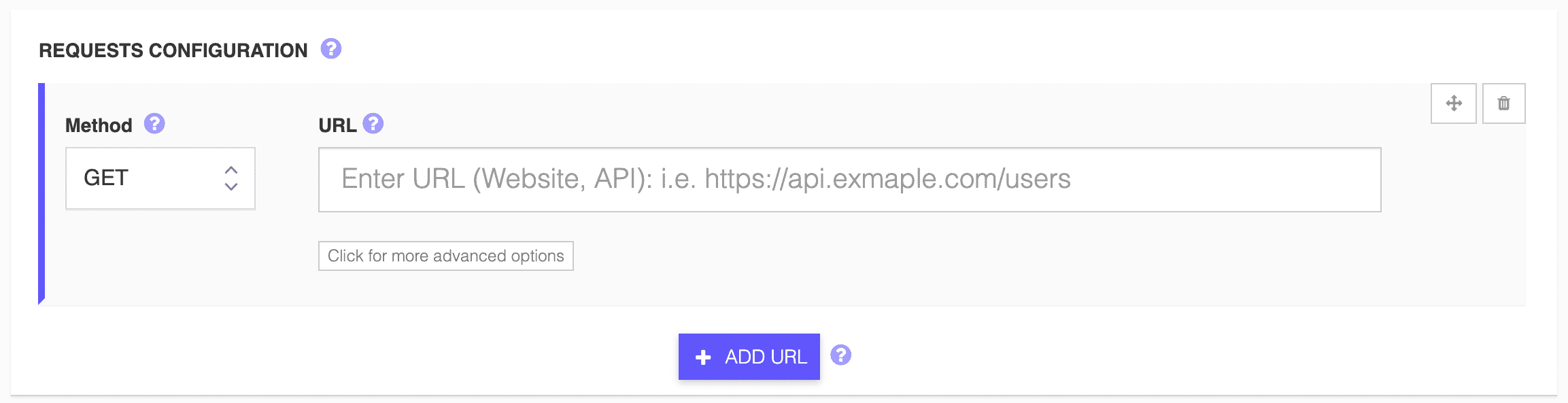
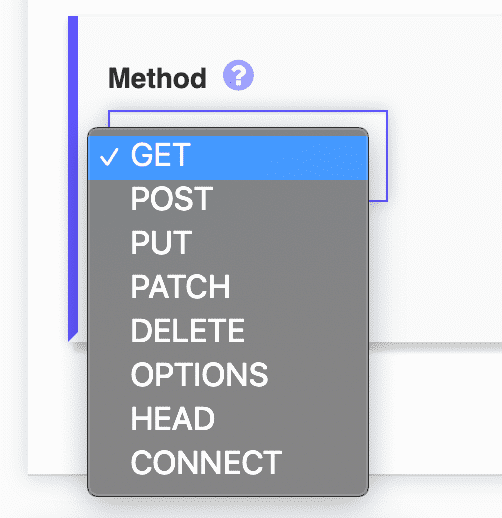
Varsayılan olarak, istek yöntemini GET olarak ayarlıyoruz (bu, tarayıcıda bir web sitesi yüklediğinizde yapılan istektir), ancak test senaryonuza göre diğer istekleri de seçebilirsiniz.
Yük testlerinize bir veya daha fazla istek ekleyebilirsiniz. Tüm Sanal Kullanıcılar uç noktaları sırayla ziyaret edecektir, bu nedenle istekleri yeniden sıralamak isterseniz sağ taraftaki ok düğmesini kullanarak kolayca sürükleyip bırakabilirsiniz.

6. Gelişmiş URL Seçenekleri
1. Sorgu (URL) parametreleri
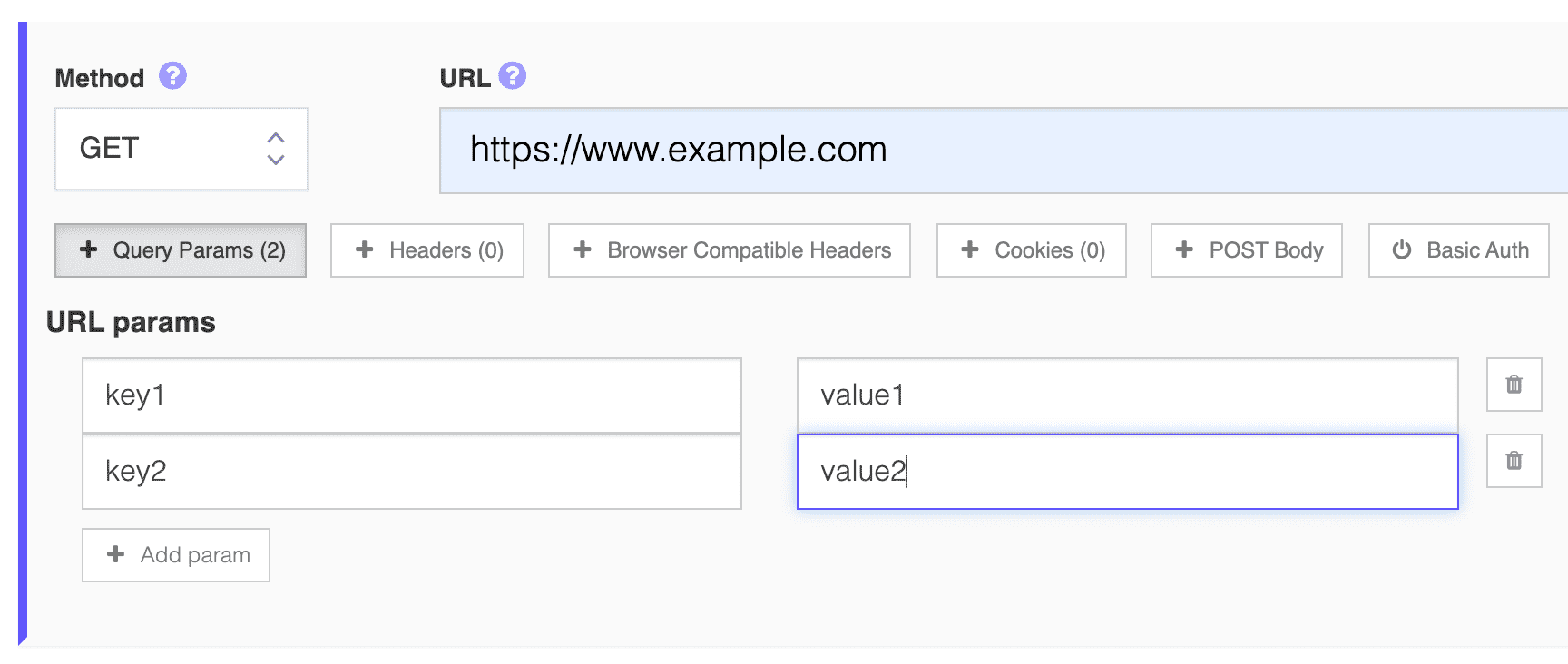
URL'nize anahtar/değer çiftleri ekleyerek birden fazla sorgu parametresi ekleyebilirsiniz.
Bu, şu şekilde bir URL'ye dönüşecektir: https://www.example.com?key1=value1&key2=value2