Yeni Apache JMeter Yük Testi Nasıl Çalıştırılır
LoadFocus ile Yeni bir Apache JMeter Yük Testi Çalıştırma
Yeni Yük Testi sayfasındaki kullanıcı arayüzünü kullanarak bir web sitesi veya API uç noktası için yeni bir yük testi oluşturmak oldukça kolaydır. Bu sayfaya erişebilmek ve yeni bir test oluşturabilmek için hesabınıza giriş yapmış olmanız gerekir.
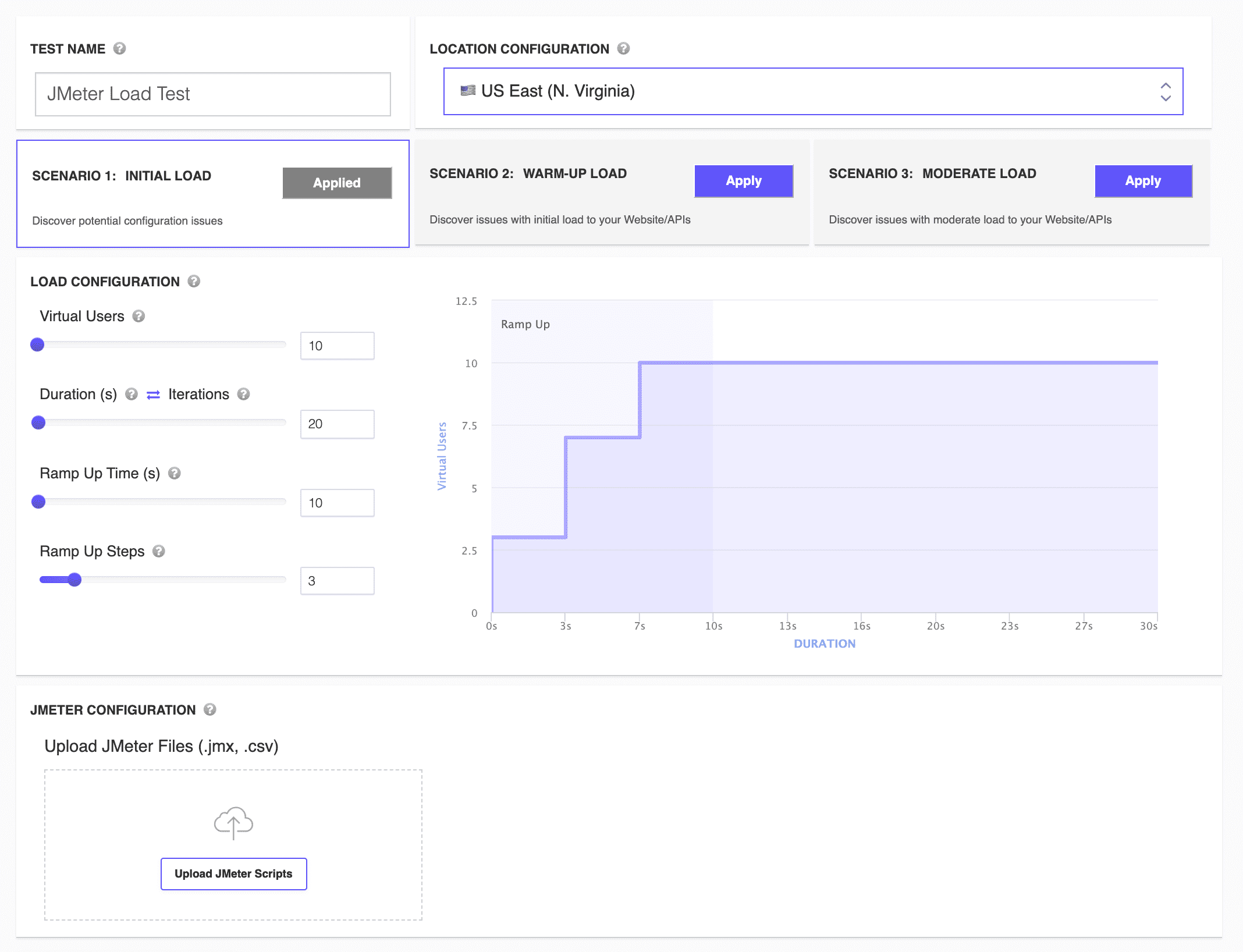
Yeni Bir Yük Testi Yapılandırma Adımları
1. Test Adı Seçin
Geçerli tarih ve saati kullanarak testiniz için otomatik olarak bir test adı oluşturuyoruz. Test Name giriş alanına giderek ve kendi adınızı ayarlayarak yük testinizin adını değiştirebilirsiniz.

2. 5 Adede Kadar Test Konumu Seçin
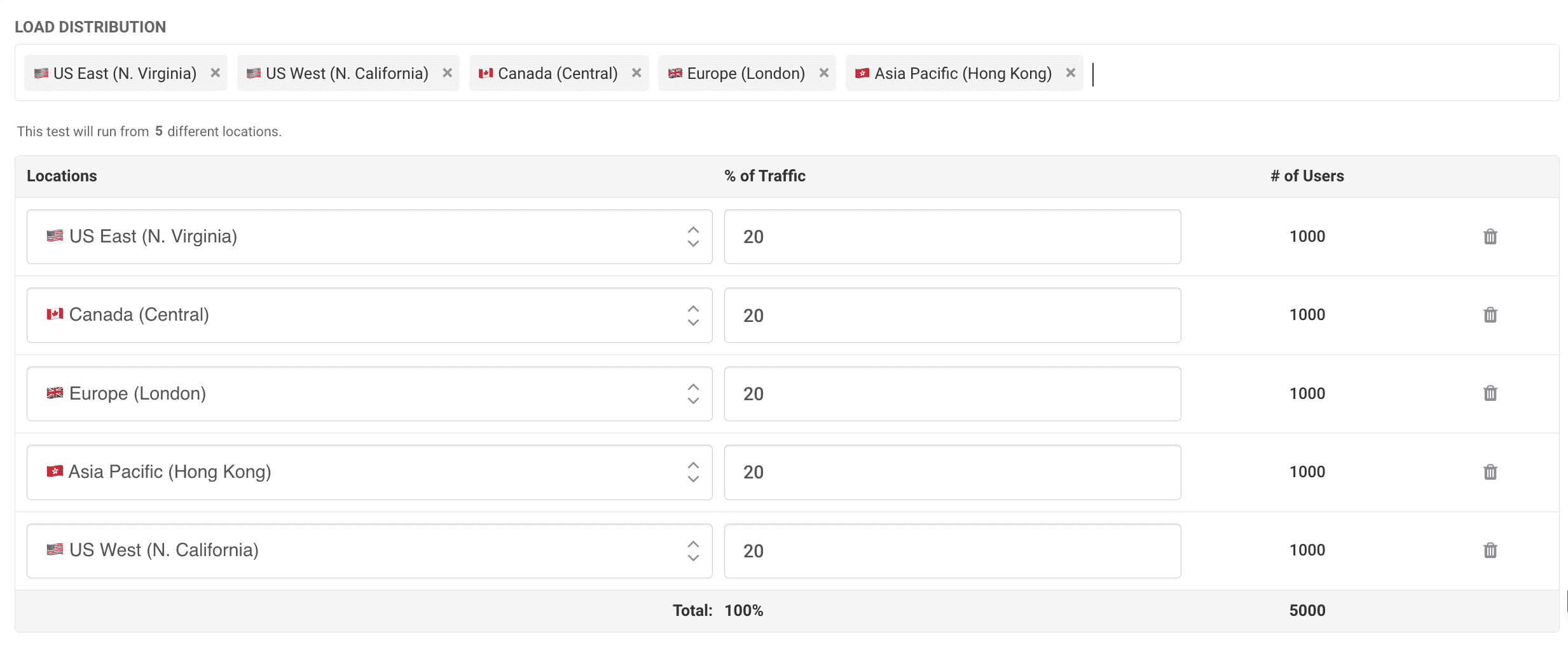
Artık yük enjekte etmek için birden fazla konum (5 adede kadar) seçebilirsiniz. Bu, farklı coğrafi bölgelerden aynı anda gelen gerçek dünya trafiğini simüle eder. Seçilen her konuma bir trafik yüzdesi veya belirli bir Sanal Kullanıcı sayısı atanabilir. Örneğin, toplam 5.000 Sanal Kullanıcı seçerseniz, bunları birden fazla konuma dağıtabilirsiniz:
- US East (N. Virginia): %20 (1.000 kullanıcı)
- Canada (Central): %20 (1.000 kullanıcı)
- Europe (London): %20 (1.000 kullanıcı)
- Asia Pacific (Hong Kong): %20 (1.000 kullanıcı)
- US West (N. California): %20 (1.000 kullanıcı)
Mevcut konumlar hakkında daha fazla bilgi burada bulunabilir. IP beyaz listeye alma gerekiyorsa, lütfen bu kılavuza başvurun.
Konuma Göre Sonuçlar
Birden fazla konumdan test çalıştırırken, yanıt süreleri, hatalar ve hits/s gibi performans metriklerini bireysel konum bazında inceleyebilir veya birleşik sonuçları görüntüleyebilirsiniz. Bu granülerlik düzeyi, uygulamanızın farklı bölgelerdeki kullanıcılar için nasıl performans gösterdiğini daha iyi anlamanıza yardımcı olur.
3. Yük Senaryoları
Hızlı başlamanıza yardımcı olmak için üç önceden tanımlanmış senaryo sunuyoruz:
- Initial Load
- Warm-up Load
- Moderate Load
Yük testi yapılandırmasını otomatik olarak doldurmak için herhangi bir senaryodaki Apply düğmesine tıklamanız yeterlidir.

4. Test Yapılandırması
Load Configuration adımı aşağıdakileri tanımladığınız yerdir:
- Sanal Kullanıcı Sayısı
- Test Süresi (veya Test İterasyonları)
- Rampa Süresi
- Rampa Adımları
Rampa sürecini ve genel süreyi gösteren grafiği görüntüleyerek yük testinizin nasıl çalışacağını görsel olarak inceleyebilirsiniz.

5. Apache JMeter Betiklerini Yükleyin ve Doğrulayın
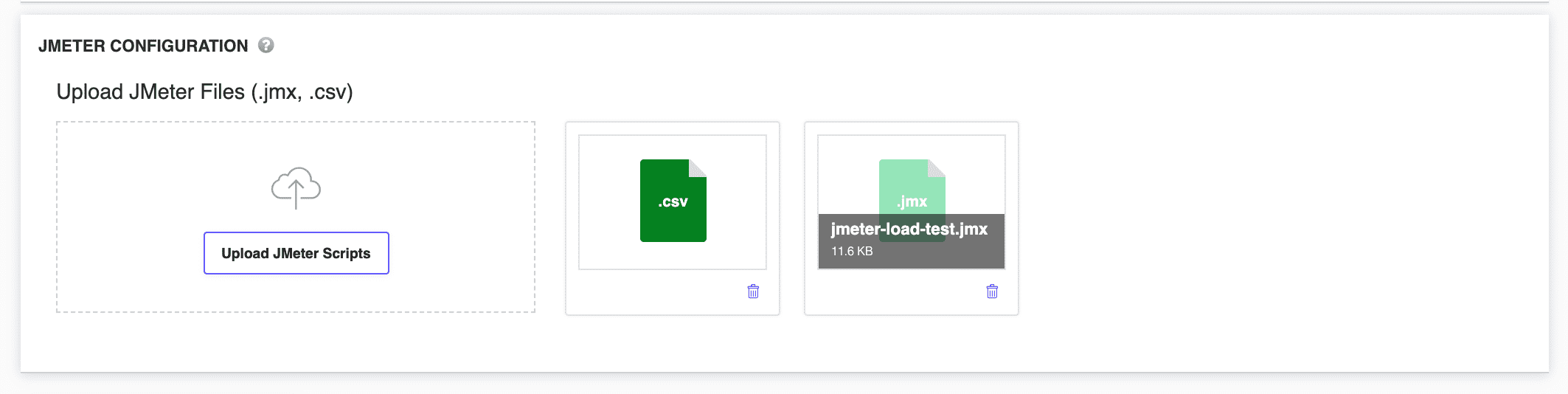
Burası JMX test betik dosyanızı (test başına bir tane) ve ihtiyaç duyabileceğiniz CSV dosyalarını yüklediğiniz yerdir.
JMeter Betik Doğrulaması
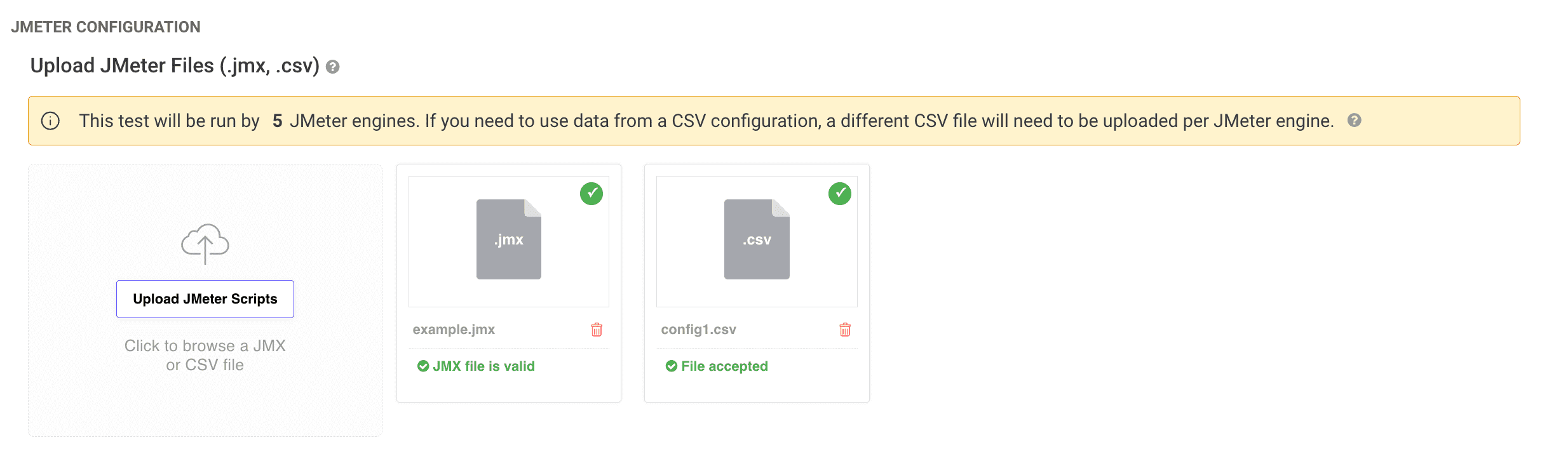
- Yükleme sırasında JMeter
.jmxdosyalarının otomatik doğrulaması ekledik. .jmxve.csvdosyalarınızı yükleme alanına sürükleyip bırakabilir veya Upload JMeter Scripts düğmesini kullanabilirsiniz.- Betikte herhangi bir sorun varsa hemen bilgilendirilirsiniz.
JMeter Testini Çalıştırma ve Sonuçları İnceleme
Yük testinizi yapılandırdıktan ve gerekli tüm dosyaları yükledikten sonra, JMeter yük testinizi başlatmak için Run Test düğmesine tıklayın.
Test tamamlandığında:
- Overview sekmesinde genel performans metriklerini görüntüleyin.
- Her bölgenin nasıl performans gösterdiğini görmek için konuma göre sonuçları analiz edin.
- Ayrıntılı sonuçlar bölümlerinde hataları, yanıt sürelerini, hits/s değerlerini ve daha fazlasını inceleyin.
Apache JMeter yük testi sonuçlarını analiz etme hakkında daha fazla bilgi için lütfen Yük Testi Sonuçları kılavuzumuza bakın.