Motor Sağlığı İzleme
Motor Sağlığını Anlama
JMeter test dosyalarınızı LoadFocus üzerinde çalıştırırken, yük motorlarınızın sağlığını gerçek zamanlı olarak takip etmek çok önemlidir. Engine Health görünümü, her bir test ajanınız için temel sistem düzeyinde metrikleri - CPU, bellek, ağ I/O ve disk I/O - gösterir. Bu metrikleri izlemek, kaynak doygunluğunu tespit etmenize, darboğazları belirlemenize ve yük jeneratörlerinizin beklendiği gibi performans gösterdiğinden emin olmanıza yardımcı olur.
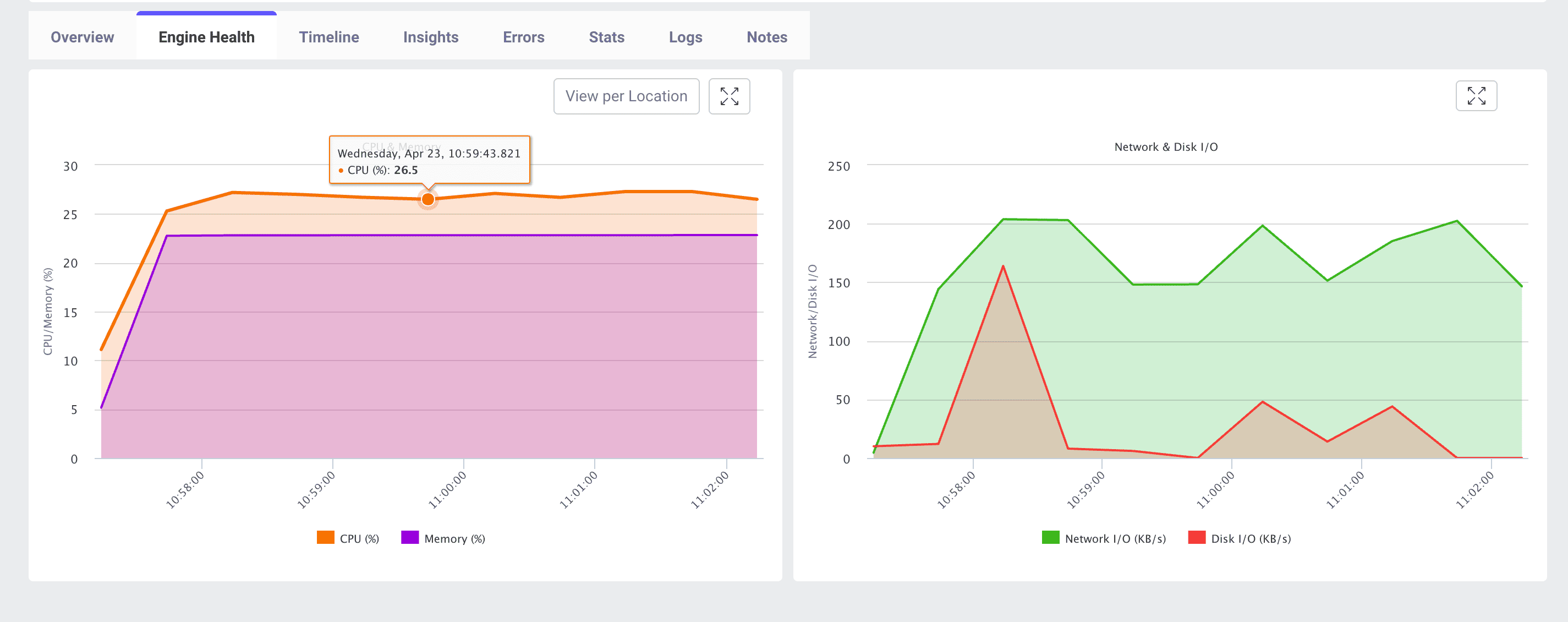
Gerçek Zamanlı İzlenen Metrikler
- CPU (%) JMeter motorunuz tarafından kullanılan CPU çekirdeklerinin yüzdesi.
- Memory (%) JMeter işlemi tarafından tüketilen RAM oranı.
- Network I/O (KB/s) Motor tarafından ağ üzerinden gönderilen ve alınan veri verimliliği.
- Disk I/O (KB/s) Motorun dosya sistemindeki okuma/yazma etkinliği (örn. günlük kaydı veya geçici dosyalar için).
Motor Sağlığı Neden İzlenmeli?
Kaynak Doygunluğunu Önleyin %100 CPU veya bellek kapasitesine yakın çalışan motorlar test sonuçlarını çarpıtabilir veya çökebilir, performans analizinizde yanlış negatiflere yol açabilir.
Darboğazları Tespit Edin Ağ veya disk I/O'sundaki artışlar, sonuç toplama, günlük kaydı veya altyapı kısıtlama sorunlarını gösterebilir.
Test Altyapısını Optimize Edin Kaynak kullanım kalıplarını anlayarak ajanlarınızı doğru boyutlandırabilir - doğru örnek türlerini seçebilir veya yatay olarak ölçeklendirebilirsiniz.
Test Doğruluğunu Sağlayın Sağlıklı motorlar tutarlı yük sağlar. Motor performansındaki herhangi bir düşüş, testinize değişkenlik katabilir ve güvenilir sonuçlar çıkarmayı zorlaştırır.
LoadFocus Arayüzünde Motor Sağlığını Nerede Bulursunuz
- JMeter test çalıştırmanızı her zamanki gibi başlatın.
- Test sonucu kontrol panelindeki Engine Health sekmesine tıklayın.
- Metrikleri coğrafi veya bulut bölgesine göre gruplandırılmış görmek için View per Location seçeneğini değiştirin.
- Tam değerleri ve zaman damgalarını görüntülemek için grafik üzerindeki herhangi bir noktanın üzerine gelin.
Motor Sağlığı Metriklerini Nasıl Yorumlarsınız
- Sürekli CPU > %80 Motorunuz işleme kapasitesine yakın. Daha fazla ajan eklemeyi veya daha büyük örnek türleri kullanmayı düşünün.
- Memory > %85 Yüksek bellek kullanımı JMeter'da çöp toplama duraklamalarını tetikleyebilir. Testiniz uzun sürüyorsa, heap ayarlamaya bakın veya daha fazla RAM ekleyin.
- Network I/O artışları Ani sıçramalar büyük dosya indirmelerine, günlük kaydı patlamalarına veya bulut sağlayıcınız tarafından ağ kısıtlamasına işaret edebilir.
- Disk I/O zirveleri Sık okuma/yazma artışları sonuç toplamayı yavaşlatabilir. Günlükleri uzak bir depoya aktarın veya daha hızlı depolama kullanın.
En İyi Uygulamalar
- Yatay Ölçeklendirin Sanal kullanıcılarınızı birden fazla motora dağıtarak tek bir makinenin aşırı yüklenmesini önleyin.
- Ajanlarınız İçin Başlangıç Değeri Belirleyin Tam yüke geçmeden önce kaynak başlangıç değerlerini yakalamak için küçük bir pilot test çalıştırın.
- Test Sonuçlarıyla İlişkilendirin Performans düşüşlerini her zaman motor metriklerine geri eşleyin - uygulama sunucularının tek suçlu olduğunu varsaymayın.
- Günlükleri Harici Olarak Tutun Disk I/O yükünü azaltmak için JMeter günlüklerini harici depolamaya yönlendirin veya ayrıntılı günlüğü devre dışı bırakın.
Sonuç
LoadFocus'taki gerçek zamanlı Motor Sağlığı İzleme, JMeter ajanlarınızın kaynak kullanımına görünürlük sağlar. CPU, bellek, ağ ve disk I/O metriklerini izleyerek, altyapıyla ilgili sorunları proaktif olarak tespit edip çözebilir - yük testlerinizin doğru, güvenilir ve ölçeklenebilir kalmasını sağlayabilirsiniz.