Hata Analizi
Hata Raporunu Anlama
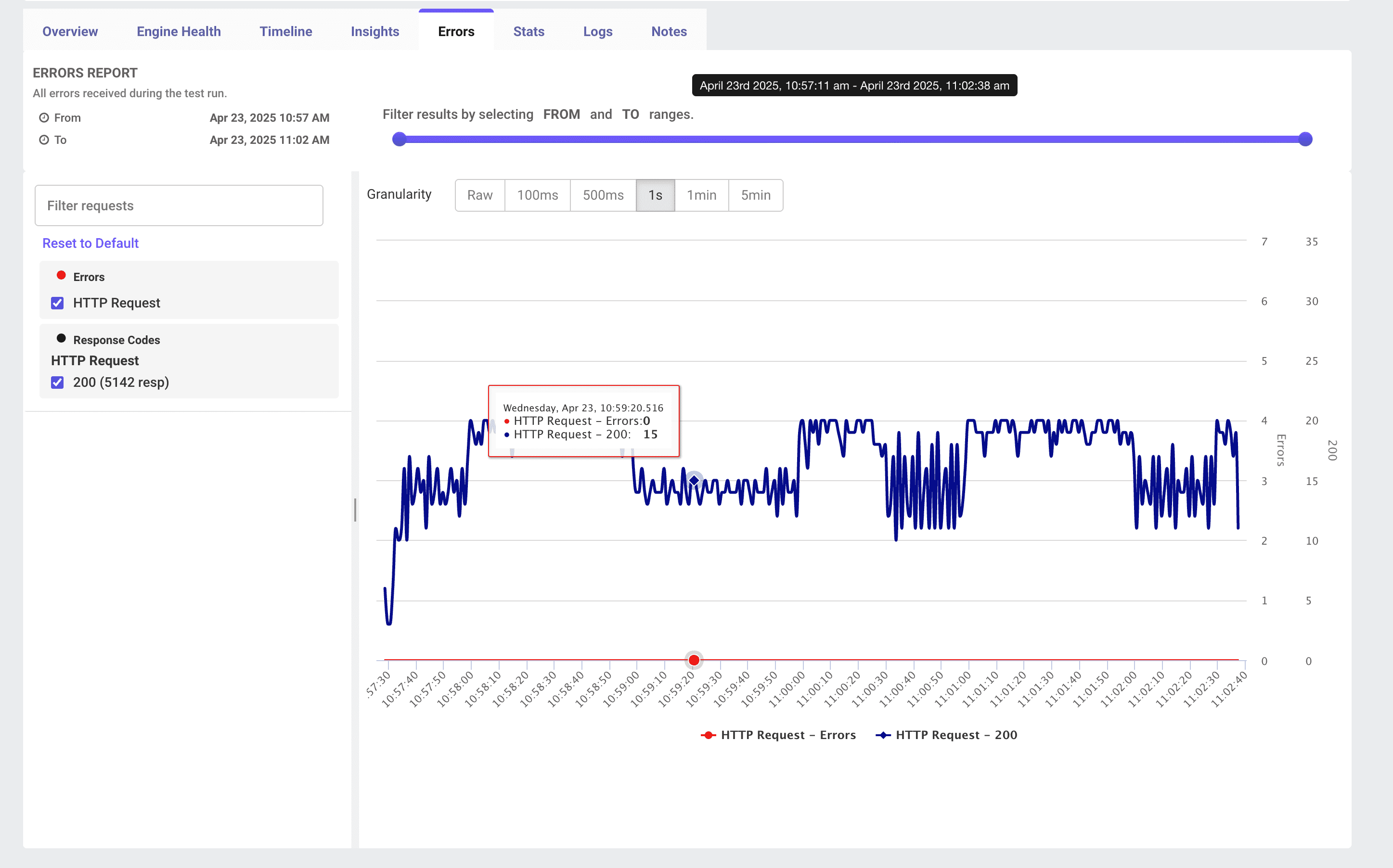
LoadFocus test sonucu kontrol panelinizdeki Errors sekmesi, JMeter yük testiniz sırasında meydana gelen her hatayı gösterir. Başarılı isteklerle birlikte hata sayılarının zaman serisi görünümünü ve tam olarak testinizin ne zaman ve nerede başarısız olmaya başladığını belirlemenize yardımcı olan güçlü filtreleme ve granülerlik kontrolleri sağlar.
Temel Özellikler
- Hata Zaman ÇizelgesiErrors (kırmızı çizgi/noktalar) ve Successful Hits (mavi çizgi) gösteren birleşik grafik.
- Zaman Aralığı Kaydırıcısı Test çalışmanızın herhangi bir aralığına yakınlaştırmak için FROM/TO tutamaclarını ayarlayın.
- Granülerlik SeçiciRaw, 100 ms, 500 ms, 1 s, 1 min, 5 min toplama aralıklarından seçim yapın.
- İstek ve Yanıt Kodu Filtreleri Sol panelde, sampler adına (örn. HTTP Request) ve yanıt kodlarına (200, 4xx, 5xx) veya özel hata metnine göre filtreleyin.
Errors Sekmesini Nasıl Kullanırsınız
- Testinizi Çalıştırın
JMeter
.jmxyük testinizi LoadFocus'ta başlatın. - "Errors" Sekmesini Açın Sonuçlar araç çubuğundaki Errors sekmesine tıklayın.
- Zamana Göre Filtreleyin Görünümünüzü ilgi çekilen kesin döneme kısıtlamak için üstteki kaydırıcı tutamaçlarını sürükleyin.
- Granülerlik Seçin Araştırma ihtiyaçlarınıza uygun bir granülerlik seçin (örn. artış tespiti için 1 s, eğilim için 1 min).
- İstek Filtreleri Uygulayın Belirli sampler'ları veya yanıt kodlarını açıp kapatmak için sol paneli kullanın.
- Ayrıntılar İçin Üzerine Gelin Tam zaman damgasını, hata sayısını ve başarılı istek sayısını görmek için grafik üzerindeki herhangi bir noktanın üzerine gelin.
Hata Eğilimlerini Yorumlama
- İzole Hata Artışları Ardından düzelme gelen kısa bir hata patlaması, geçici ağ sorunlarını, kaynak kısıtlamasını veya dış hizmet aksaklıklarını gösterebilir.
- Sürekli Hata Dönemleri Sürekli hatalar, sunucu aşırı yüklenmesi, yapılandırma hataları veya kapasite limitleri gibi sistemik sorunları gösterir.
- Hata vs. İstek Oranı Kırmızı ve mavi çizgileri karşılaştırın: hatalar artarken hits/sec (mavi) düşüyor veya platoya ulaşıyorsa, sisteminiz baskı altında yeni istekleri reddediyor olabilir.
Derinlemesine İnceleme
- Hata Ayrıntılarını Görüntüleyin Tam hata mesajları, yığın izlemeleri ve istek yükleri için Logs sekmesine tıklayın.
- Motor Sağlığı ile İlişkilendirin CPU, bellek veya I/O doygunluğunun hata artışınızla örtüşüp örtüşmediğini görmek için Engine Health görünümüne geçin.
- Sampler'a Özel Hataları Kontrol Edin Hangi HTTP Request, JDBC Query veya özel sampler'ın başarısız olduğunu izole etmek için sampler açılır menüsünü kullanın.
En İyi Uygulamalar
- Hata Eşiği Uyarıları Ayarlayın Güvenilirlik düşmeye başladığında hemen bildirim almak için uyarılar yapılandırın (örn. Errors % > 1%).
- Ortamınız İçin Başlangıç Değeri Belirleyin Sisteminizin normal hata tabanını belirlemek için düşük yüklü bir sağlık testi çalıştırın - hafif yük altında sıfır hata hedeflenir.
- Yeniden Üretin ve İzole Edin Bir hata penceresi gördüğünüzde, yeniden üretmek ve günlükleri yakalamak için o segmenti daha dar zaman ve istek filtreleriyle yeniden çalıştırın.
- Görünümleri Birleştirin Bütünsel bir teşhis için her zaman Errors, Insights, Timeline ve Engine Health görünümlerini çapraz referanslayın.
Sonuç
LoadFocus'taki Errors kontrol paneli, yük testi sırasında güvenilirlik sorunlarına karşı ilk savunma hattınızdır. Hata verilerini filtreleyerek, yakınlaştırarak ve başarı oranlarıyla birlikte ilişkilendirerek test başarısızlıklarının kök nedenlerini hızla belirleyebilir, teşhis edebilir ve giderebilirsiniz.