Loglar ve JTL Dosyası Analizi
Logs Sekmesini Anlama
LoadFocus'taki Logs sekmesi, JMeter test ajanlarınızdan ham çıktı ve yapılandırılmış özet veriler sağlar. Burada şunları yapabilirsiniz:
- Tüm test yapay eserlerini (orijinal ve değiştirilmiş JMX, JTL sonuçları, JMeter log dosyaları) indirin.
- Kaydırılabilir bir metin panelinde ham JTL özetini inceleyin.
- Örnek düzeyinde ayrıntıları üst düzey Insights, Errors ve Timeline görünümleriyle ilişkilendirin.
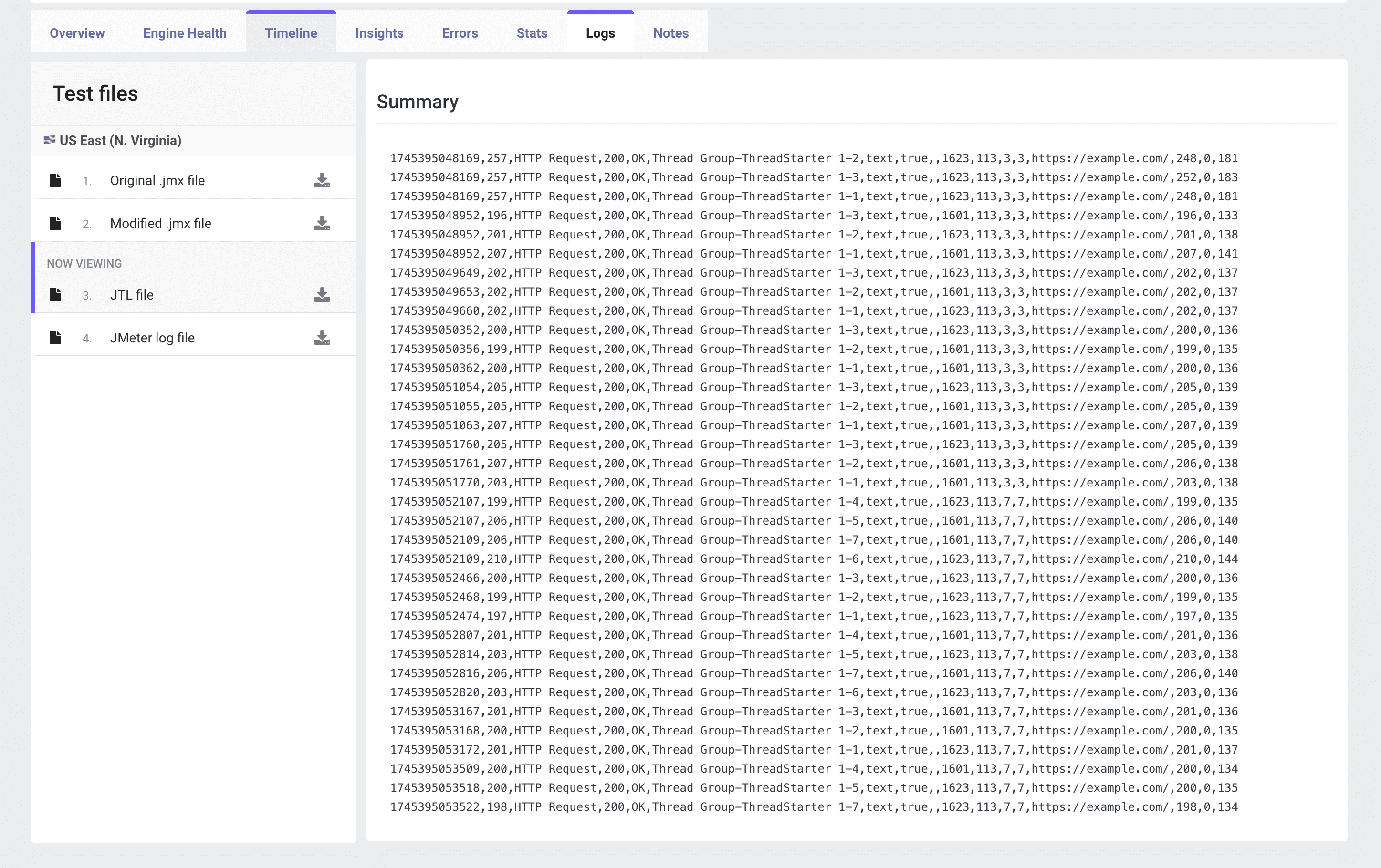
Test Dosyaları Paneli
Sol tarafta konuma göre (örn. US East) bir Test files listesi göreceksiniz. Her dosya girişinin bir indirme simgesi vardır:
- Orijinal .jmx dosyası Çalıştırmadan önce yüklediğiniz tam betik.
- Değiştirilmiş .jmx dosyası LoadFocus tarafından uygulanan değişiklikler (örn. enjekte edilen dinleyiciler veya uzak motor ayarları).
- .jtl dosyası (JMeter Test Sonuçları) Testinizden elde edilen tam CSV/XML sonuçları. Zaman damgaları, yanıt süreleri, yanıt kodları, thread adları, etiketler ve daha fazlasını içerir.
- JMeter log dosyası
Her motordan gelen
jmeter.log, uyarıları, hataları ve hata ayıklama mesajlarını yakalar.
JTL Özet Görünümü
Merkezi panel, JTL dosyasının kısaltılmış bir görünümünü gösterir. Her satır tek bir sampler sonucuna karşılık gelir.
timeStamp Örneğin başladığı epoch milisaniyesi.
elapsed Milisaniye cinsinden yanıt süresi.
label Sampler adı (örn. "HTTP Request").
responseCode HTTP durum kodu veya sampler dönüş kodu.
success Geçti/kaldı durumunu gösteren true/false bayrağı.
bytes Bayt cinsinden alınan yük boyutu.
URL Hedef uç nokta URL'si.
Latency Milisaniye cinsinden ilk bayta kadar geçen süre.
SampleCount Bu girişin temsil ettiği örnek sayısı (genellikle 1).
Log Verileri Nasıl Kullanılır
- JTL'yi İndirin Çevrimdışı analiz için tam sonuç setini almak üzere .jtl file yanındaki indirme simgesine tıklayın.
- Harici Araçlarda Açın Pivotlamak, grafik oluşturmak ve filtrelemek için CSV/XML'i Excel, Grafana veya favori log analiz platformunuza aktarın.
- Arama ve Filtreleme
Hataları izole etmek için editörünüzün arama özelliğini kullanın (örn.
successsütunundafalsearayın). - Zaman Damgalarıyla İlişkilendirin O anda ne olduğunu görmek için JTL zaman damgalarını Timeline veya Engine Health grafikleriyle eşleştirin.
- JMeter Loglarını İnceleyin
JTL'niz olağandışı hatalar gösteriyorsa, yığın izlemeleri, GC duraklamaları veya eklenti hataları için
jmeter.logdosyasını indirin ve inceleyin.
En İyi Uygulamalar
- JTL Boyutunu Yönetilebilir Tutun
Çok büyük çalıştırmalar için, loglardaki gürültüyü azaltmak üzere JMeter'ın örnek filtresini etkinleştirin veya
--loglevel.jmeter=ERRORkullanın. - Harici Görselleştirme Kullanın InfluxDB + Grafana veya Apache Superset gibi araçlar, ham JTL verilerini etkileşimli kontrol panellerine dönüştürebilir.
- Zaman Damgası Hizalaması JTL zaman damgalarının diğer metriklerle hizalanması için yerel saatinizin ve ajan saatlerinin senkronize olduğundan (NTP) emin olun.
- Sonuçları Arşivleyin Denetlenebilirlik ve regresyon takibi için JTL ve log dosyalarını test yapılandırmalarınızla birlikte saklayın.
Sonuç
LoadFocus'taki Loglar ve JTL Dosyası Analizi görünümü, hem ham hem de yapılandırılmış test sonuçlarına tam erişim sağlar. JMeter yapay eserlerinizi indirip inceleyerek, performans sorunlarının kök nedenini ortaya çıkarmak için her örneği, hatayı ve sistem olayını ilişkilendiren derin adli analiz yapabilirsiniz.