Zaman Çizelgesi Görünümü
Zaman Çizelgesi Görünümünü Anlama
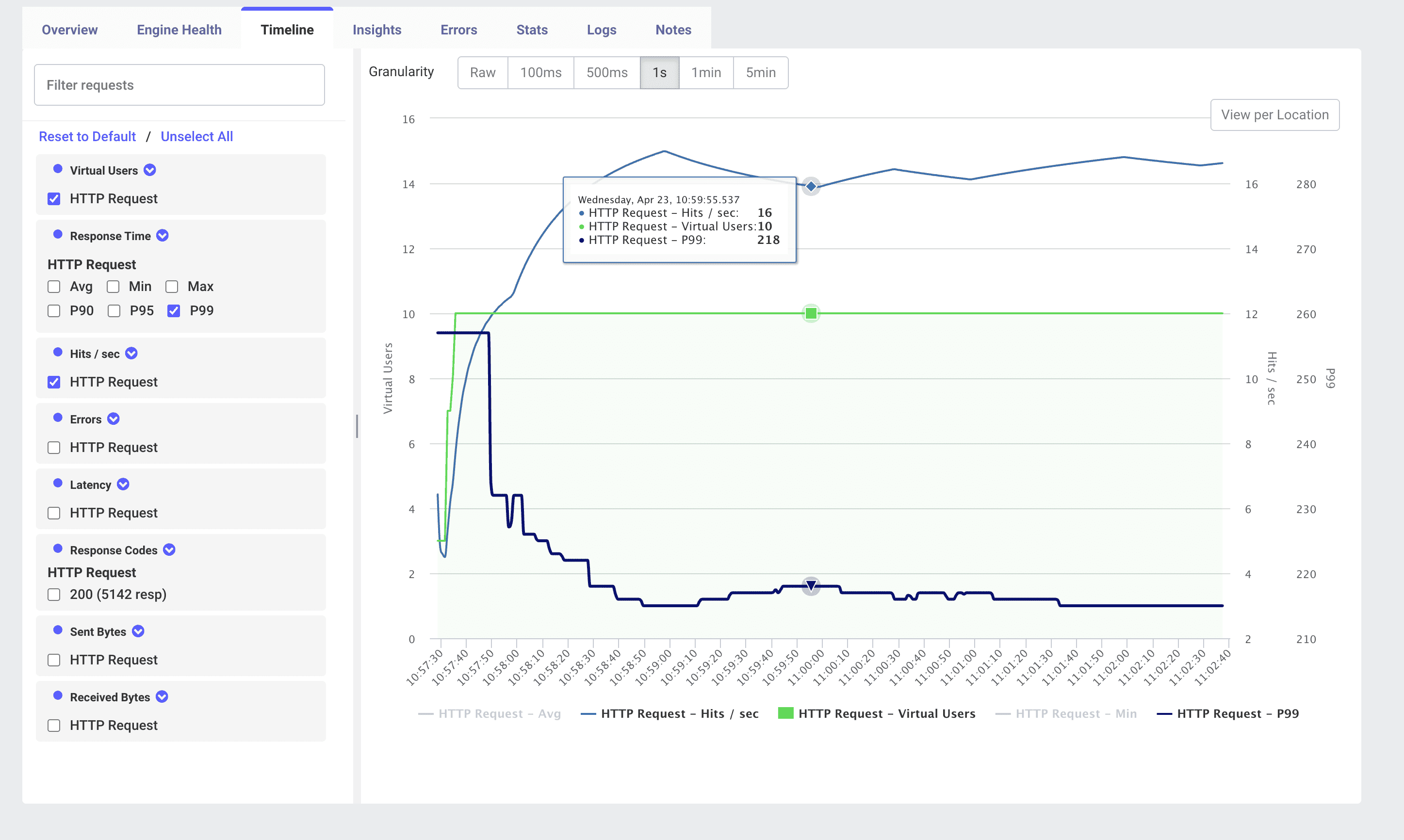
LoadFocus'taki Timeline sekmesi, yük testiniz hakkında birleşik, zaman serisi bir perspektif sunar. Temel metrikleri - sanal kullanıcılar, verimlilik ve yanıt süreleri - üst üste bindirerek sisteminizin yük artarken, platoya ulaşırken ve azalırken tam olarak nasıl davrandığını görebilirsiniz.
Temel Bileşenler
- Virtual Users (yeşil çizgi) Her an test planınızı çalıştıran aktif JMeter thread sayısı.
- Hits/sec (verimlilik) (mavi çizgi) Tüm motorlar tarafından saniyede gönderilen toplam istek sayısı.
- Response Time Metrikleri Gecikme eğilimlerini çizmek için Avg, Min, Max, P90, P95, P99 ve daha fazlasından seçim yapın.
- Granülerlik SeçiciRaw, 100 ms, 500 ms, 1 s, 1 min ve 5 min toplama aralıkları arasında geçiş yapın.
- Filtre Paneli Her sampler'ı, metrik türünü (Hits/sec, Errors, Latency) veya yanıt kodu serisini açıp kapatın.
- Konuma Göre Görüntüle Çok konumlu testler için zaman çizelgesini coğrafi bölge veya bulut sağlayıcıya göre ayırın.
Timeline Sekmesini Nasıl Kullanırsınız
- Testinizi Çalıştırın
JMeter
.jmxdosyanızı her zamanki gibi LoadFocus'ta çalıştırın. - "Timeline" Sekmesini Açın Sonuçlar araç çubuğundaki Timeline sekmesine tıklayın.
- Metrikleri Seçin Sol taraftaki filtre panelini kullanarak Virtual Users, Hits/sec, Response Time yüzdelik dilimleri, Errors vb. seçin/seçimi kaldırın.
- Granülerliği Ayarlayın Sorun giderme ihtiyaçlarınıza uygun bir zaman aralığı seçin - ani artışlar için 1 s, genel eğilimler için 1 min.
- Yakınlaştırma ve Kaydırma Belirli zaman aralıklarına veya konumlara odaklanmak için grafik üzerinde sürükleyin veya View per Location düğmesine tıklayın.
- Ayrıntılar İçin Üzerine Gelin Tam değerleri görmek için herhangi bir veri noktasının üzerine gelin.
Zaman Çizelgesi Eğilimlerini Yorumlama
- Yük Artış Aşaması Artış aşamasında Hits/sec değerinin Virtual Users ile nasıl ölçeklendiğini izleyin. Hedef kullanıcılara ulaşılmadan önce verimlilikteki bir plato, bir darboğaz gösterebilir.
- Kararlı Durum Davranışı Kullanıcı eğrisinin düz kısmında, gecikme ve verimlilik dalgalanmaları sabit yük altında sistem kararlılığını ortaya koyar.
- Azalma Gözlemleri Sanal kullanıcılar azaldıkça, verimlilik ve gecikme sorunsuz bir şekilde düşmelidir. Azalma sırasında devam eden yüksek gecikmeler, kalıcı kaynak çekişmesini veya yavaş serbest bırakmaları gösterir.
- Anomali Tespiti Toplu istatistiklerde görünmeyebilecek verimlilik düşüşlerini veya P99 gecikme artışlarını tespit etmek için Granülerlik ve Filtreler seçeneklerini kullanın.
En İyi Uygulamalar
- Başlangıç Değeri ve Rampa Profilleri Öngörülebilir zaman çizelgesi şekilleri oluşturmak için JMeter'da kontrollü bir artış/azalma profili yapılandırın (örn. sabit yük vs. kademeli yük).
- Diğer Görünümlerle İlişkilendirin Beklenmeyen bir plato veya artış görürseniz, o zaman damgasındaki kaynak kullanımını veya arıza oranlarını incelemek için Engine Health, Insights veya Errors görünümlerine geçin.
- Sampler Düzeyinde Analiz Birden fazla istek türünü (örn. Login, Search, Checkout) üst üste bindirmek ve bireysel verimlilik ile gecikme kalıplarını karşılaştırmak için sampler açılır menüsünü kullanın.
- Konum Karşılaştırması Coğrafi olarak dağıtılmış testlerde, ağ gecikmesi veya bölgesel kapasite limitleri tarafından neden olan bölgesel performans farklılıklarını tespit etmek için View per Location seçeneğini değiştirin.
Sonuç
LoadFocus'taki Timeline görünümü, bir JMeter testi sırasında sanal kullanıcı yükü, istek verimliliği ve yanıt sürelerinin nasıl geliştiğini görselleştirmek için dinamik kontrol panelinizdir. Filtreler, granülerlik seçenekleri ve konuma göre ayrıştırma özelliklerinden yararlanarak performans eşiklerini, anomalileri ve kararlılık sorunlarını hızla belirleyebilir ve ardından tam bir teşhis için diğer kontrol panelleriyle ilişkilendirebilirsiniz.