วิธีสร้าง API Check ใหม่
สร้าง API Check ใหม่ด้วย LoadFocus
การสร้าง API check ใหม่สำหรับ endpoint ทำได้ง่ายมากโดยใช้ UI จาก หน้า New API Check
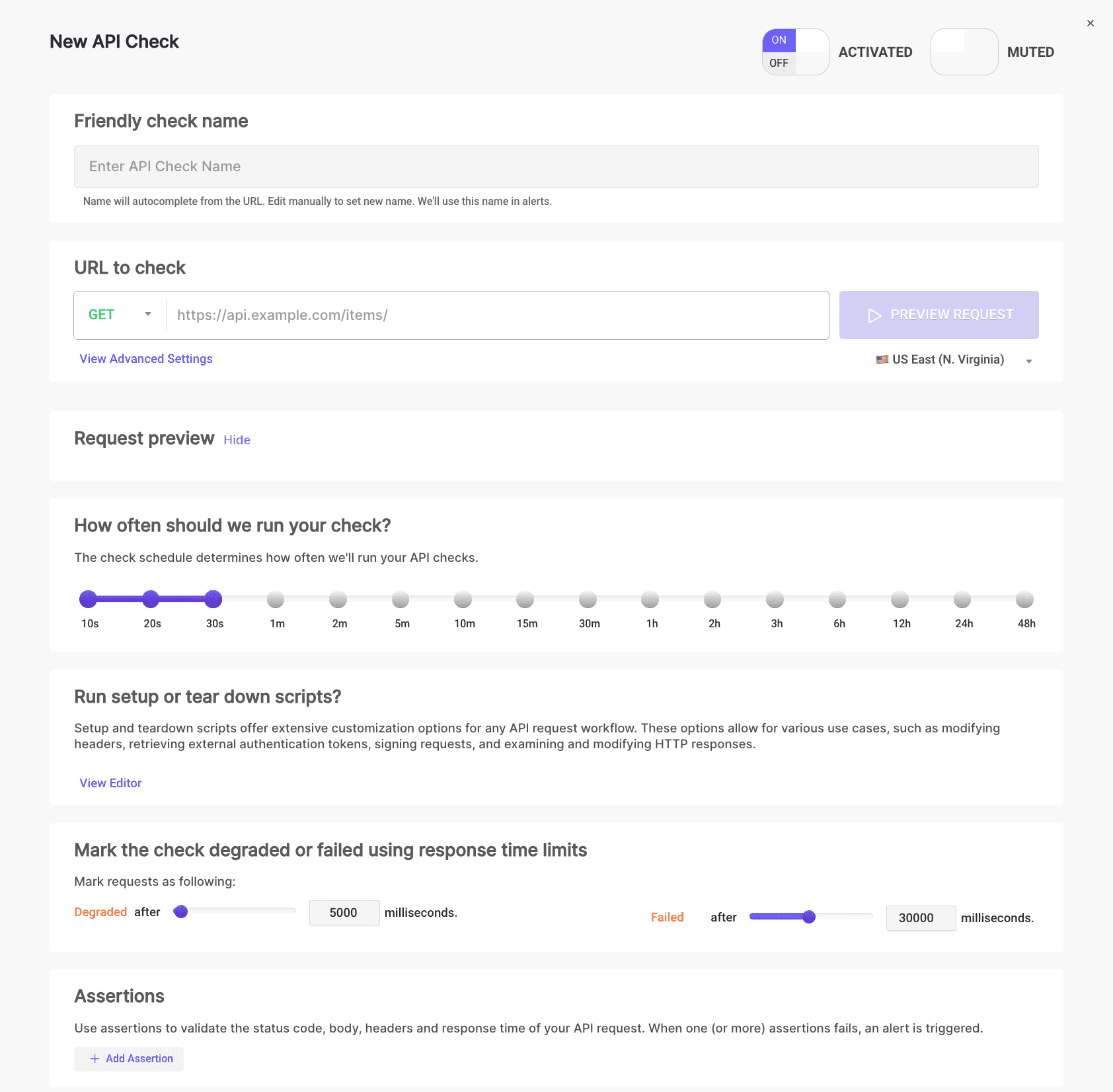
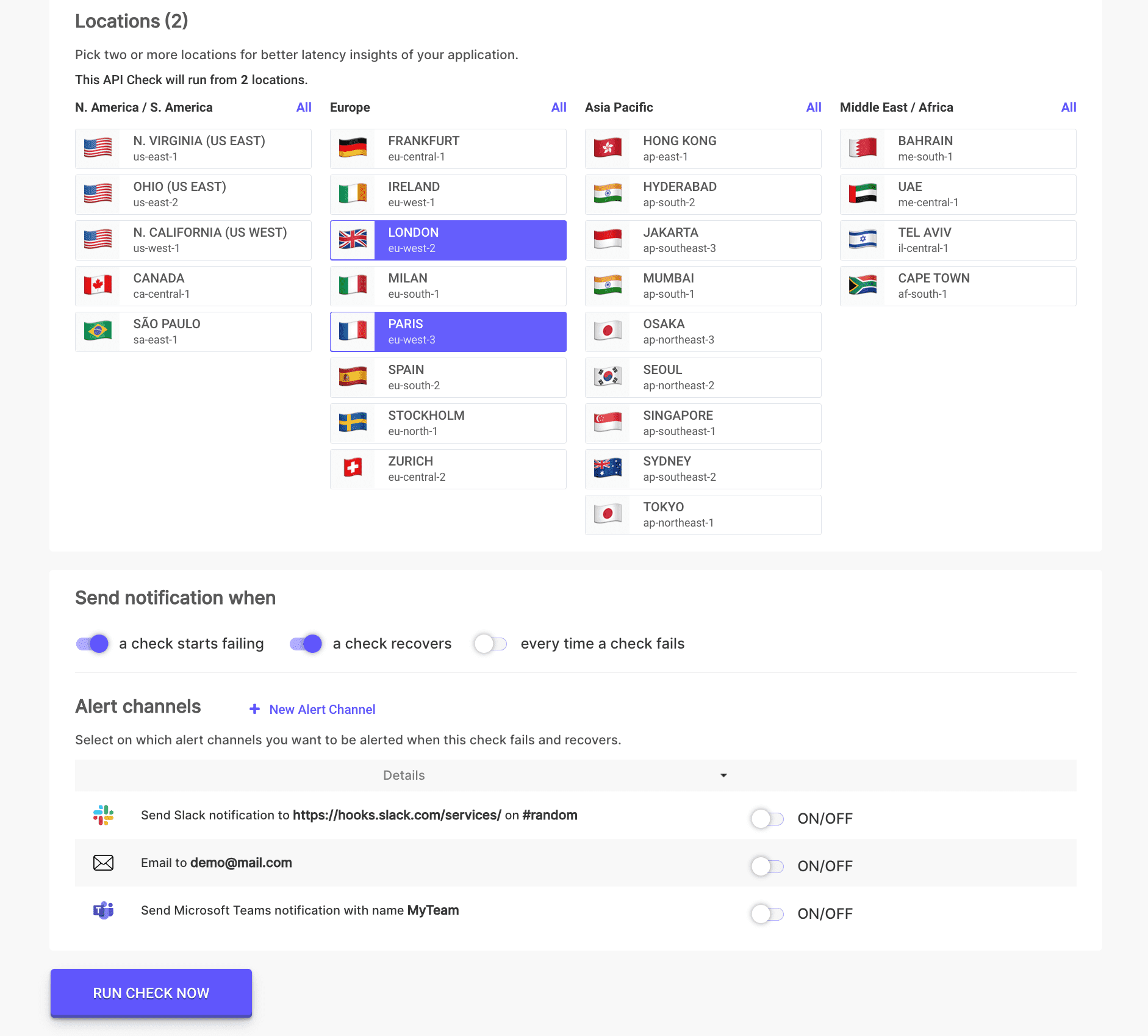
ขั้นตอนการกำหนดค่า API check ใหม่
1. ชื่อ API Check ที่เข้าใจง่าย
เราจะสร้างชื่อที่เข้าใจง่ายสำหรับ API check ของคุณโดยอัตโนมัติโดยใช้วันที่และเวลาปัจจุบัน คุณสามารถแก้ไขด้วยตนเองเพื่อตั้งชื่อใหม่ เราจะใช้ชื่อนี้ในการแจ้งเตือน

ดูรายละเอียดเพิ่มเติมเกี่ยวกับ Friendly Check Name
2. การกำหนดค่า API Check Request
ตั้งค่า URL endpoint ของ API ที่คุณต้องการทดสอบและเลือกจาก HTTP methods ที่อนุญาต: GET, POST, PUT, PATCH, DELETE คุณยังสามารถกำหนดค่า query parameters, headers, POST body, basic authentication, skip SSL และ follow redirects
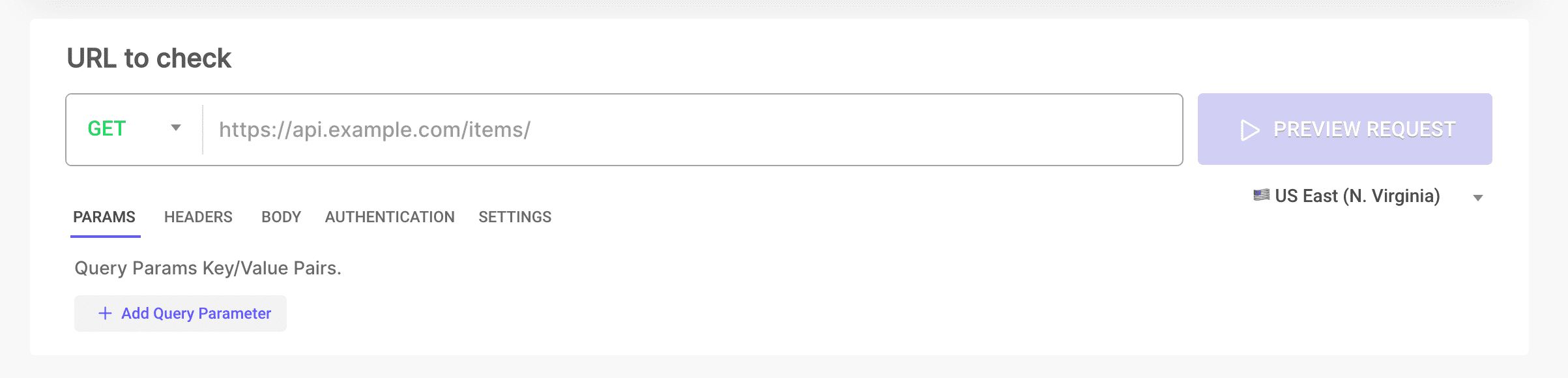
ดูรายละเอียดเพิ่มเติมเกี่ยวกับ Request Configuration
3. ตัวอย่าง API Check Request
จำลอง request จากตำแหน่งคลาวด์ 26 แห่งเพื่อดูตัวอย่างว่า API Check จะทำงานอย่างไร ตรวจสอบ response time และเมตริกเช่น Wait, DNS, TCP, TLS, Request, First Byte และ Download ดู body เต็มของ API response รวมถึง Request และ Response Headers
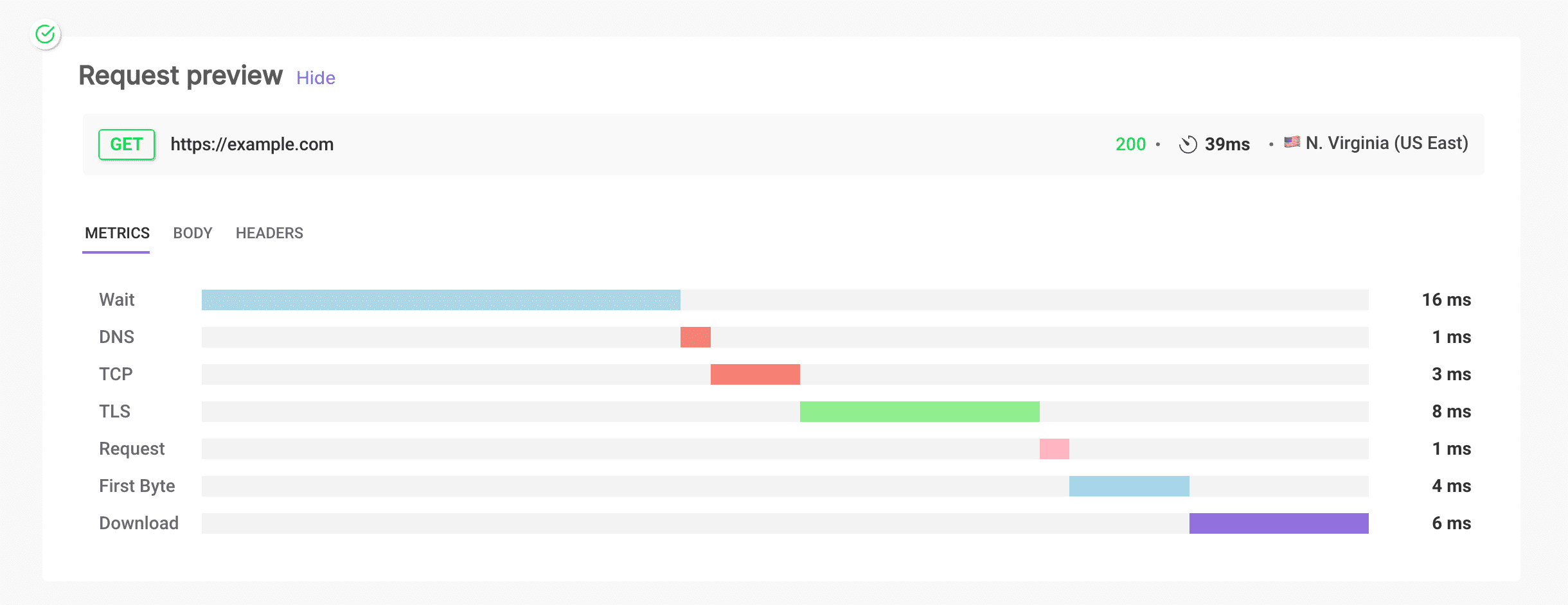
ดูรายละเอียดเพิ่มเติมเกี่ยวกับ Request Preview
4. ความถี่ API Check
เลือกความถี่ที่คุณต้องการให้ API check ทำงาน โดยมีตัวเลือกตั้งแต่ทุก 10 วินาทีถึงทุก 48 ชั่วโมง ความยืดหยุ่นนี้ช่วยในการตรวจสอบสุขภาพและประสิทธิภาพของ API อย่างต่อเนื่อง

ดูรายละเอียดเพิ่มเติมเกี่ยวกับ Frequency
5. ขีดจำกัด API Check - ตั้งค่าขีดจำกัด Response Time
ทำเครื่องหมาย check เป็น degraded หรือ failed ตามขีดจำกัด response time กำหนดค่าเกณฑ์ degraded และ failed เป็นมิลลิวินาทีเพื่อระบุปัญหาประสิทธิภาพตั้งแต่เนิ่นๆ

ดูรายละเอียดเพิ่มเติมเกี่ยวกับ Response Time Limits
6. Assertions ของ API Check
ตรวจสอบ status code, body, headers และ response time ของ API request ของคุณ เมื่อ assertions หนึ่งรายการขึ้นไปล้มเหลว จะมีการทริกเกอร์การแจ้งเตือน
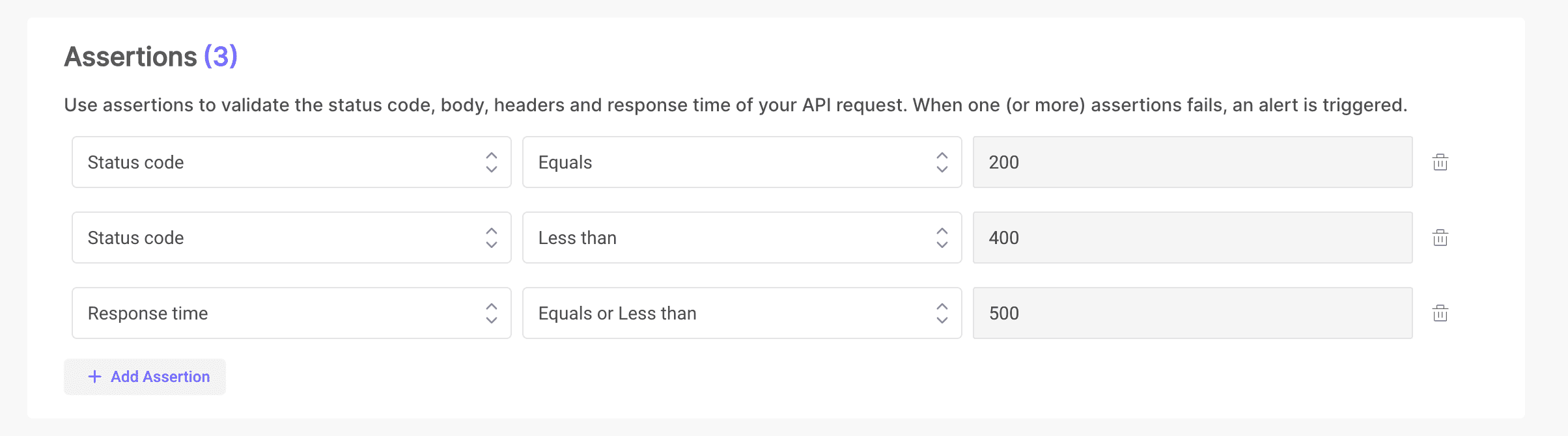
ดูรายละเอียดเพิ่มเติมเกี่ยวกับ Assertions
7. ตำแหน่ง API Check
รัน API Check จากหนึ่งหรือหลายตำแหน่ง หาก check ล้มเหลวในตำแหน่งใดตำแหน่งหนึ่ง check ทั้งหมดจะถูกทำเครื่องหมายว่าล้มเหลว เลือกสองตำแหน่งขึ้นไปเพื่อข้อมูลเชิงลึกด้าน latency ที่ดีขึ้นของแอปพลิเคชันของคุณ
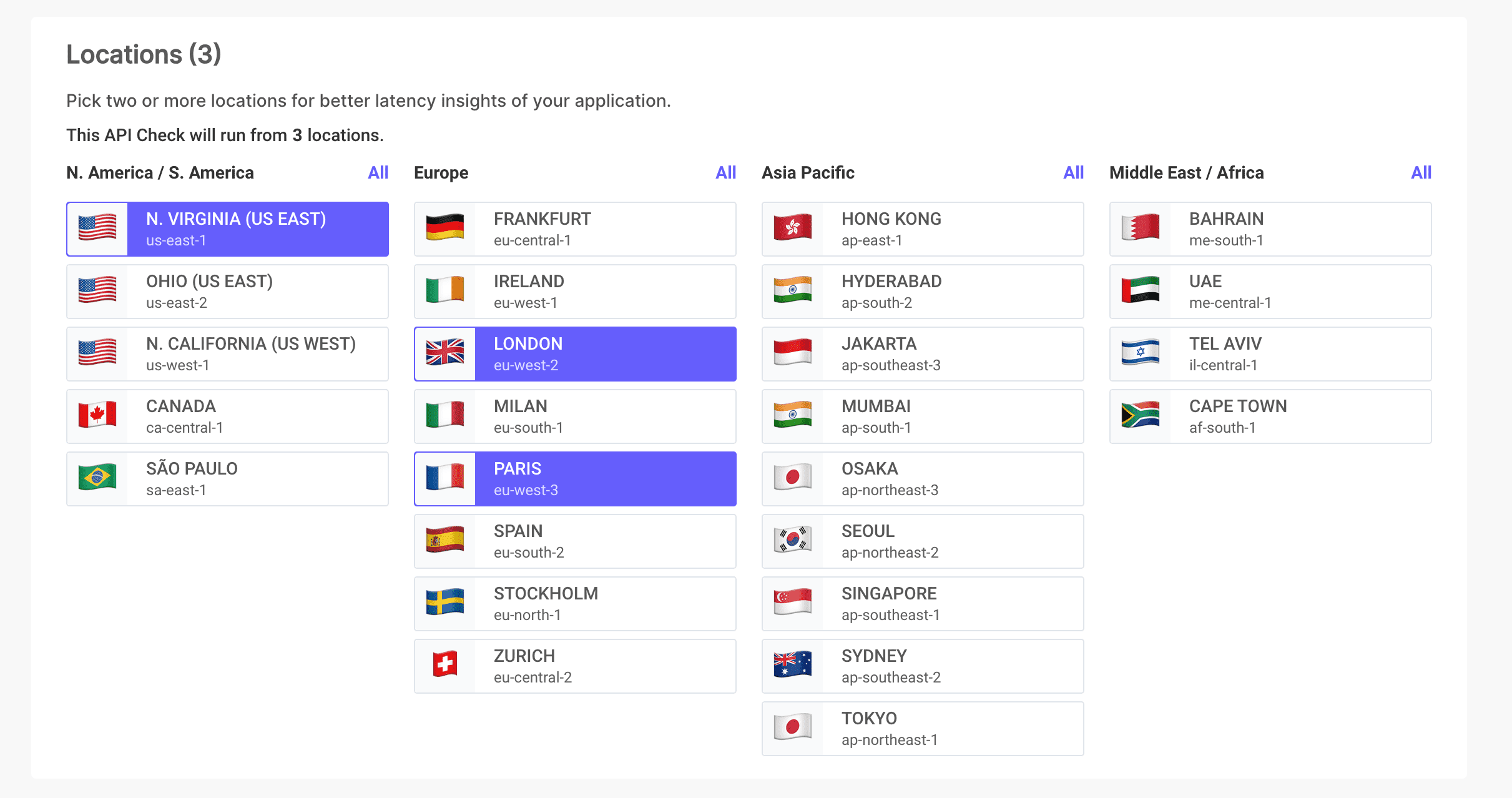
ดูรายละเอียดเพิ่มเติมเกี่ยวกับ Locations
8. ช่องทางการแจ้งเตือน API Check
เลือกช่องทางการแจ้งเตือนที่คุณต้องการรับการแจ้งเตือนเมื่อ check นี้ล้มเหลวและกลับมาทำงาน คุณสามารถตั้งค่าการแจ้งเตือนไปยังที่อยู่อีเมลหลายรายการ ช่อง Slack และ/หรือช่อง Microsoft Teams
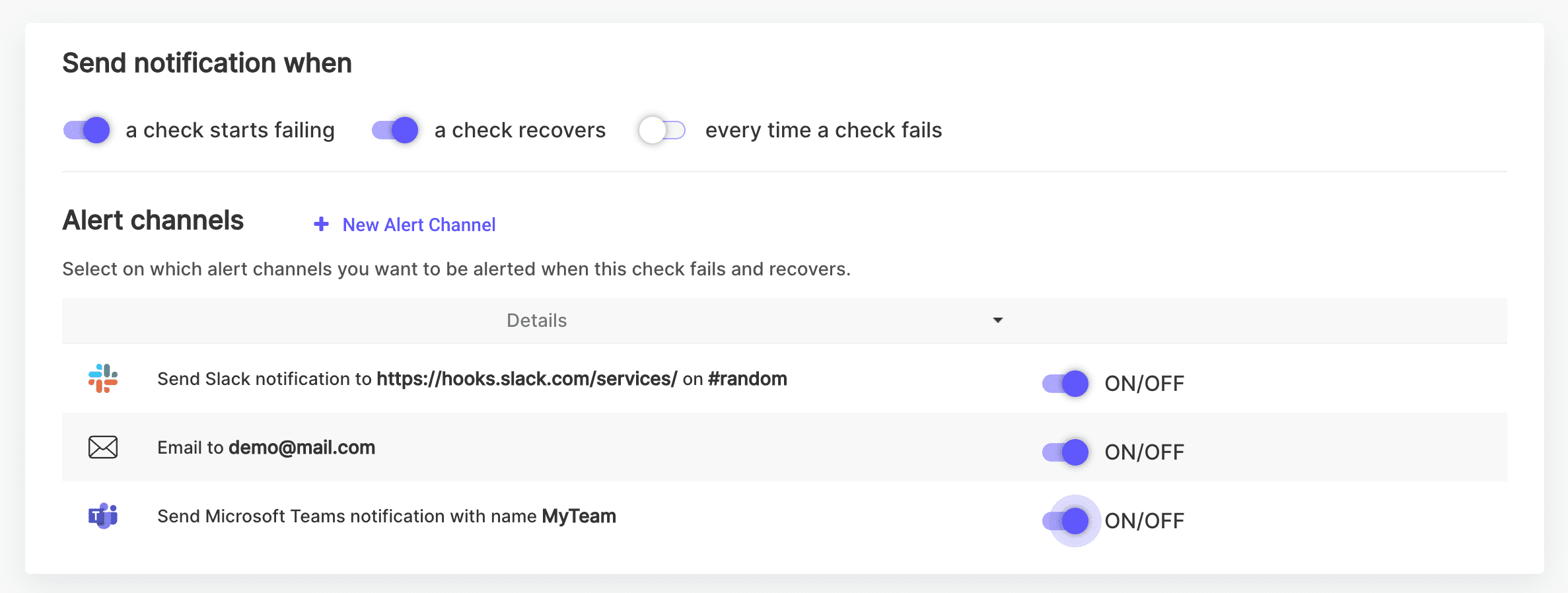
ดูรายละเอียดเพิ่มเติมเกี่ยวกับ Alert Channels
9. เปิดใช้งาน/ปิดใช้งาน API Check
สลับ API Check เป็น ACTIVATED หรือ DEACTIVATED เมื่อปิดใช้งาน API Check จะไม่ทำงานตามกำหนดการที่กำหนดค่าไว้และจะแสดงเป็นสีเทาในรายการ API Checks

ดูรายละเอียดเพิ่มเติมเกี่ยวกับ Activate/Deactivate
10. ปิดเสียง/เปิดเสียง API Check
สลับ API Check เป็น MUTED หรือ UNMUTED เมื่อปิดเสียง API Check จะยังคงทำงานตามกำหนดการหรือเมื่อสั่ง แต่จะไม่มีการส่งการแจ้งเตือน
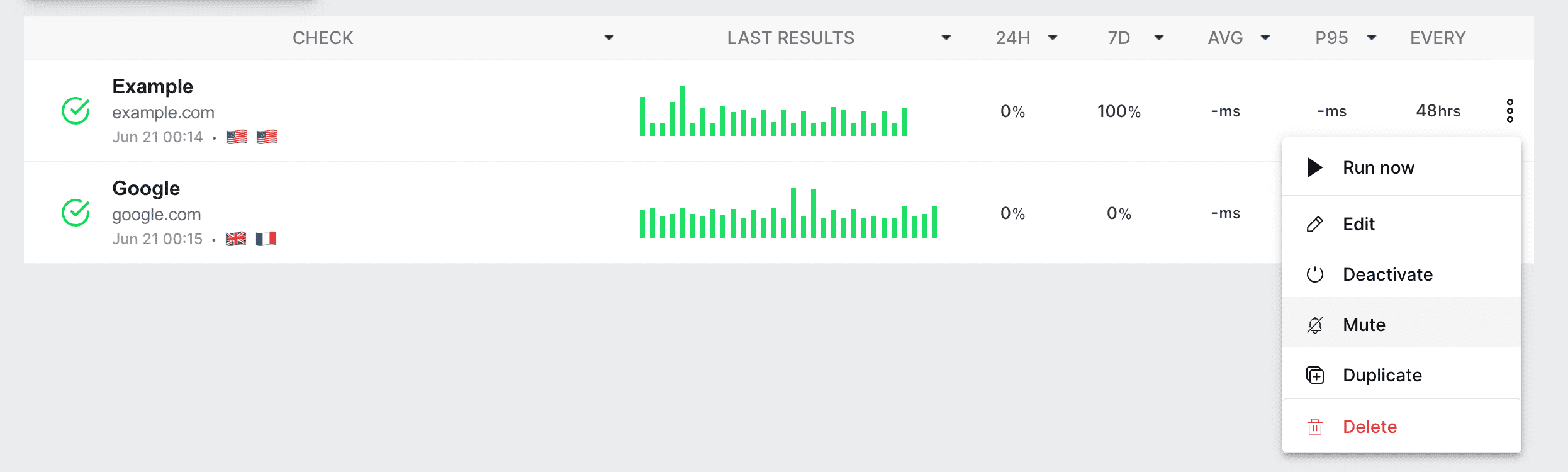
ดูรายละเอียดเพิ่มเติมเกี่ยวกับ Mute/Unmute
11. บันทึกและรัน API Check
คลิกปุ่ม "Run Now" เพื่อดูตัวอย่าง request และดูว่า API Check ปัจจุบันผ่านหรือล้มเหลว จากหน้าจอตัวอย่างนี้ คุณยังสามารถบันทึก API Check เพื่อให้ทำงานตามกำหนดการที่กำหนดค่าไว้
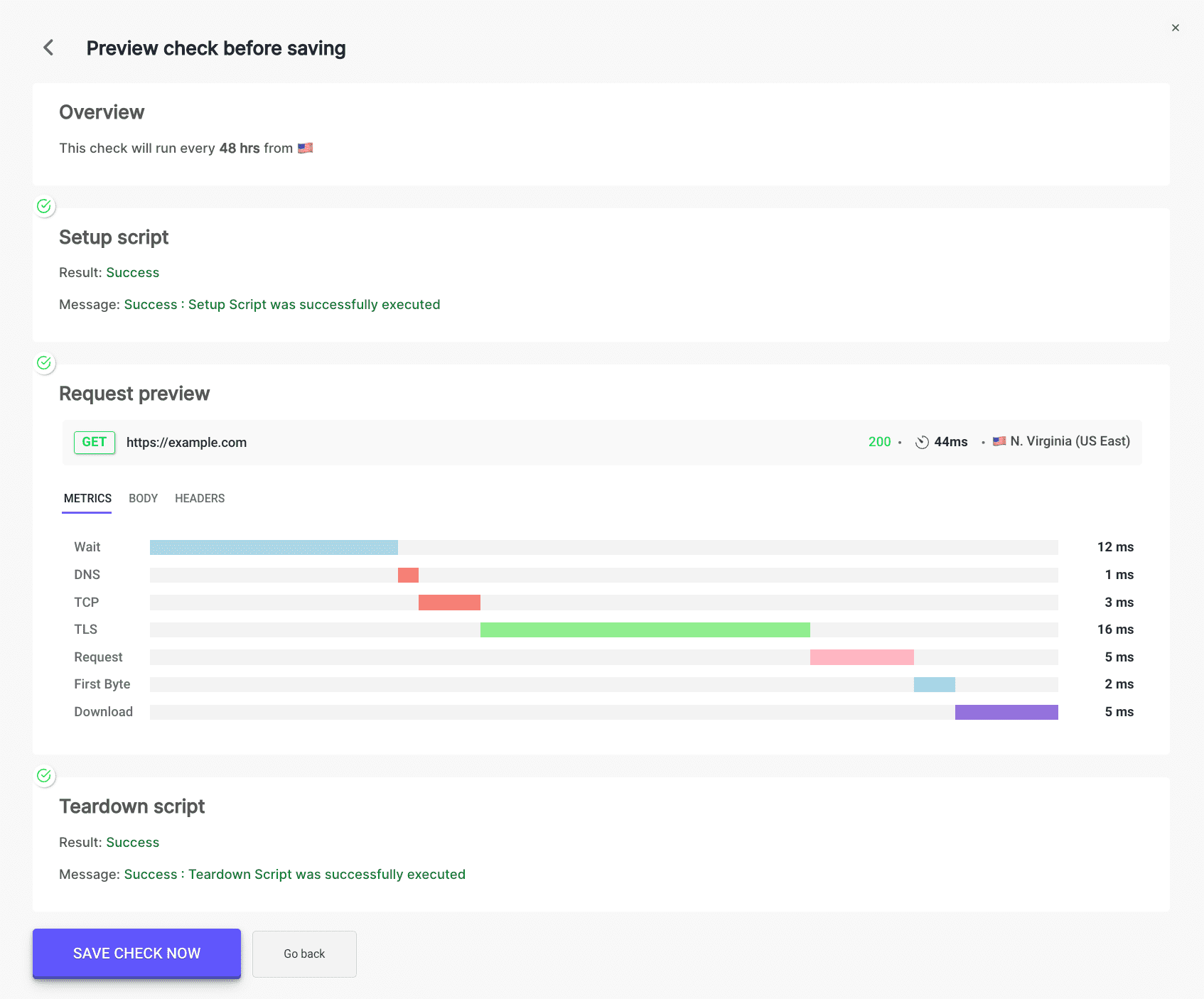
ดูรายละเอียดเพิ่มเติมเกี่ยวกับ Save and Run
โดยปฏิบัติตามขั้นตอนเหล่านี้ คุณสามารถตั้งค่าและตรวจสอบ API endpoints ได้อย่างง่ายดายเพื่อให้มั่นใจว่ามีประสิทธิภาพสูงสุดและพร้อมใช้งานสำหรับผู้ใช้ของคุณ
คุณสามารถค้นหา API Checks ทั้งหมดได้ที่ หน้า API Monitors