การวิเคราะห์ผลทดสอบโหลดด้วย AI
ภาพรวมการวิเคราะห์ด้วย AI
ฟีเจอร์ การวิเคราะห์ผลทดสอบโหลดด้วย AI ใช้ปัญญาประดิษฐ์ในการตีความผลทดสอบประสิทธิภาพของคุณและให้ข้อมูลเชิงลึกที่นำไปปฏิบัติได้ โดยการกำหนด technology stack ของคุณ คุณจะได้รับทั้งสรุปประสิทธิภาพทดสอบระดับสูงและคำแนะนำเฉพาะ tech stack เพื่อเพิ่มประสิทธิภาพแอปพลิเคชันของคุณ ใช้ได้ทั้งการทดสอบโหลด LoadFocus และการทดสอบโหลด Apache JMeter
การวิเคราะห์ผลทดสอบโหลดด้วย AI คืออะไร?
การวิเคราะห์ด้วย AI ตรวจสอบเมตริกหลัก -- เช่น response times, error rates และ throughput -- จากการรันทดสอบ LoadFocus หรือ JMeter ของคุณ ระบุจุดคอขวดที่อาจเกิดขึ้นและพื้นที่สำหรับการปรับปรุงโดยอัตโนมัติ นอกจากนี้ยังปรับแต่งข้อเสนอแนะตาม tech stack ที่คุณเลือก เพื่อให้มั่นใจว่าคำแนะนำเกี่ยวข้องกับสภาพแวดล้อมของคุณ
วิธีเข้าถึงการวิเคราะห์ด้วย AI
- เปิดแท็บ AI Assist นำทางไปยังแดชบอร์ดผลทดสอบและคลิกแท็บ AI Assist
- เริ่มการวิเคราะห์ใหม่ คลิก New AI Analysis (beta) เพื่อเริ่มสร้างข้อมูลเชิงลึกสำหรับการรันทดสอบปัจจุบัน
การเลือกหรือสร้าง Tech Stack
ก่อนการวิเคราะห์ ให้ระบุเทคโนโลยีที่ใช้ในแอปพลิเคชันของคุณ คุณสามารถเลือก tech stack ที่บันทึกไว้ก่อนหน้าหรือกำหนดใหม่
| ใช้ Tech Stack ที่บันทึกไว้ | สร้าง Tech Stack ใหม่ |
|---|---|
| เลือกจากการกำหนดค่าที่บันทึกไว้เพื่อใช้ซ้ำ | กำหนดภาษา frameworks ฐานข้อมูล เซิร์ฟเวอร์ และคลาวด์ |
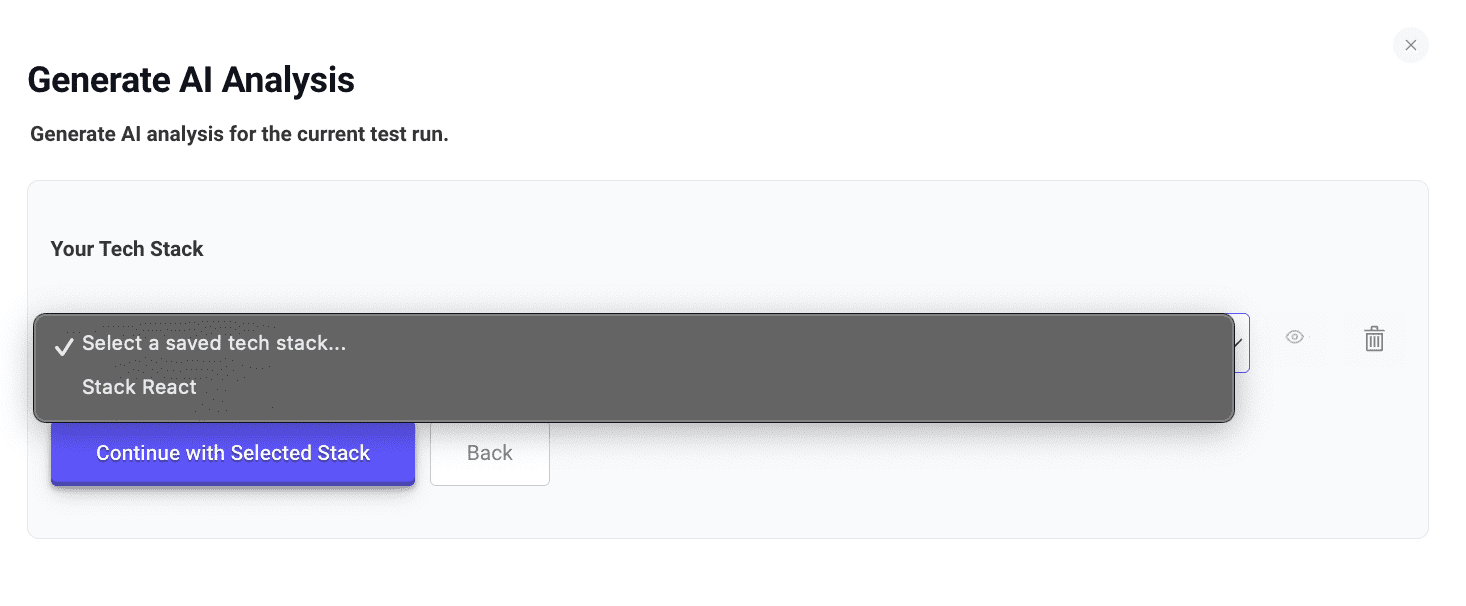
การสร้าง Tech Stack ใหม่
หากคุณเลือกกำหนด stack ใหม่ ให้ระบุชื่อและเลือกเทคโนโลยีในแต่ละหมวดหมู่:
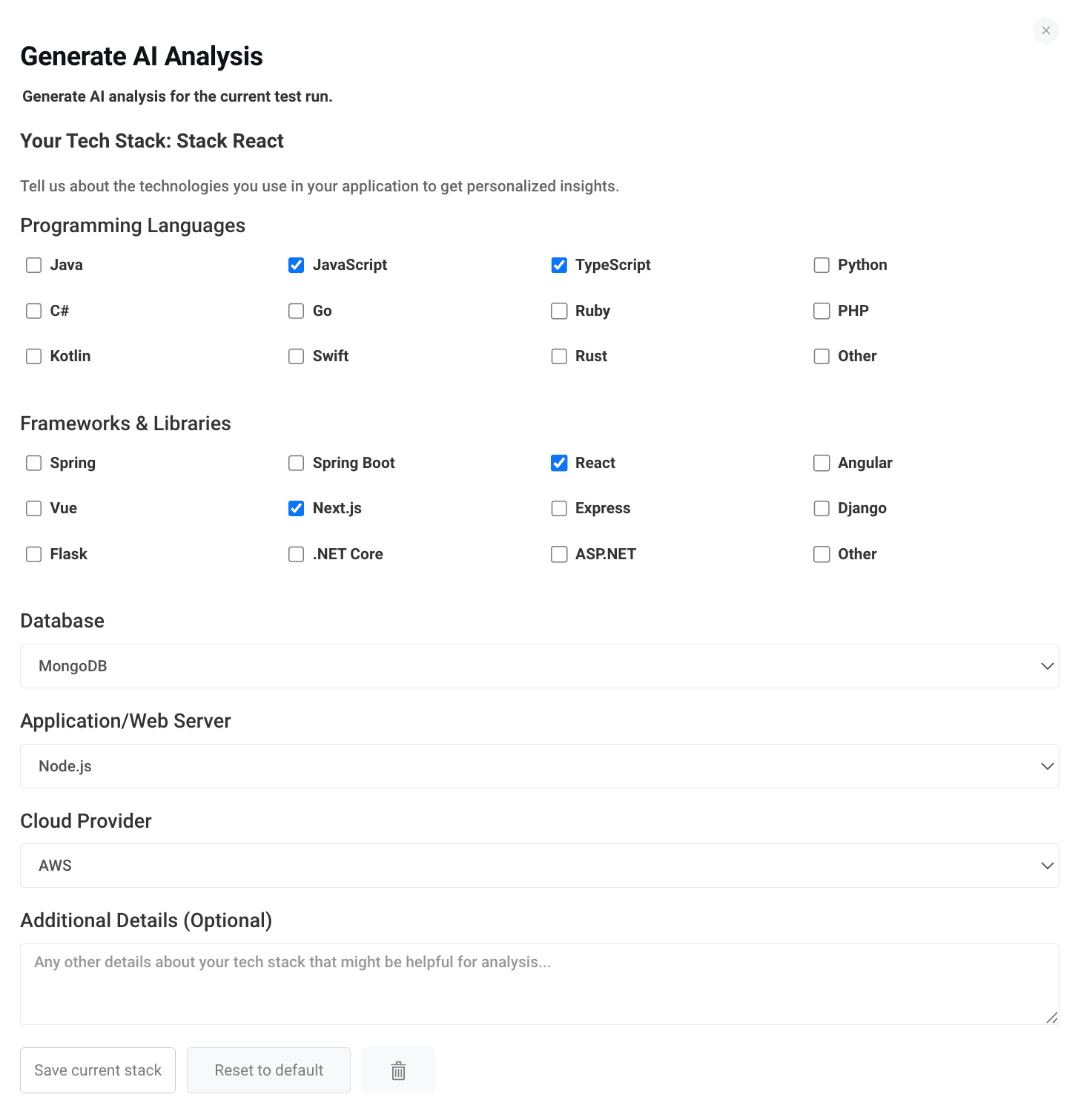
- ภาษาโปรแกรม (เช่น JavaScript, TypeScript)
- Frameworks และ Libraries (เช่น React, Next.js)
- ฐานข้อมูล (เช่น MongoDB, PostgreSQL)
- Application/Web Server (เช่น Node.js, Tomcat)
- ผู้ให้บริการคลาวด์ (เช่น AWS, Azure)
- รายละเอียดเพิ่มเติม (หมายเหตุเพิ่มเติม)
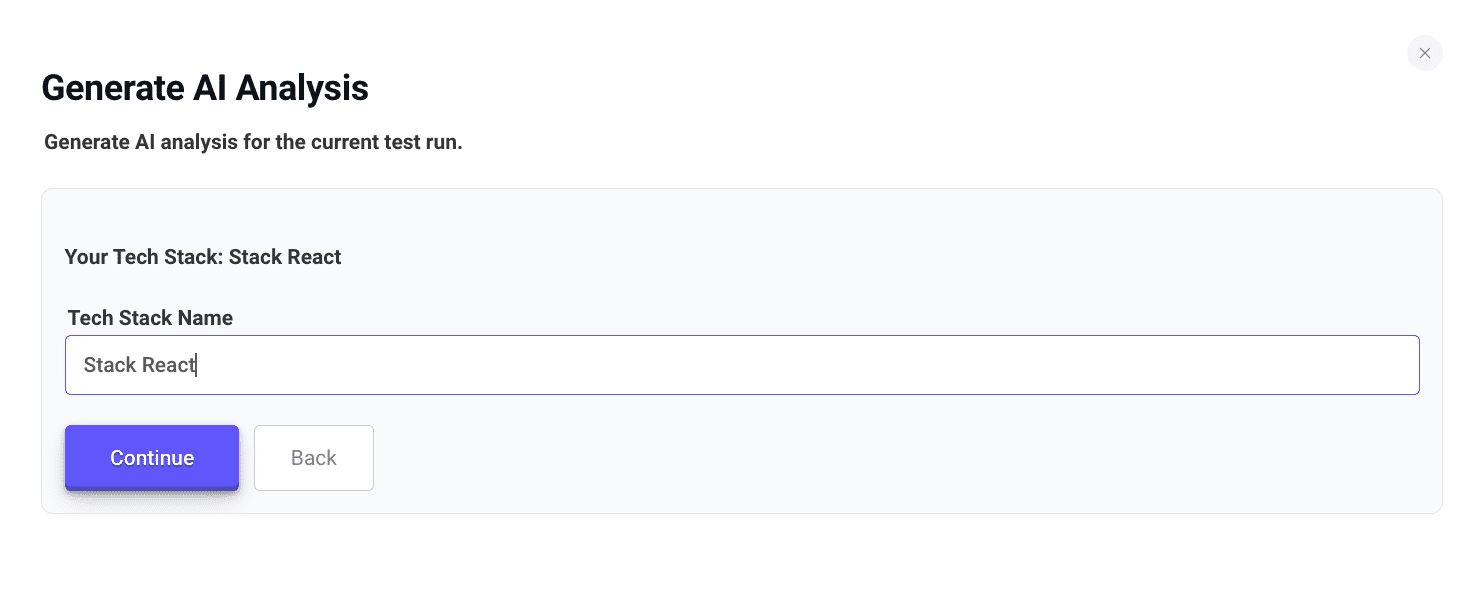
การตั้งชื่อ Tech Stack
ตั้งชื่อ stack ของคุณให้อธิบายได้ดีเพื่อให้คุณสามารถนำกลับมาใช้ในภายหลังได้ง่าย
การสร้างการวิเคราะห์ด้วย AI
เมื่อเลือกหรือสร้าง tech stack แล้ว คลิก Continue เพื่อให้ LoadFocus ประมวลผลข้อมูลทดสอบของคุณ
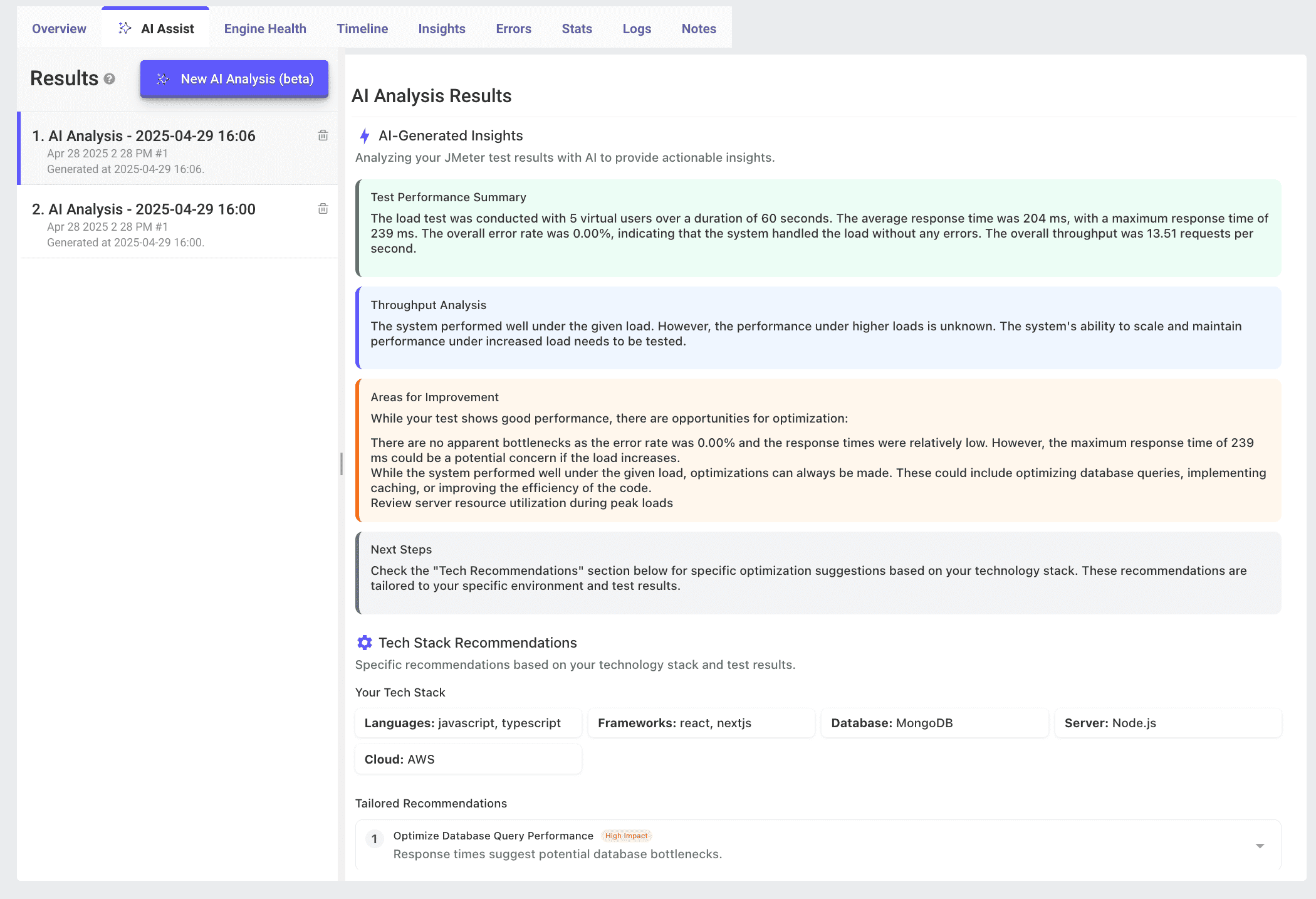
คุณจะเห็นรายการการวิเคราะห์ที่สร้างขึ้น แต่ละรายการแสดง:
- Timestamp และรายละเอียดการรัน
- ไอคอน Print เพื่อสร้าง PDF ของรายงาน
- ไอคอน Trash เพื่อลบการวิเคราะห์
การพิมพ์การวิเคราะห์ด้วย AI
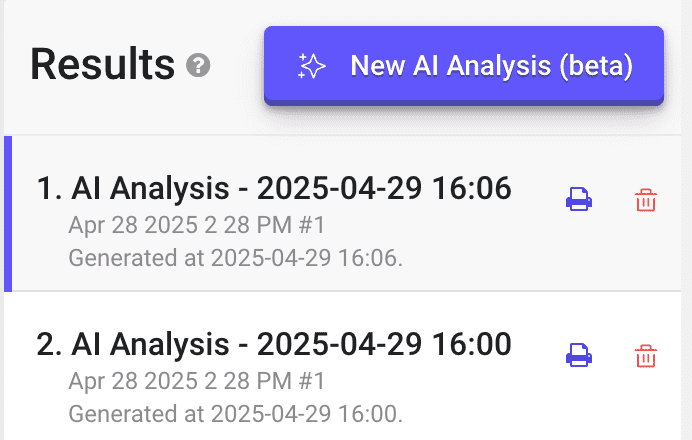
เพื่อพิมพ์หรือบันทึก PDF ของรายงานการวิเคราะห์ด้วย AI:
- ค้นหารายการการวิเคราะห์ในรายการ
- คลิกไอคอน Print

- กล่องโต้ตอบการพิมพ์ของเบราว์เซอร์จะปรากฏขึ้น -- เลือก Save as PDF หรือเครื่องพิมพ์ของคุณ
การดูข้อมูลเชิงลึกที่สร้างโดย AI
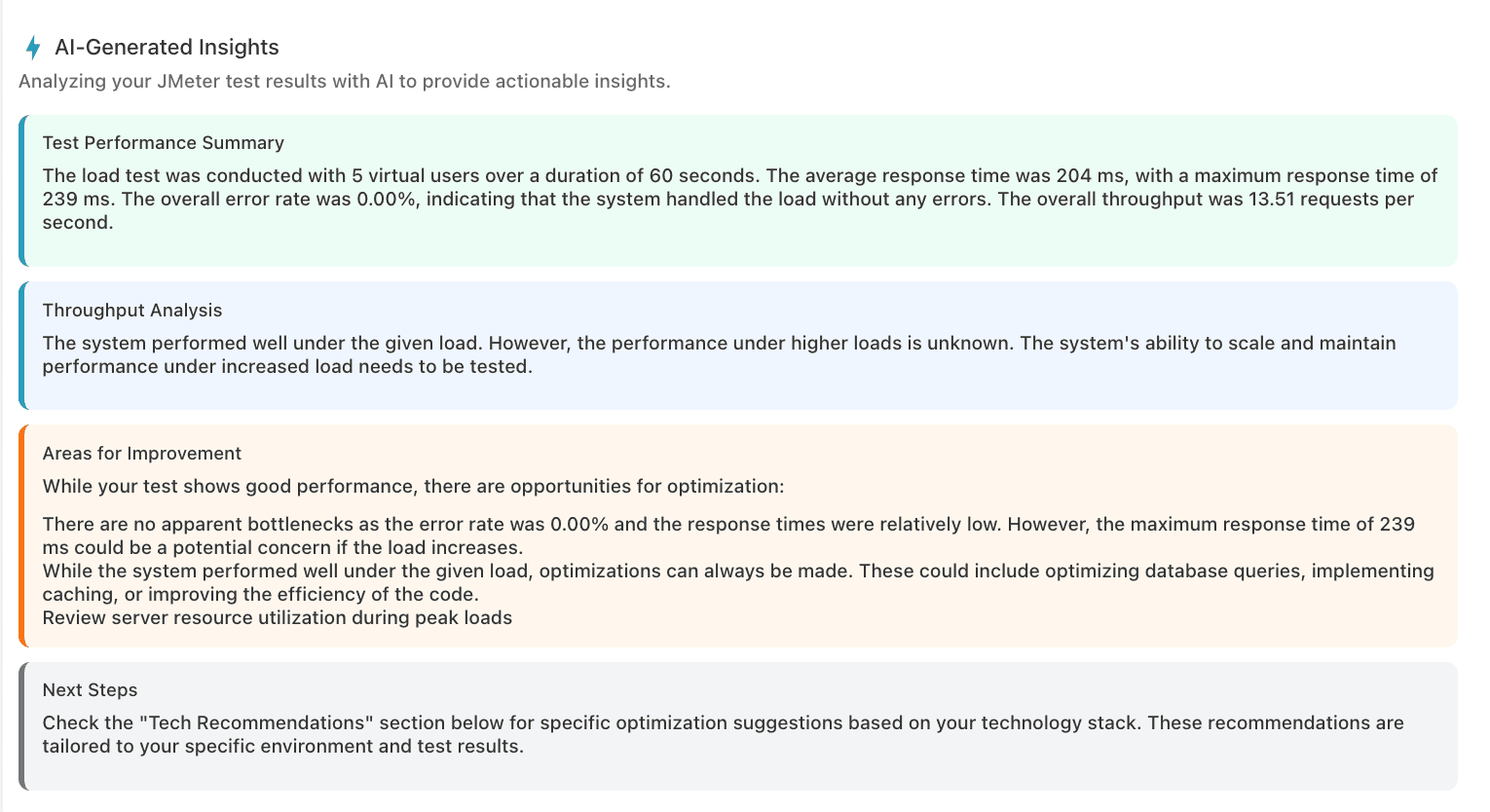
เลือกการวิเคราะห์จากรายการเพื่อดู:
- สรุปประสิทธิภาพทดสอบ เน้น average, maximum response times, error rate และ throughput
- การวิเคราะห์ Throughput ประเมินว่าระบบทำงานอย่างไรภายใต้โหลดที่กำหนด
- พื้นที่สำหรับการปรับปรุง ชี้ให้เห็นจุดคอขวดหรือความเสี่ยงที่อาจเกิดขึ้น
- ขั้นตอนถัดไป แนะนำการดำเนินการหรือการทดสอบเพิ่มเติมที่ควรทำ
คำแนะนำ Tech Stack
ด้านล่างข้อมูลเชิงลึก ส่วน Tech Stack Recommendations แสดงเคล็ดลับการเพิ่มประสิทธิภาพที่ปรับแต่ง
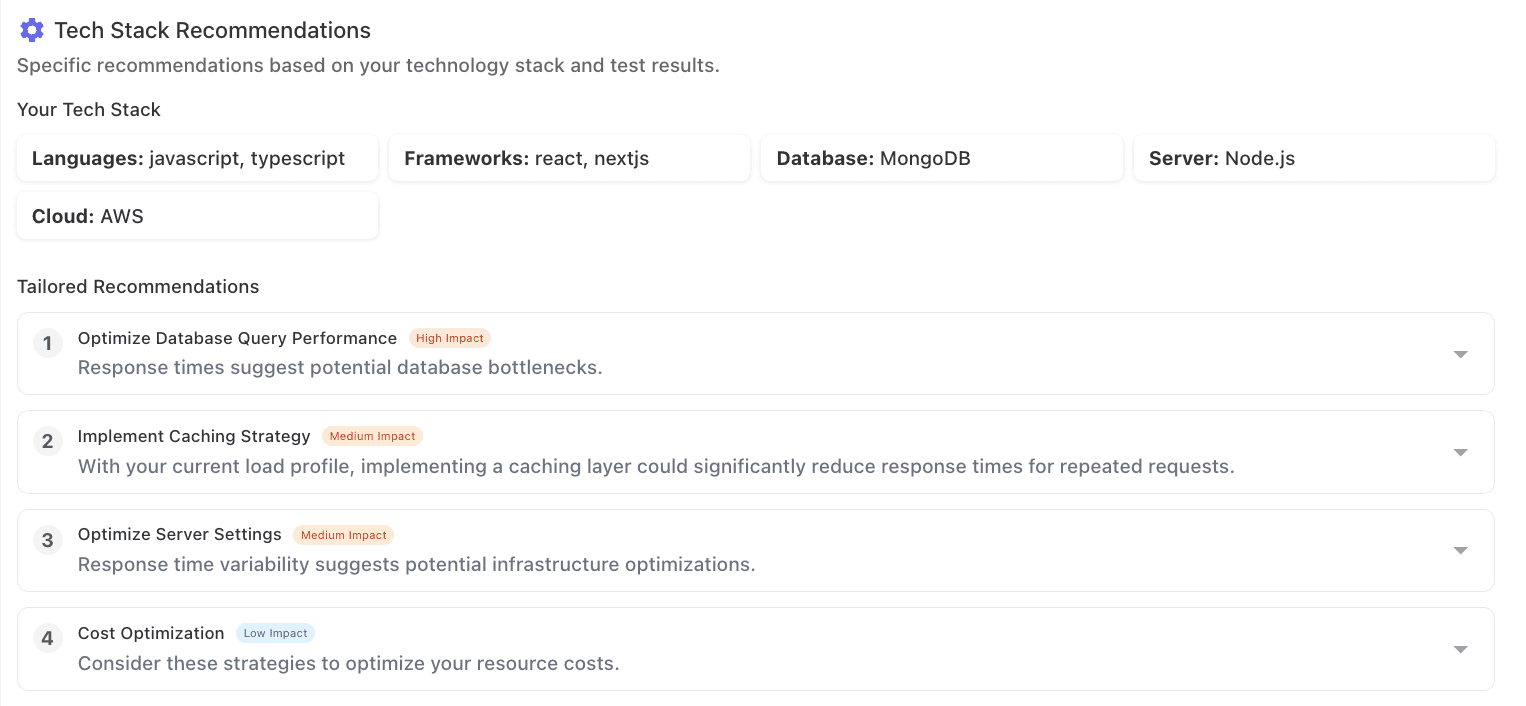
- Tech Stack ของคุณ แสดงเทคโนโลยีที่เลือกเป็น badges
- คำแนะนำที่ปรับแต่ง แสดงรายการการดำเนินการที่จัดลำดับความสำคัญพร้อมระดับผลกระทบ (สูง, กลาง, ต่ำ)
ตัวอย่างคำแนะนำ
เพิ่มประสิทธิภาพ Database Query (ผลกระทบสูง) ด้วย stack ของ JavaScript, TypeScript, React, Next.js, MongoDB, Node.js และ AWS พิจารณาเพิ่มประสิทธิภาพ MongoDB indexes, ใช้ประโยชน์จาก Next.js server-side rendering และปรับแต่ง AWS RDS configurations
ใช้กลยุทธ์ Caching (ผลกระทบปานกลาง) เพิ่มชั้น caching (เช่น Redis หรือ CloudFront) เพื่อลด latency ของคำขอซ้ำเมื่อโหลดเพิ่มขึ้น
Auto-Scaling Infrastructure (ผลกระทบปานกลาง) กำหนดค่า AWS Auto Scaling groups เพื่อปรับทรัพยากรการประมวลผลแบบไดนามิกตาม traffic
การเพิ่มประสิทธิภาพต้นทุน Serverless (ผลกระทบต่ำ) สำรวจ AWS Lambda หรือ Fargate เพื่อจ่ายเฉพาะเวลาประมวลผลที่ใช้จริงและลดความซับซ้อนในการปรับขนาด
การลบหรือสร้างการวิเคราะห์ใหม่
หากคุณต้องการลบการวิเคราะห์ด้วย AI ให้คลิกไอคอนถังขยะข้างรายการและยืนยันการลบ
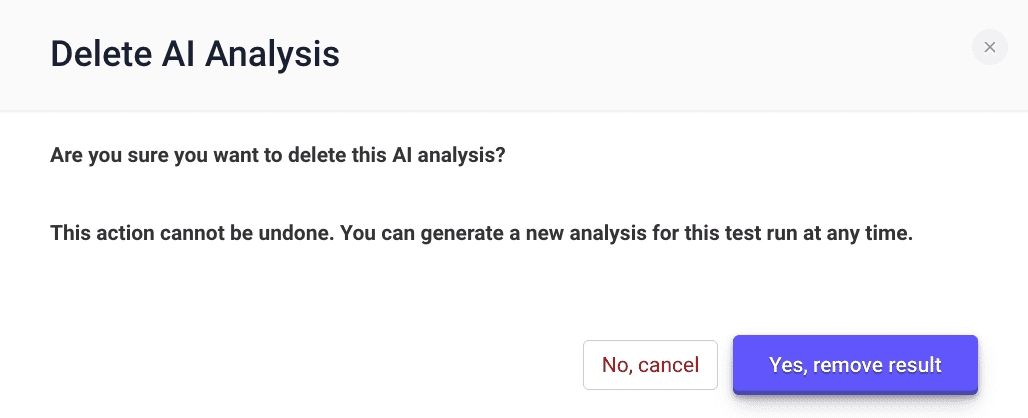
หมายเหตุ: การลบเป็นถาวร แต่คุณสามารถสร้างการวิเคราะห์ใหม่สำหรับการรันทดสอบเดียวกันได้เสมอ
สรุป
การวิเคราะห์ผลทดสอบโหลดด้วย AI เร่งการปรับแต่งประสิทธิภาพโดยการรวมข้อมูลเชิงลึกอัตโนมัติกับคำแนะนำเฉพาะ tech stack กำหนด stack ของคุณครั้งเดียว และใช้คำแนะนำที่ขับเคลื่อนด้วย AI เพื่อให้แอปพลิเคชันของคุณทำงานได้อย่างราบรื่นภายใต้โหลด
ดูเพิ่มเติม: AI เครดิต — เรียนรู้เกี่ยวกับเครดิตตามแผน แพ็กเกจเครดิตที่ซื้อ การหมดอายุ และการแชร์ในทีม