การดาวน์โหลดไฟล์ .JMX และ .CSV ใน LoadFocus
การดาวน์โหลดไฟล์ .JMX และ .CSV ใน LoadFocus
เมื่อทำการทดสอบโหลดโดยใช้ LoadFocus คุณมีความยืดหยุ่นในการใช้สคริปต์ Apache JMeter (.JMX) ที่กำหนดเองและไฟล์กำหนดค่า (.CSV) ที่เกี่ยวข้อง หากคุณต้องการดาวน์โหลดไฟล์เหล่านี้หลังจากอัปโหลดไปยัง LoadFocus กระบวนการทำได้ง่าย คู่มือนี้จะแนะนำขั้นตอนในการดาวน์โหลดไฟล์ .JMX และ .CSV จากการทดสอบที่มีอยู่
ขั้นตอนการดาวน์โหลดไฟล์ JMeter ของคุณ
1. การเข้าถึงการทดสอบ
ในการเริ่มต้น คุณต้องเข้าถึงการทดสอบที่มีไฟล์ที่คุณต้องการดาวน์โหลด ทำตามขั้นตอนเหล่านี้:
- เข้าสู่ระบบบัญชี LoadFocus ของคุณ
- นำทางไปยังแดชบอร์ดที่แสดงรายการการทดสอบของคุณ
- คลิกที่การทดสอบเฉพาะที่คุณต้องการดาวน์โหลดไฟล์
2. การแก้ไขการทดสอบ
เมื่อคุณเลือกการทดสอบแล้ว:
- คลิกปุ่ม 'Edit' เพื่อเข้าถึงรายละเอียดการทดสอบ
- การดำเนินการนี้จะนำคุณไปยังหน้ากำหนดค่าการทดสอบ
3. การดาวน์โหลดไฟล์
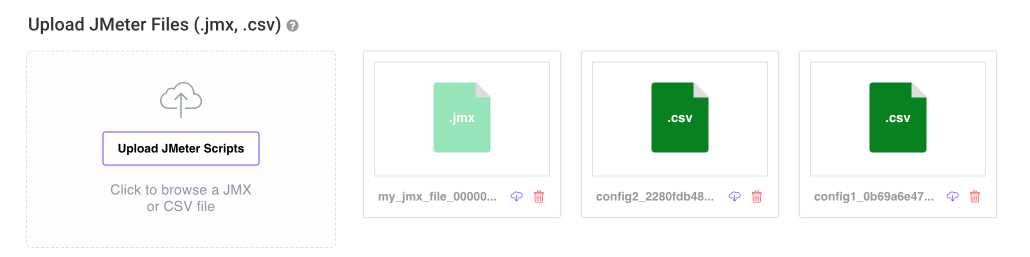
ในหน้ากำหนดค่าการทดสอบ คุณจะเห็นรายการไฟล์ที่อัปโหลด (ทั้ง .JMX และ .CSV) ที่ใช้ในการทดสอบ แต่ละไฟล์มีไอคอน 'Download' อยู่ข้างๆ
- ค้นหาไฟล์ที่คุณต้องการดาวน์โหลด
- คลิกที่ไอคอน 'Download' (โดยปกติแสดงเป็นลูกศรลงหรือสัญลักษณ์แผ่นดิสก์) ข้างชื่อไฟล์
4. การบันทึกไฟล์
เมื่อคลิกไอคอนดาวน์โหลด:
- เบราว์เซอร์ของคุณจะขอให้คุณบันทึกไฟล์
- เลือกตำแหน่งบันทึกที่ต้องการบนคอมพิวเตอร์ของคุณ
- ไฟล์จะถูกดาวน์โหลดและบันทึกในตำแหน่งที่เลือก
สรุป
การดาวน์โหลดไฟล์ .JMX และ .CSV จาก LoadFocus เป็นกระบวนการที่ง่าย ไม่ว่าคุณจะต้องการไฟล์เหล่านี้สำหรับการสำรอง การตรวจสอบ หรือการแก้ไข คุณสามารถเข้าถึงและดาวน์โหลดได้ตลอดเวลา ฟีเจอร์นี้ช่วยให้คุณควบคุมสคริปต์ทดสอบและข้อมูลของคุณได้อย่างเต็มที่ ให้ความยืดหยุ่นและความสะดวกในกระบวนการทดสอบของคุณ