การตรวจสอบสุขภาพ Engine
ทำความเข้าใจสุขภาพ Engine
เมื่อรันไฟล์ทดสอบ JMeter บน LoadFocus สิ่งสำคัญคือต้องจับตาดู สุขภาพของ load engines แบบเรียลไทม์ มุมมอง Engine Health แสดงเมตริกระดับระบบที่สำคัญ -- CPU, memory, network I/O และ disk I/O -- สำหรับแต่ละ test agent การติดตามเมตริกเหล่านี้ช่วยตรวจจับ resource saturation ระบุจุดคอขวด และให้มั่นใจว่า load generators ทำงานตามที่คาดหวัง
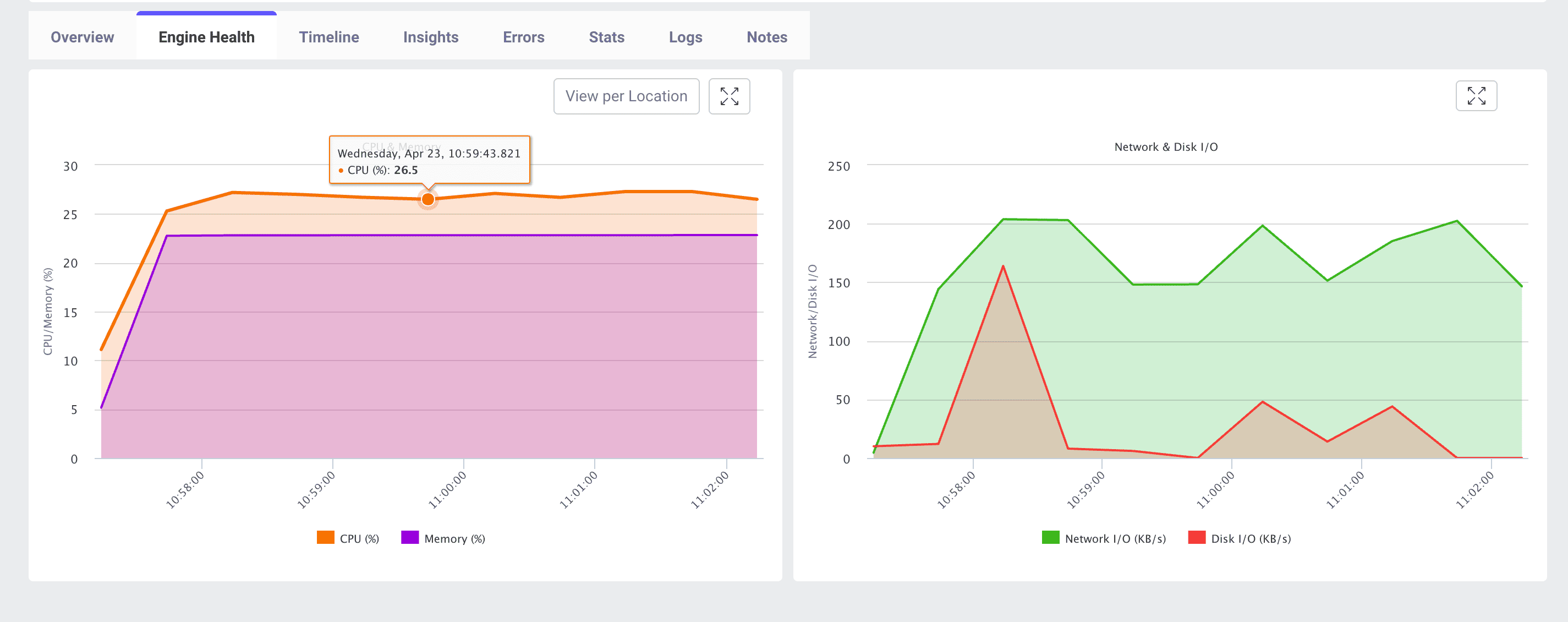
เมตริกที่ติดตามแบบเรียลไทม์
- CPU (%) เปอร์เซ็นต์ของ CPU cores ที่ใช้โดย JMeter engine
- Memory (%) สัดส่วนของ RAM ที่ใช้โดย JMeter process
- Network I/O (KB/s) ปริมาณข้อมูลที่ส่งและรับโดย engine ผ่านเครือข่าย
- Disk I/O (KB/s) กิจกรรมอ่าน/เขียนบนระบบไฟล์ของ engine (เช่น สำหรับ logging หรือไฟล์ชั่วคราว)
ทำไมต้องตรวจสอบสุขภาพ Engine?
ป้องกัน Resource Saturation Engines ที่ทำงานที่หรือใกล้ 100% CPU หรือ memory สามารถบิดเบือนผลทดสอบหรือแม้แต่ crash ทำให้เกิด false negatives ในการวิเคราะห์ประสิทธิภาพ
ระบุจุดคอขวด Spikes ใน network หรือ disk I/O อาจบ่งชี้ปัญหากับการรวบรวมผลลัพธ์ logging หรือ infrastructure throttling
ปรับปรุงโครงสร้างพื้นฐานทดสอบ โดยการทำความเข้าใจรูปแบบการใช้ทรัพยากร คุณสามารถปรับขนาด agents ให้เหมาะสม -- เลือก instance types ที่เหมาะสมหรือปรับขนาดแบบ horizontal
รับประกันความแม่นยำของการทดสอบ Engines ที่มีสุขภาพดีจะส่งมอบโหลดที่สม่ำเสมอ การลดลงของประสิทธิภาพ engine อาจทำให้เกิดความแปรปรวนในการทดสอบ ทำให้ยากต่อการสรุปผลที่น่าเชื่อถือ
ตำแหน่ง Engine Health ใน LoadFocus UI
- เริ่มรันทดสอบ JMeter ตามปกติ
- คลิกแท็บ Engine Health ในแดชบอร์ดผลทดสอบ
- สลับ View per Location เพื่อดูเมตริกที่จัดกลุ่มตามภูมิภาคหรือ cloud region
- เลื่อนเมาส์ไปเหนือจุดใดก็ได้บนกราฟเพื่อแสดงค่าและเวลาที่แน่นอน
วิธีตีความเมตริกสุขภาพ Engine
- CPU > 80% อย่างต่อเนื่อง Engine ของคุณใกล้ถึงขีดจำกัดการประมวลผล พิจารณาเพิ่ม agents หรือใช้ instance types ที่ใหญ่ขึ้น
- Memory > 85% การใช้ memory สูงสามารถทริกเกอร์ garbage collection pauses ใน JMeter หากการทดสอบรันนาน ดูที่การปรับ heap หรือเพิ่ม RAM
- Network I/O spikes การกระโดดฉับพลันอาจชี้ไปที่การดาวน์โหลดไฟล์ขนาดใหญ่ logging bursts หรือ network throttling โดย cloud provider
- Disk I/O peaks Read/write spikes ที่บ่อยสามารถทำให้การรวบรวมผลลัพธ์ช้าลง ย้าย logs ไปยัง remote store หรือใช้ storage ที่เร็วกว่า
แนวทางปฏิบัติที่ดี
- ปรับขนาดแบบ Horizontal กระจาย virtual users ข้ามหลาย engines เพื่อหลีกเลี่ยงการโอเวอร์โหลดเครื่องใดเครื่องหนึ่ง
- สร้าง Baseline สำหรับ Agents รันทดสอบนำร่องเล็กๆ เพื่อจับ resource baselines ก่อนปรับขนาดเป็นโหลดเต็ม
- เชื่อมโยงกับผลทดสอบ เชื่อมโยงการลดลงของประสิทธิภาพกลับไปยังเมตริก engine เสมอ -- อย่าสันนิษฐานว่า application servers เป็นสาเหตุเพียงอย่างเดียว
- ย้าย Logs ออกไปภายนอก ส่ง JMeter logs ไปยัง external storage หรือปิด verbose logging เพื่อลด disk I/O overhead
สรุป
การตรวจสอบ Engine Health แบบเรียลไทม์ใน LoadFocus ให้คุณเห็นภาพการใช้ทรัพยากรของ JMeter agents โดยการเฝ้าดูเมตริก CPU, memory, network และ disk I/O คุณสามารถตรวจจับและแก้ไขปัญหาที่เกี่ยวข้องกับโครงสร้างพื้นฐานเชิงรุก -- ให้มั่นใจว่าการทดสอบโหลดของคุณยังคงแม่นยำ น่าเชื่อถือ และปรับขนาดได้