เปิดใช้งาน/ปิดใช้งาน
เปิดใช้งาน/ปิดใช้งาน API Check
Activate/Deactivate หมายความว่าอะไร?
ปุ่มสลับ Activate/Deactivate ช่วยให้คุณควบคุมว่า API Check จะทำงานตามกำหนดการหรือไม่ ฟีเจอร์นี้มีประโยชน์สำหรับการระงับการตรวจสอบชั่วคราวโดยไม่ต้องลบการกำหนดค่า ซึ่งสามารถเป็นประโยชน์ระหว่างช่วงบำรุงรักษาหรือเมื่อกำลังตรวจสอบปัญหา
วิธีเปิดใช้งาน API Check
- ค้นหา API Check: หา API Check ที่คุณต้องการเปิดใช้งานจากรายการ API Checks
- สลับเป็น Activate: คลิกปุ่มสลับเพื่อเปลี่ยนสถานะจาก DEACTIVATED เป็น ACTIVATED
- บันทึกการเปลี่ยนแปลง: ตรวจสอบให้แน่ใจว่าคุณบันทึกการเปลี่ยนแปลงหากจำเป็น
เมื่อ API Check ถูกเปิดใช้งาน มันจะทำงานตามกำหนดการที่กำหนดค่าไว้ ตัวอย่างเช่น หากตั้งค่าให้ทำงานทุก 5 นาที มันจะเริ่มทำงานตามช่วงเวลาเหล่านั้นเมื่อเปิดใช้งานแล้ว

วิธีปิดใช้งาน API Check
- ค้นหา API Check: หา API Check ที่คุณต้องการปิดใช้งานจากรายการ API Checks
- สลับเป็น Deactivate: คลิกปุ่มสลับเพื่อเปลี่ยนสถานะจาก ACTIVATED เป็น DEACTIVATED
- บันทึกการเปลี่ยนแปลง: ตรวจสอบให้แน่ใจว่าคุณบันทึกการเปลี่ยนแปลงหากจำเป็น
เมื่อ API Check ถูกปิดใช้งาน:
- การตรวจสอบจะไม่ทำงานตามกำหนดการที่กำหนดค่าไว้
- จะไม่มีการตรวจสอบหรือการแจ้งเตือนสำหรับ check นี้
- การตรวจสอบจะแสดงเป็นสีเทาในรายการ API Checks แสดงว่าอยู่ในสถานะไม่ทำงาน
การใช้งานจริงของการปิดใช้งาน
- ช่วงบำรุงรักษา: ปิดใช้งาน checks ชั่วคราวระหว่างการบำรุงรักษาตามกำหนดเพื่อป้องกันการแจ้งเตือนที่ผิดพลาด
- ช่วงตรวจสอบปัญหา: ปิดใช้งาน checks เมื่อกำลังตรวจสอบปัญหาที่ต่อเนื่องเพื่อหลีกเลี่ยงการแจ้งเตือนที่ไม่จำเป็นขณะวินิจฉัยปัญหา
- การจัดการทรัพยากร: ปิดใช้งาน checks บางรายการเพื่อจัดการโหลดระบบและการใช้ทรัพยากรอย่างมีประสิทธิภาพมากขึ้น
ตัวบ่งชี้ทางภาพ
ในรายการ API Checks:
- Checks ที่เปิดใช้งาน: แสดงตามปกติพร้อมสถานะปัจจุบันและผลการรันล่าสุด
- Checks ที่ปิดใช้งาน: แสดงเป็นสีเทาเพื่อแยกความแตกต่างจาก checks ที่ทำงานอยู่
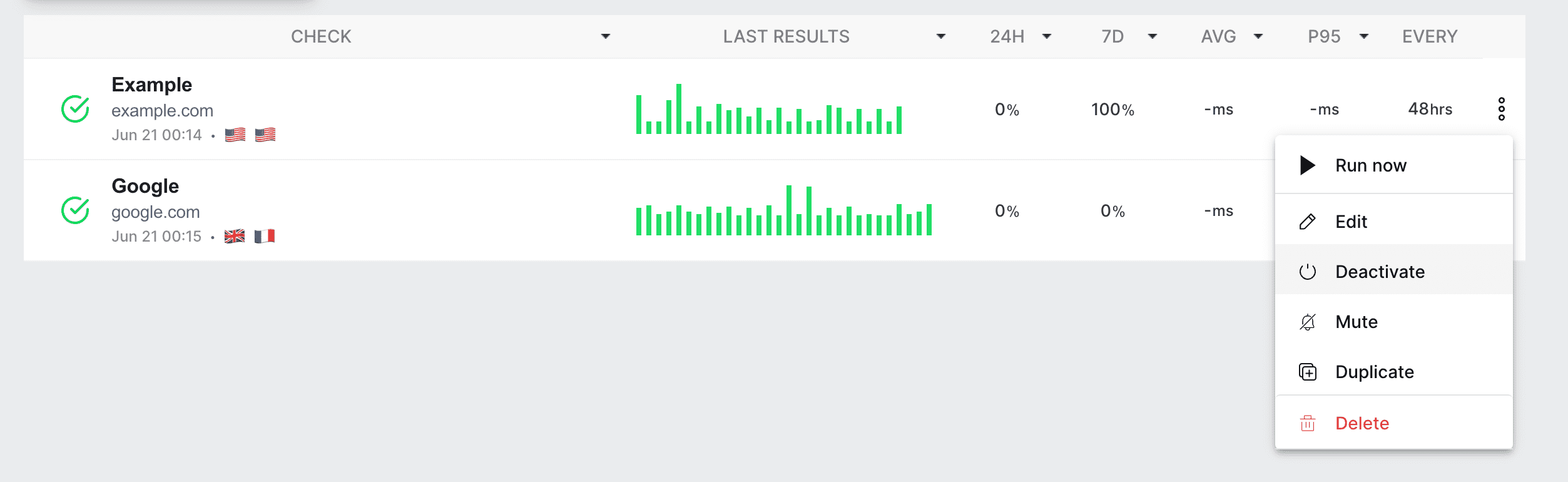
โดยใช้ฟีเจอร์ Activate/Deactivate คุณจะมีการควบคุมการตั้งค่าการตรวจสอบมากขึ้น ช่วยให้มั่นใจว่า API Checks ทำงานเมื่อจำเป็นเท่านั้นและไม่สร้างการแจ้งเตือนที่ไม่จำเป็นในช่วงที่ไม่ต้องการ