การวิเคราะห์ Logs และไฟล์ JTL
ทำความเข้าใจแท็บ Logs
แท็บ Logs ใน LoadFocus ให้ output ดิบและข้อมูลสรุปแบบมีโครงสร้างจาก JMeter test agents ของคุณ ที่นี่คุณสามารถ:
- ดาวน์โหลด test artifacts ทั้งหมด (JMX ต้นฉบับและที่แก้ไข, ผลลัพธ์ JTL, ไฟล์ log JMeter)
- ตรวจสอบ สรุป JTL ดิบในแผงข้อความที่เลื่อนได้
- เชื่อมโยง รายละเอียดระดับ sample กับมุมมอง Insights, Errors และ Timeline ระดับสูง
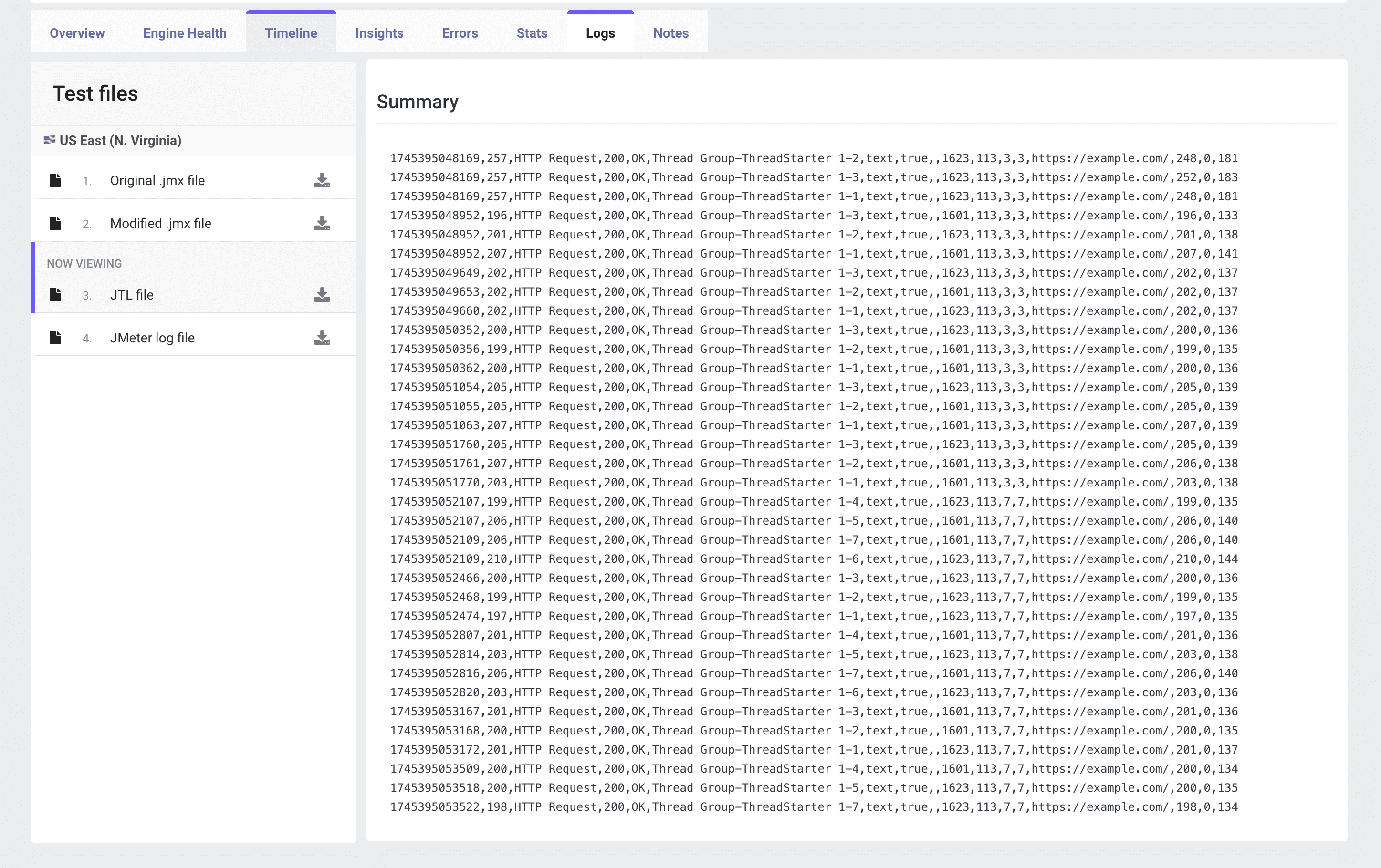
แผง Test Files
ทางด้านซ้ายคุณจะเห็นรายการ Test files ต่อตำแหน่ง (เช่น US East) แต่ละรายการไฟล์มีไอคอนดาวน์โหลด:
- ไฟล์ .jmx ต้นฉบับ สคริปต์ที่คุณอัปโหลดก่อนการรัน
- ไฟล์ .jmx ที่แก้ไข การเปลี่ยนแปลงที่ LoadFocus ใช้ (เช่น listeners ที่ inject หรือการตั้งค่า remote engine)
- ไฟล์ .jtl (JMeter Test Results) ผลลัพธ์ CSV/XML เต็มจากการทดสอบ มี timestamps, response times, response codes, thread names, labels และอื่นๆ
- ไฟล์ JMeter log
jmeter.logจากแต่ละ engine จับ warnings, errors และ debug messages
มุมมอง JTL Summary
แผงกลางแสดงมุมมอง JTL file แบบตัดทอน แต่ละบรรทัดตรงกับผลลัพธ์ sampler เดียว ตัวอย่าง: <timeStamp>,<elapsed>,<label>,<responseCode>,<responseMessage>,<threadName>,<dataType>,<success>,<bytes>,<sentBytes>,<grpThreads>,<allThreads>,<URL>,<Latency>,<SampleCount>
- timeStamp Epoch milliseconds เมื่อ sample เริ่ม
- elapsed Response time เป็นมิลลิวินาที
- label ชื่อ Sampler (เช่น "HTTP Request")
- responseCode HTTP status code หรือ sampler return code
- success flag true/false บ่งชี้ผ่าน/ไม่ผ่าน
- bytes ขนาด payload ที่รับเป็น bytes
- URL URL ของ endpoint เป้าหมาย
- Latency Time to first byte เป็นมิลลิวินาที
- SampleCount จำนวน samples ที่รายการนี้แทน (โดยปกติ 1)
วิธีใช้ข้อมูล Logs
- ดาวน์โหลด JTL คลิกไอคอนดาวน์โหลดข้าง ไฟล์ .jtl เพื่อดึงชุดผลลัพธ์เต็มสำหรับการวิเคราะห์ offline
- เปิดในเครื่องมือภายนอก นำเข้า CSV/XML เข้า Excel, Grafana หรือแพลตฟอร์มวิเคราะห์ log ที่คุณชอบ
- ค้นหาและกรอง ใช้ฟีเจอร์ค้นหาของ editor เพื่อแยกความล้มเหลว
- เชื่อมโยงกับ Timestamps จับคู่ JTL timestamps กับแผนภูมิ Timeline หรือ Engine Health
- ตรวจสอบ JMeter Logs หาก JTL แสดงข้อผิดพลาดที่ผิดปกติ ดาวน์โหลดและตรวจสอบ
jmeter.log
แนวทางปฏิบัติที่ดี
- รักษาขนาด JTL ให้จัดการได้ สำหรับการรันขนาดใหญ่ เปิดใช้ sample filter ของ JMeter
- ใช้ Visualization ภายนอก เครื่องมือเช่น InfluxDB + Grafana สามารถเปลี่ยน JTL data ดิบเป็นแดชบอร์ดแบบโต้ตอบ
- การจัดเวลา Timestamp ตรวจสอบว่านาฬิกาของคุณและ agent clocks ซิงโครไนซ์ (NTP)
- เก็บถาวรผลลัพธ์ จัดเก็บ JTL และ log files พร้อมการกำหนดค่าทดสอบสำหรับการตรวจสอบและ regression tracking
สรุป
มุมมอง Logs & JTL File Analysis ใน LoadFocus ให้คุณเข้าถึงผลทดสอบทั้งดิบและแบบมีโครงสร้างอย่างเต็มที่ โดยการดาวน์โหลดและตรวจสอบ JMeter artifacts คุณสามารถทำการวิเคราะห์เชิงลึก -- เชื่อมโยงทุก sample, ข้อผิดพลาด และเหตุการณ์ระบบเพื่อค้นหาสาเหตุของปัญหาประสิทธิภาพ