Kā izveidot jaunu API pārbaudi
Izveidojiet jaunu API pārbaudi ar LoadFocus
Ir diezgan vienkārši izveidot jaunu API pārbaudi galapunktam, izmantojot lietotāja saskarni no New API Check lapas.
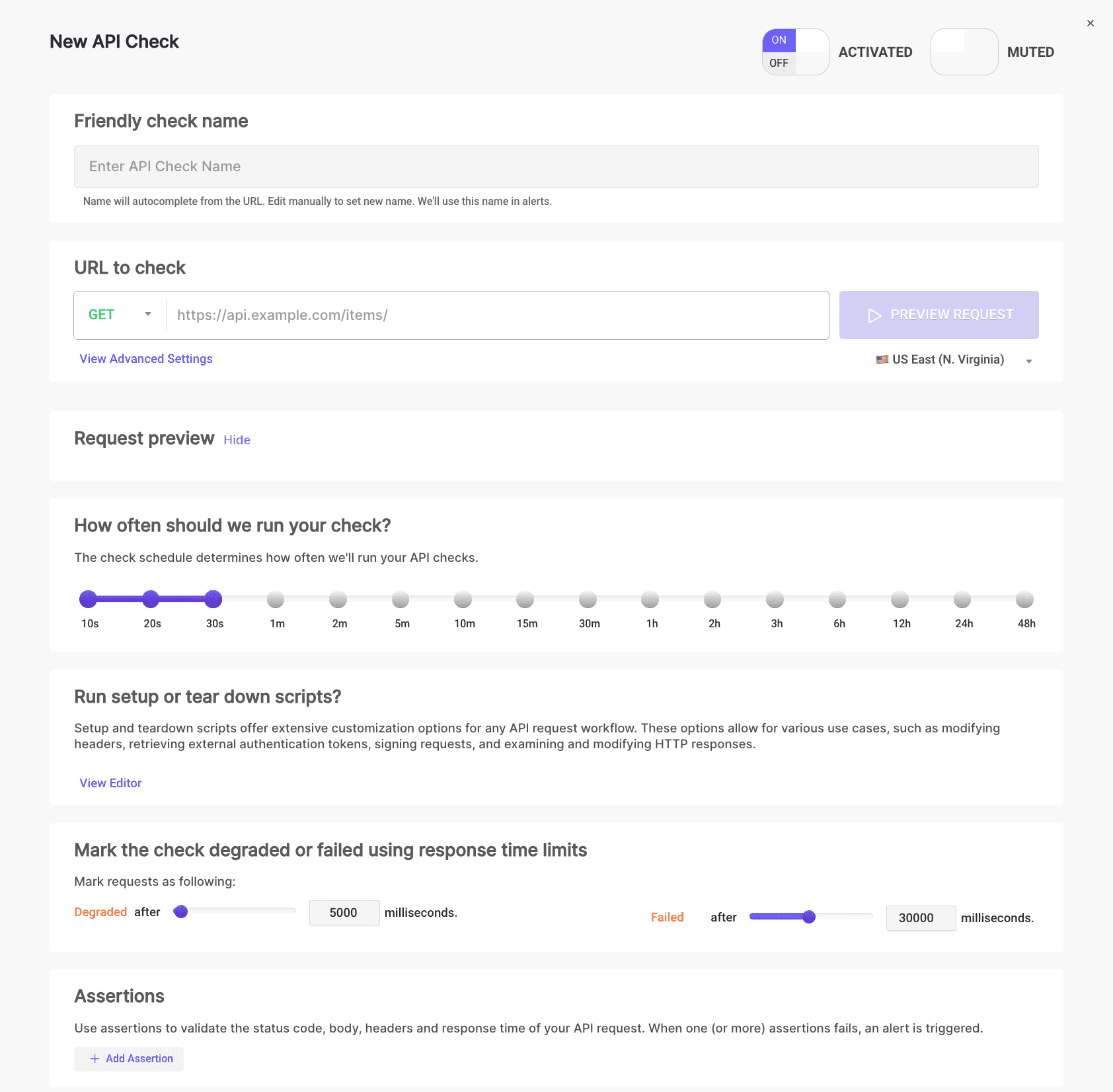
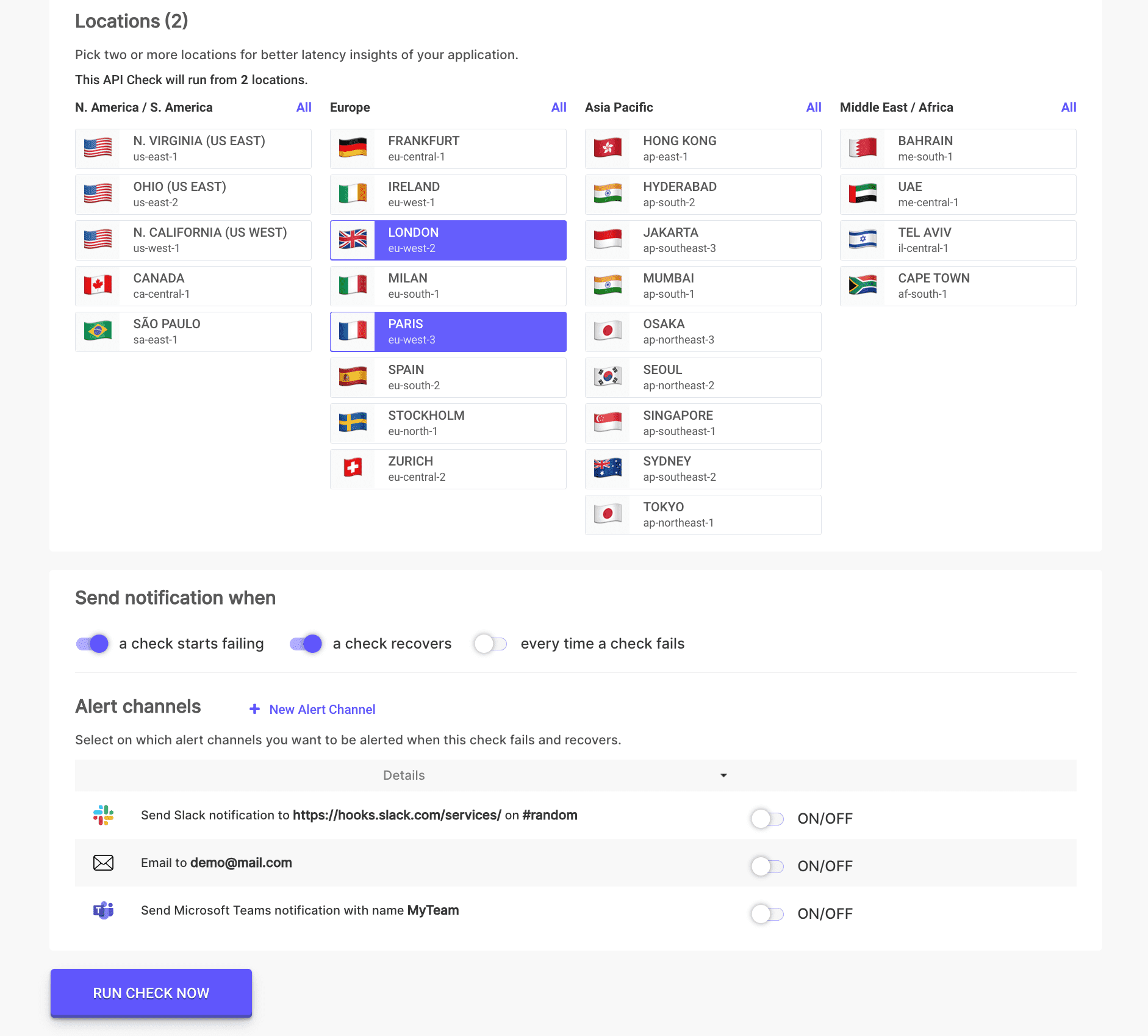
Soļi jaunas API pārbaudes konfigurēšanai
1. API pārbaudes draudzīgais nosaukums
Mēs automātiski ģenerējam draudzīgu nosaukumu jūsu API pārbaudei, izmantojot pašreizējo datumu un laiku. Varat to manuāli rediģēt, lai iestatītu jaunu nosaukumu. Šo nosaukumu izmantosim brīdinājumos.

Skatiet sīkāku informāciju par Draudzīgo pārbaudes nosaukumu.
2. API pārbaudes pieprasījuma konfigurācija
Iestatiet testējamā API URL galapunktu un izvēlieties no atļautajām HTTP metodēm: GET, POST, PUT, PATCH, DELETE. Varat arī konfigurēt vaicājuma parametrus, galvenes, POST pamattekstu, pamata autentifikāciju, izlaist SSL un sekot novirzīšanām.
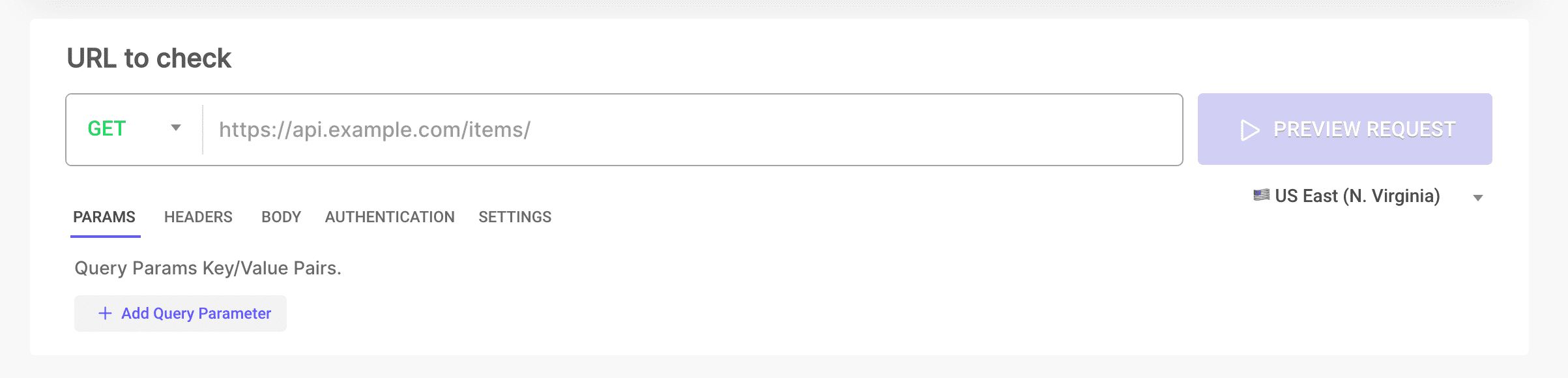
Skatiet sīkāku informāciju par Pieprasījuma konfigurāciju.
3. API pārbaudes pieprasījuma priekšskatījums
Simulējiet pieprasījumu no jebkuras no 26 mākoņa atrašanās vietām, lai priekšskatītu, kā API pārbaude darbosies. Pārbaudiet atbildes laiku un metrikas, piemēram, Wait, DNS, TCP, TLS, Request, First Byte un Download. Skatiet pilnu API atbildes pamattekstu, kā arī pieprasījuma un atbildes galvenes.
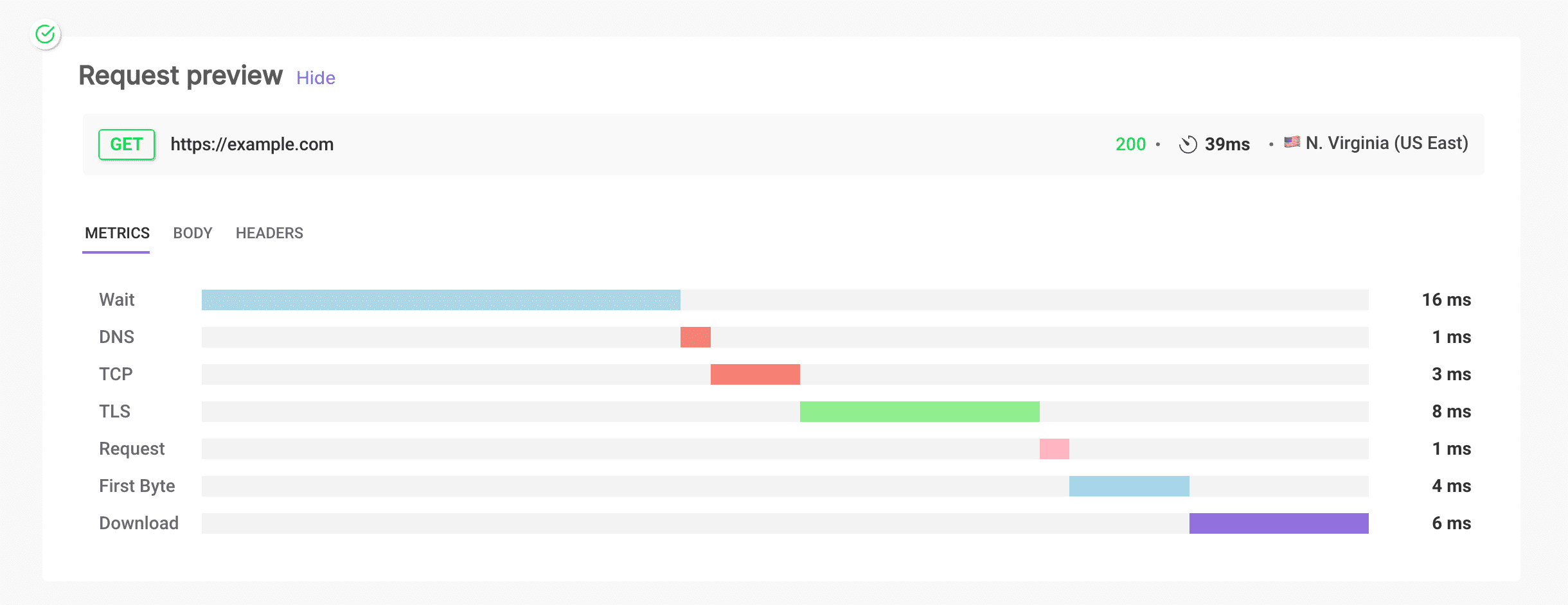
Skatiet sīkāku informāciju par Pieprasījuma priekšskatījumu.
4. API pārbaudes biežums
Izvēlieties, cik bieži vēlaties, lai API pārbaude tiktu izpildīta, ar iespējām no ik pēc 10 sekundēm līdz ik pēc 48 stundām. Šī elastība palīdz nepārtraukti uzraudzīt jūsu API veselību un veiktspēju.

Skatiet sīkāku informāciju par Biežumu.
5. API pārbaudes limiti - Iestatiet atbildes laika limitus
Atzīmējiet pārbaudi kā pasliktinātu vai neizdevušos, pamatojoties uz atbildes laika limitiem. Konfigurējiet pasliktināšanās un neveiksmes sliekšņus milisekundēs, lai agri identificētu veiktspējas problēmas.

Skatiet sīkāku informāciju par Atbildes laika limitiem.
6. API pārbaudes apgalvojumi
Validējiet jūsu API pieprasījuma statusa kodu, pamattekstu, galvenes un atbildes laiku. Kad viens vai vairāki apgalvojumi neizdodas, tiek aktivizēts brīdinājums.
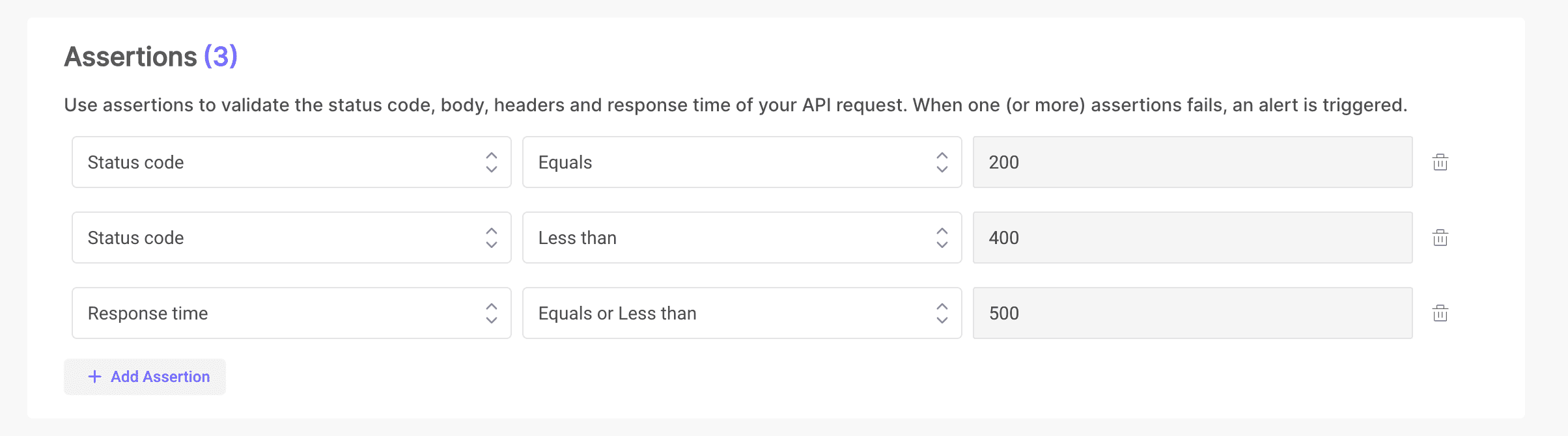
Skatiet sīkāku informāciju par Apgalvojumiem.
7. API pārbaudes atrašanās vietas
Izpildiet API pārbaudi no vienas vai vairākām atrašanās vietām. Ja pārbaude neizdodas vienā atrašanās vietā, visa pārbaude tiek atzīmēta kā neizdevusies. Izvēlieties divas vai vairāk vietas labākiem latentuma ieskatiem par jūsu lietotni.
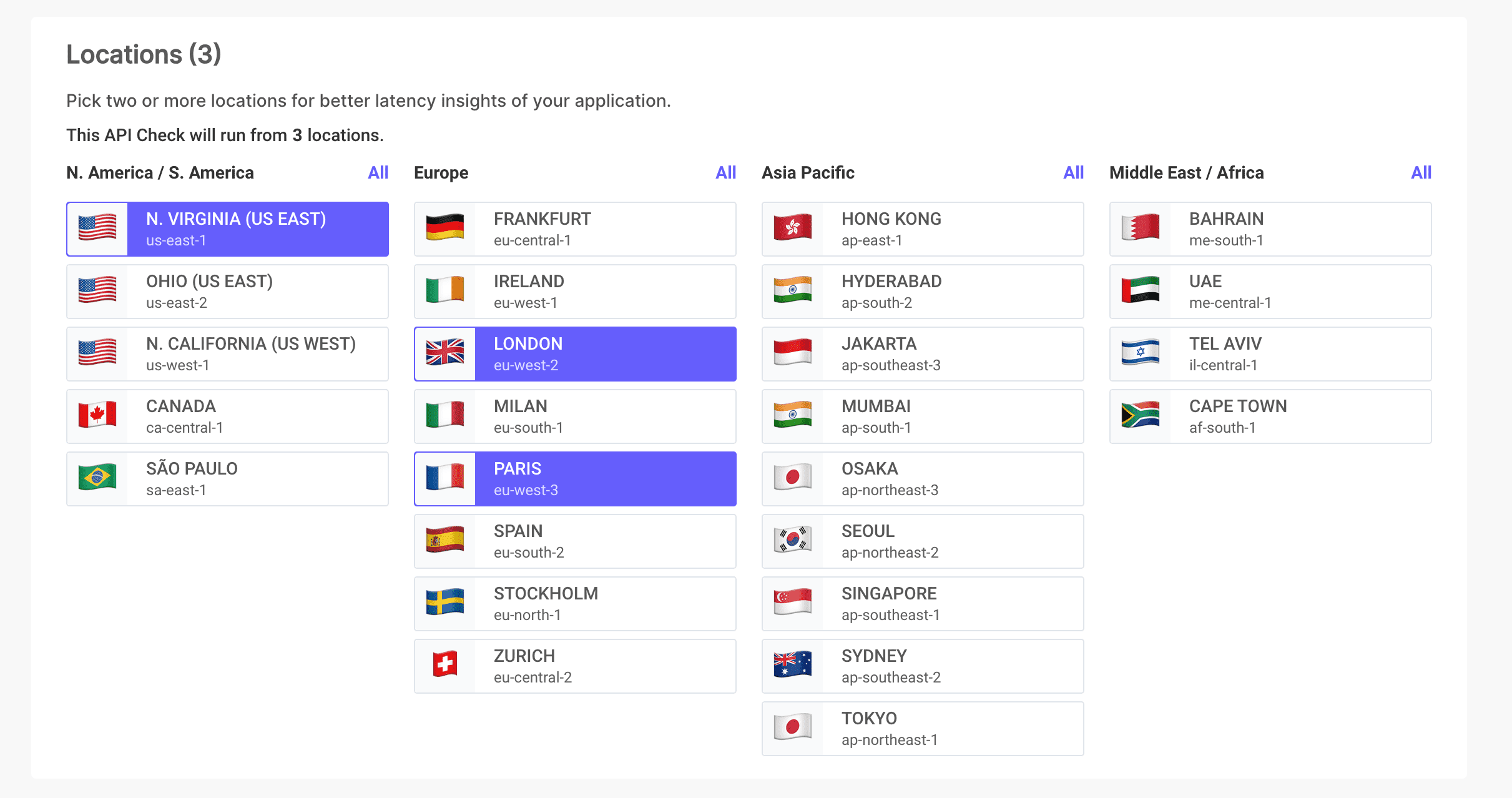
Skatiet sīkāku informāciju par Atrašanās vietām.
8. API pārbaudes brīdinājumu kanāli
Izvēlieties brīdinājumu kanālus, kuros vēlaties saņemt paziņojumus, kad šī pārbaude neizdodas un atjaunojas. Varat iestatīt brīdinājumus uz vairākām e-pasta adresēm, Slack kanāliem un/vai Microsoft Teams kanāliem.
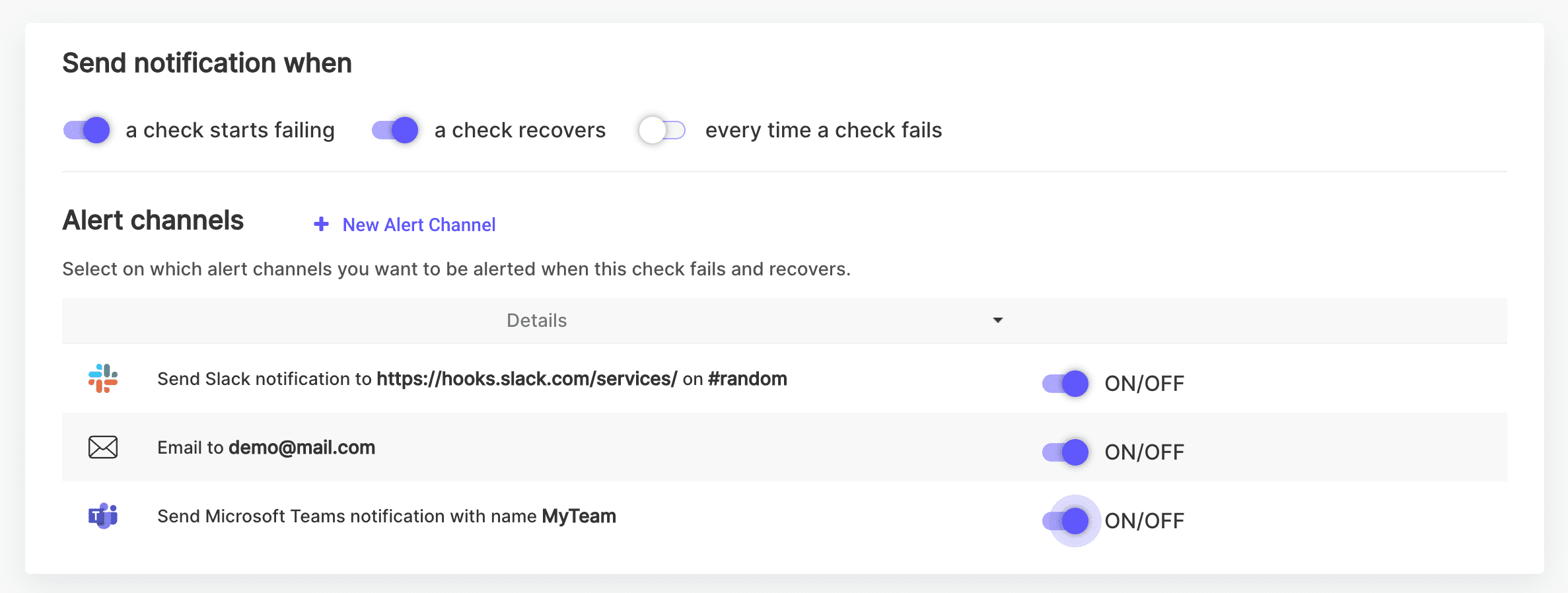
Skatiet sīkāku informāciju par Brīdinājumu kanāliem.
9. API pārbaudes aktivizēšana/deaktivizēšana
Pārslēdziet API pārbaudi uz AKTIVIZĒTU vai DEAKTIVIZĒTU. Kad deaktivizēta, API pārbaude netiks izpildīta saskaņā ar konfigurēto grafiku un tiks attēlota pelēkā krāsā API pārbaužu sarakstā.

Skatiet sīkāku informāciju par Aktivizēšanu/Deaktivizēšanu.
10. API pārbaudes izslēgšana/ieslēgšana
Pārslēdziet API pārbaudi uz IZSLĒGTU vai IESLĒGTU. Kad izslēgta, API pārbaude joprojām tiks izpildīta saskaņā ar grafiku vai pēc pieprasījuma, bet brīdinājumi netiks nosūtīti.
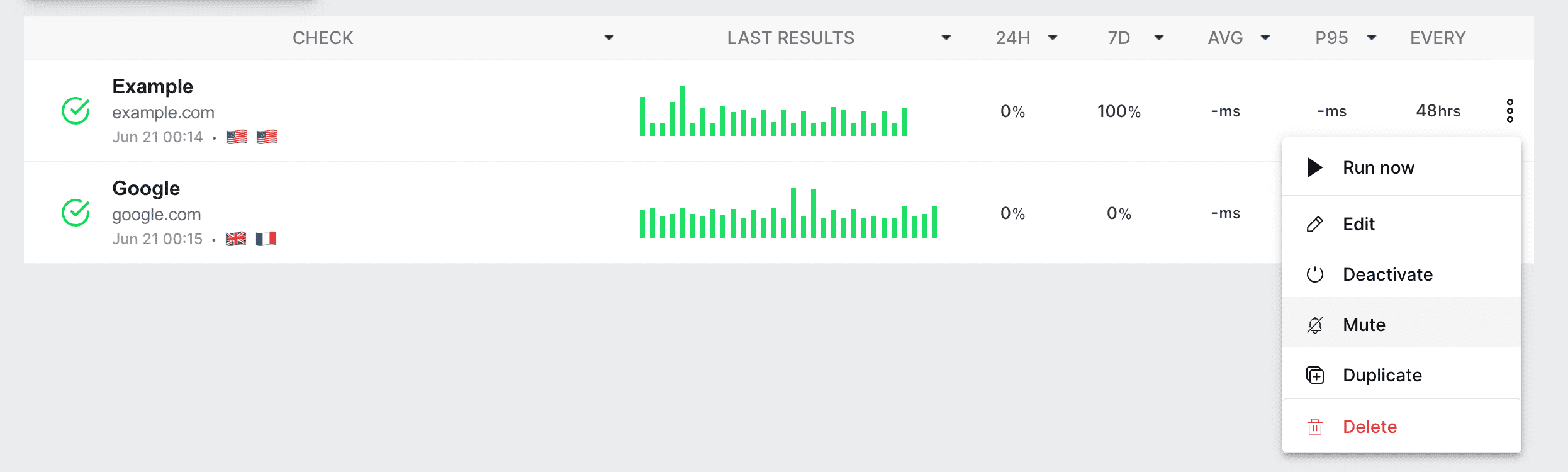
Skatiet sīkāku informāciju par Izslēgšanu/Ieslēgšanu.
11. API pārbaudes saglabāšana un izpilde
Noklikšķiniet uz pogas "Run Now", lai priekšskatītu pieprasījumu un redzētu, vai pašreizējā API pārbaude iztur vai neizdodas. No šī priekšskatījuma ekrāna varat arī saglabāt API pārbaudi, lai tā tiktu izpildīta saskaņā ar konfigurēto grafiku.
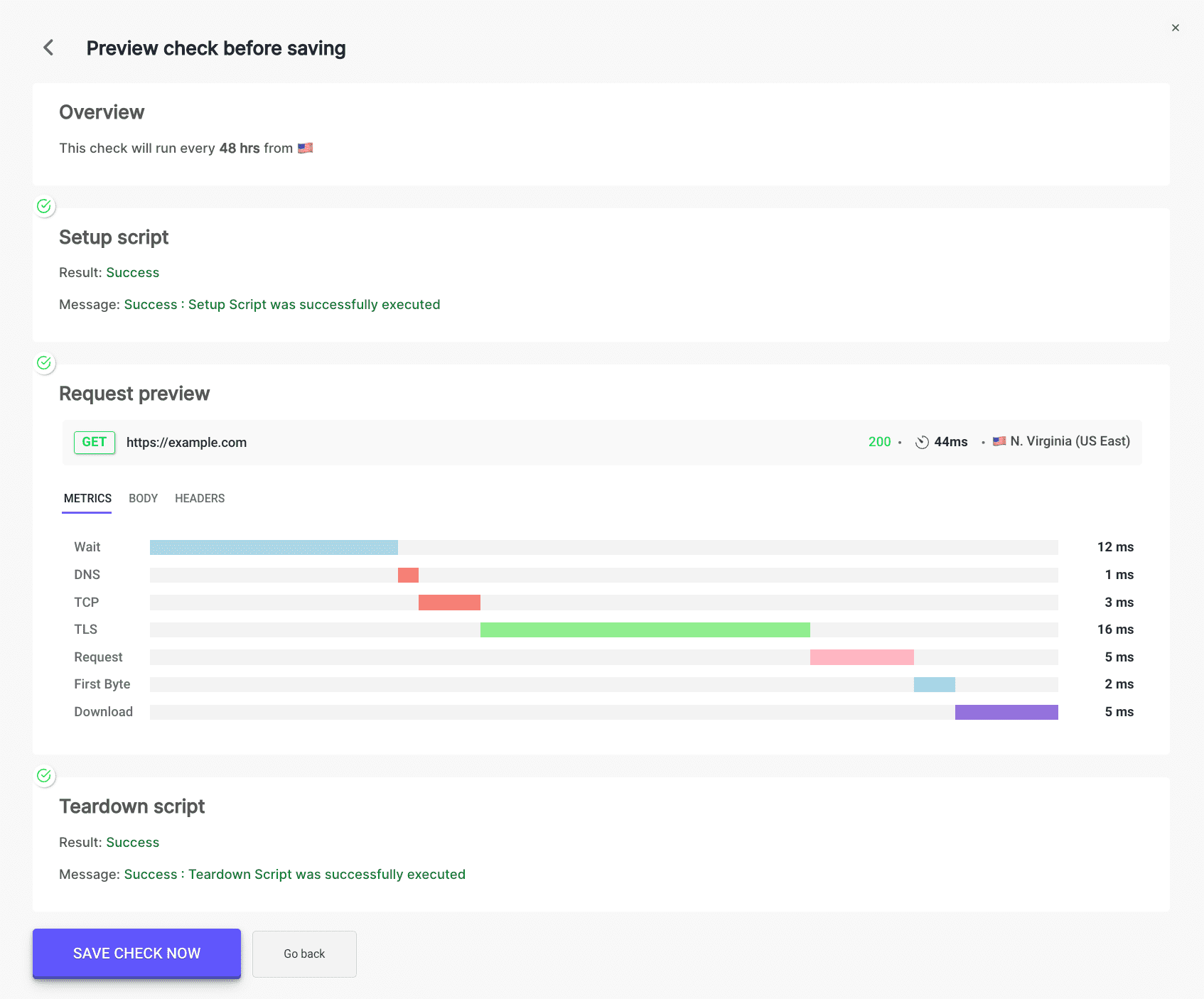
Skatiet sīkāku informāciju par Saglabāšanu un izpildi.
Sekojot šiem soļiem, varat viegli iestatīt un uzraudzīt savus API galapunktus, lai nodrošinātu, ka tie darbojas optimāli un ir pieejami jūsu lietotājiem.
Visas savas API pārbaudes varat atrast API Monitors lapā.