Kā pārbaudīt slodzes testa rezultātus
Iepriekš mēs apskatījām, kā izveidot jaunu slodzes testu tīmekļa vietnei vai API galapunktam, izmantojot lietotāja saskarni no New Load Test lapas, izmantojot mūsu mākoņa slodzes testēšanas rīku.

Tagad koncentrēsimies uz to, kā interpretēt mūsu slodzes testa rezultātus — vai tas būtu slodzes tests tīmekļa vietnei, API vai tīmekļa pakalpojumam. Rezultāti ir līdzīgi slodzes testiem, kas izpildīti pret tīmekļa vietnēm/API, un slodzes testiem, kas izpildīti ar Apache JMeter testa skriptiem.
Slodzes testa rezultātu lapas pārskats
Sadalīsim detalizētā līmenī jūsu slodzes testa (JMeter slodzes testa) rezultātu lapu.
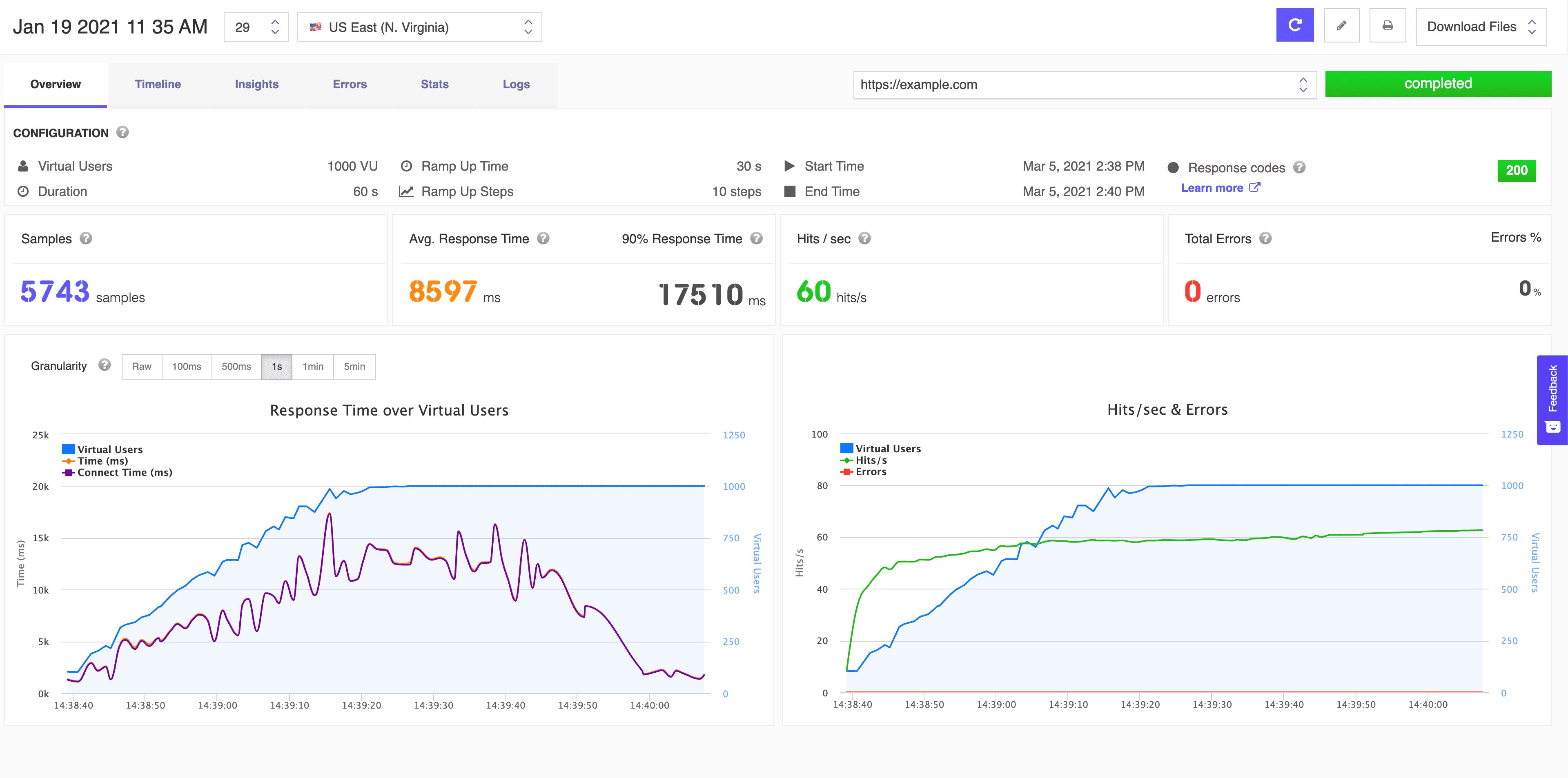
Pārskata rezultātu lapa
- Testa nosaukums, testa ID, testa atrašanās vieta

Rezultātu lapas augšējā kreisajā stūrī ir mūsu slodzes testa nosaukums, testu izpilžu skaits un ģeogrāfiskā atrašanās vieta, no kuras mūsu virtuālie lietotāji piekļuva mūsu galapunktam.
- Poga Re-run test, poga Edit test, poga Print PDF report, nolaižamā izvēlne Download reports un testa faili.

Rezultātu lapas augšējā labajā stūrī ir saīsnes pogas, lai atkārtoti izpildītu pašreizējo slodzes testu, rediģētu testa konfigurāciju, drukātu PDF atskaiti un arī lejupielādētu failus, kas saistīti ar pašreizējo slodzes testa konfigurāciju un rezultātiem.
- Re-run test automātiski aktivizēs vēl vienu pašreizējā slodzes testa izpildi. Tas palaidīs visas mākoņa instances testa atkārtotai izpildei ar tādu pašu konfigurāciju.
- Edit test aizvedīs jūs uz testa konfigurācijas lapu gadījumā, ja vēlaties mainīt virtuālo lietotāju skaitu, ilgumu, pakāpeniskās palielināšanas laiku, pakāpeniskās palielināšanas soļus, atrašanās vietu vai galapunktus. Konfigurācijas tiek saglabātas katrai testa izpildei, tāpēc pat ja maināt jaunāko konfigurāciju, visas testa izpildes tiks attēlotas ar to atbilstošo testa konfigurāciju. Tikai jaunākā testa konfigurācija tiek attēlota Edit test lapā.
- Rezultātu cilnes

Rezultātu lapa ir sadalīta vairākos cilņu paneļos metriku labākai izpratnei. Ir sešas cilnes, kurām var piekļūt, lai saprastu slodzes testa rezultātus: Mēs iedziļināsimies katrā no šiem cilņu paneļiem, lai saprastu, kā maksimāli izmantot mūsu slodzes testa rezultātus.
- Overview
- Timeline
- Insights
- Errors
- Stats
- Logs
- Nolaižamais saraksts ar visiem galapunktiem (pieprasījumiem), kas izpildīti slodzes testa laikā.

Visas zemāk minētās metrikas un rezultāti ir saistīti ar izvēlēto galapunkta (pieprasījuma) URL. Ja slodzes testā ir vairāk nekā viens galapunkta (pieprasījuma) URL, varat skatīt rezultātus citam galapunkta (pieprasījuma) URL, izmantojot nolaižamo izvēlni.
- Testa statuss
Šeit ir redzami daži iespējamie statusi:
- running — tiek attēlots, ja pašreizējais slodzes tests joprojām darbojas
- completed — tiek attēlots, ja pašreizējais slodzes tests ir pabeigts
- aborted — tiek attēlots, ja slodzes tests tika pārtraukts pirms pabeigšanas.
- Konfigurācija


Šeit varat skatīt pašreizējo testa konfigurāciju, sākuma un beigu laikus un atbildes kodu pārskatu. Tiek attēlota pašreizējā slodzes testa konfigurācijas informācija:
- Virtual Users
- Duration
- Ramp Up Time
- Ramp Up Steps
- Start Time
- End Time
- Response Codes
Pašreizējā slodzes testa konfigurācija ir piesaistīta pašreizējiem rezultātiem, un slodzes testa konfigurācijas maiņa to neietekmēs.
- Pārskata rezultātu metrikas

- Samples — tas pārstāv kopējo pieprasījumu skaitu, kas nosūtīti serverim slodzes testa ilguma laikā.
- Average Response Time — vidējais atbildes laiks jeb vidējais atbildes laiks pārstāv laika daudzumu no brīža, kad lietotājs nosūta pieprasījumu, līdz brīdim, kad lietotne norāda, ka pieprasījums ir pabeigts. Tiek attēlota aritmētiskā vidējā vērtība visām atbildēm (visu atbildes laiku summa / skaits).
- 90% Response Time — 90% atbildes laiks jeb 90. procentile pārstāv vērtību, kurai 90% atbilžu (datu punktu) ir mazākas un 10% ir lielākas. Tiek attēlota 90. procentiles vērtība.

- Hits/second — Hits/s norāda pieprasījumu skaitu, ko lietotne saņem katru sekundi. Tiek attēlota vidējā vērtība.
- Total Errors — tas pārstāv kopējās kļūdas, kas konstatētas, izpildot testu pret ievadīto URL (4xx un 5xx atbildes kodi vai citas savienojuma kļūdas). Tiek attēlota kopējā vērtība.
- Errors Percentage (%) — tas pārstāv kļūdu procentuālo daļu, kas konstatēta slodzes testa laikā, no kopējā paraugu skaita.
- Rezultātu grafiki
Pārskata lapā ir divi grafiki: Response time over virtual users un Hits/s & Errors over time.
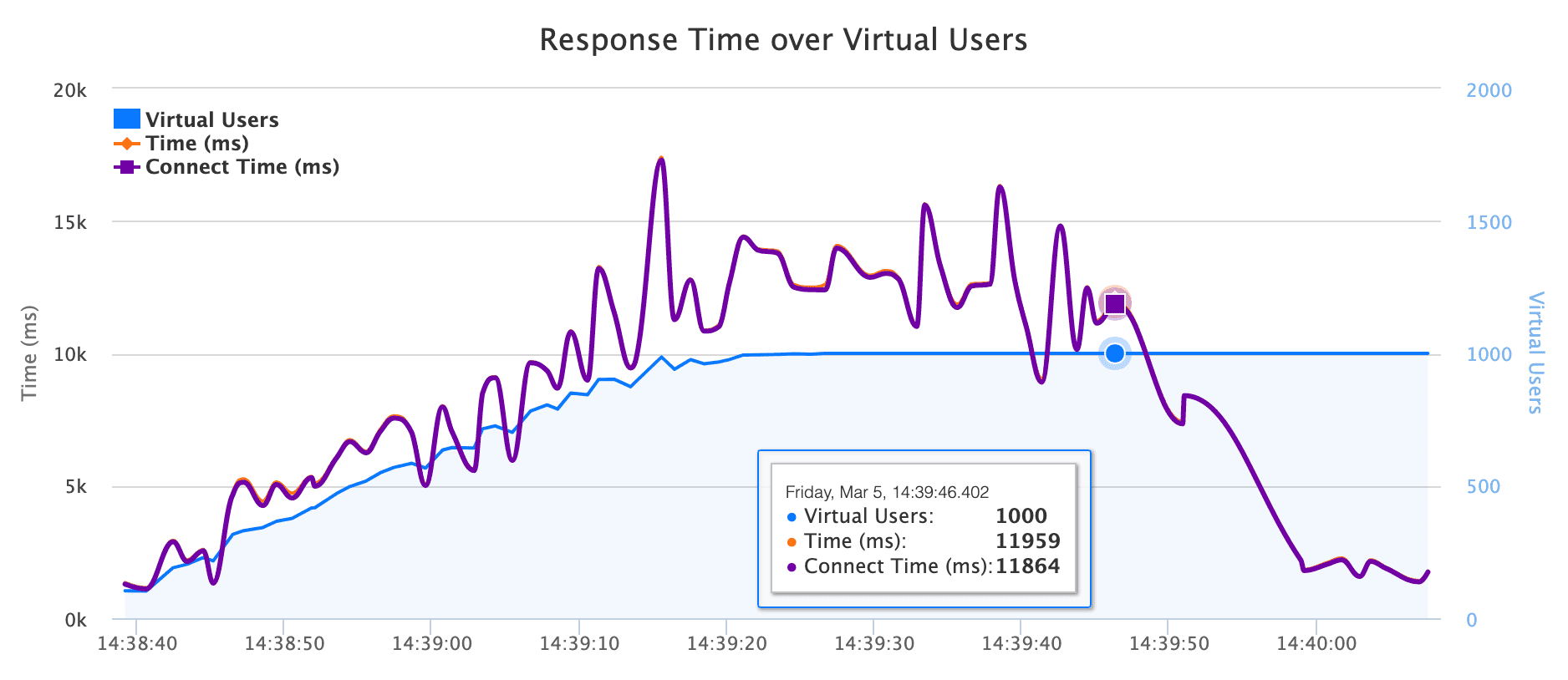
- Grafikā Response time over virtual users varat redzēt atbildes laikus slodzes testa laikā. Interesanti šajā grafikā ir atklāt, kad slodzes testa laikā (cik daudz virtuālo lietotāju piekļūst jūsu lietotnei) atbildes laiks sāk palielināties. Varat skatīt pakāpeniskās palielināšanas laiku un soļus, lai palielinātu virtuālos lietotājus līdz konfigurētajam skaitam.
- Vienlaikus grafikā Hits/s & Errors over time varat pārbaudīt pieprasījumu skaitu sekundē, ko jūsu lietotne saņem slodzes testa laikā, kopā ar kļūdu skaitu un to parādīšanās brīdi slodzes testa laikā.
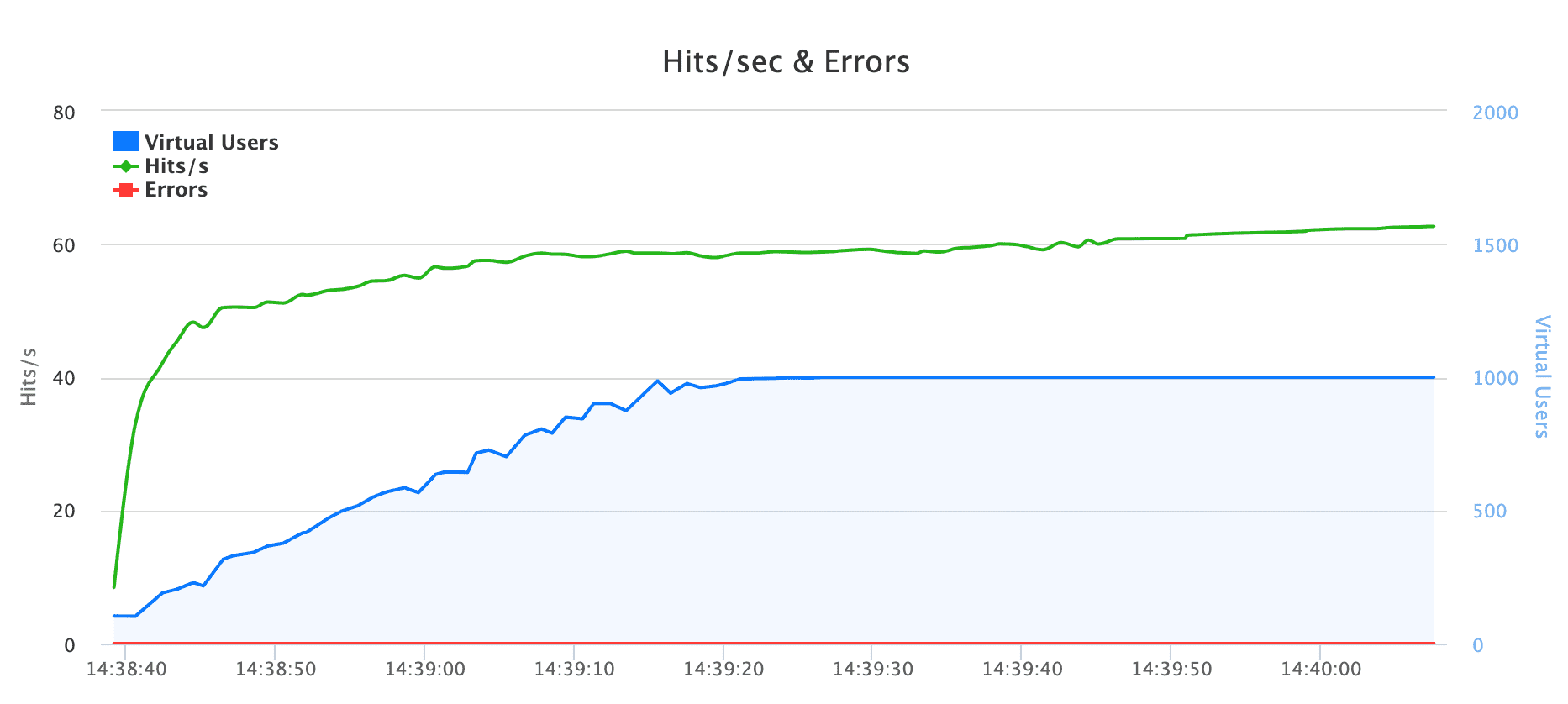
Šie divi grafiki ir ļoti noderīgi, jo tie norāda, kā jūsu lietotne uzvedas slodzes testa laikā un vai ir kādas vājās vietas/kļūdas, palielinot vienlaicīgo virtuālo lietotāju skaitu.