Kā izpildīt jaunu Apache JMeter slodzes testu
Izpildiet jaunu Apache JMeter slodzes testu ar LoadFocus
Ir diezgan vienkārši izveidot jaunu slodzes testu tīmekļa vietnei vai API galapunktam, izmantojot lietotāja saskarni no New Load Test lapas. Lai piekļūtu šai lapai un izveidotu jaunu testu, jums jābūt pierakstītam savā kontā.
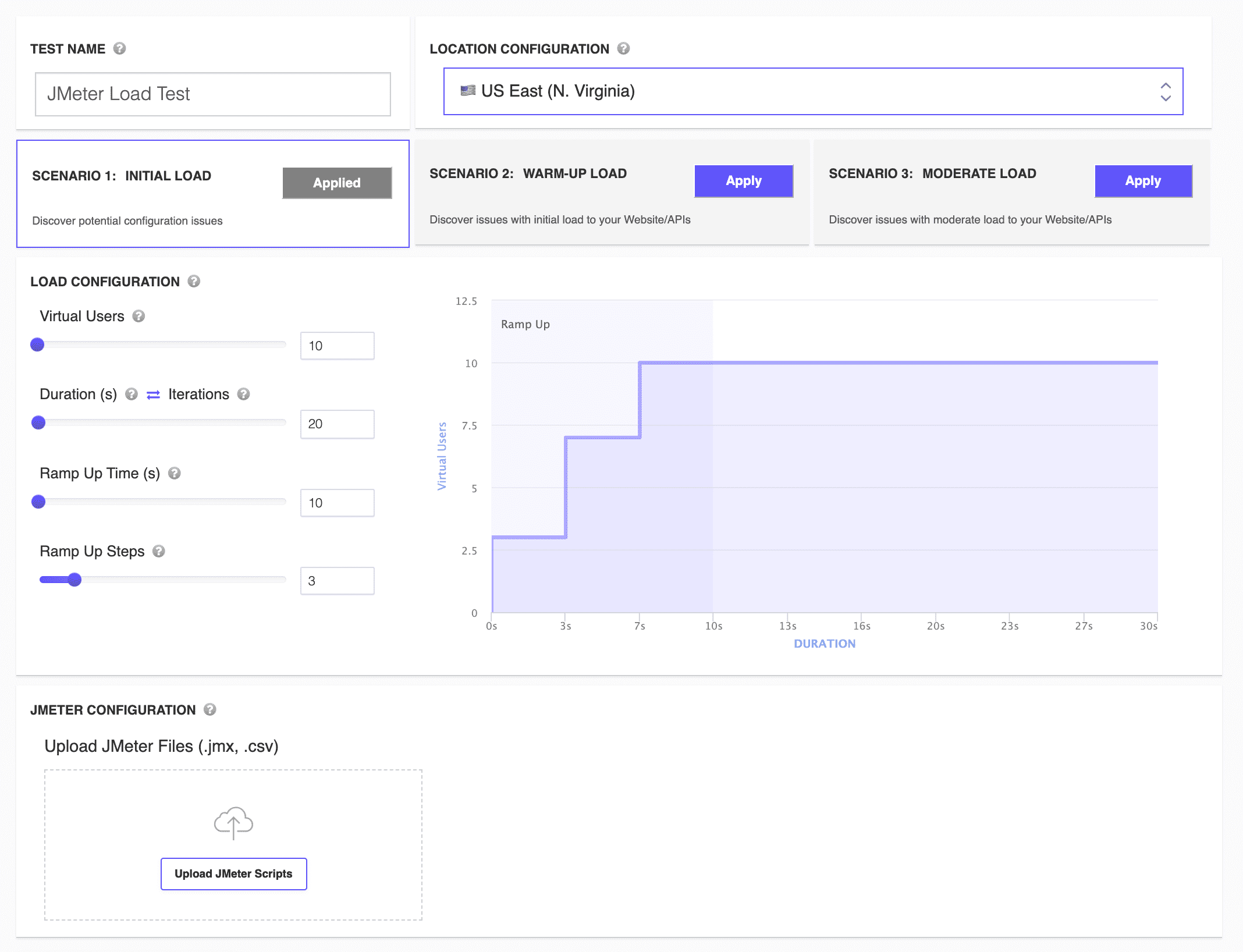
Soļi jauna slodzes testa konfigurēšanai
1. Izvēlieties testa nosaukumu
Mēs automātiski ģenerējam testa nosaukumu, izmantojot pašreizējo datumu un laiku. Varat mainīt testa nosaukumu savam slodzes testam, pārejot uz Test Name ievades lauku un iestatot savu nosaukumu.

2. Izvēlieties līdz 5 testa atrašanās vietām
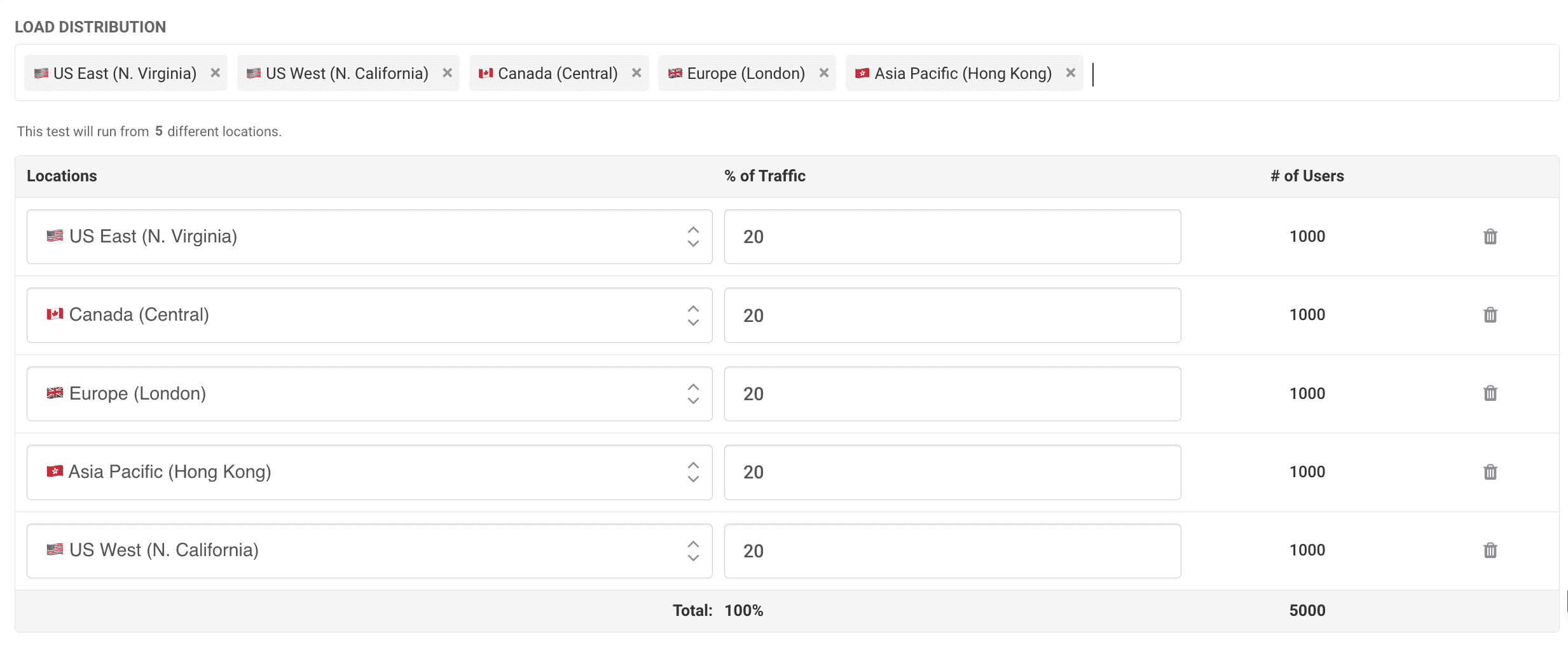
Tagad varat izvēlēties vairākas atrašanās vietas (līdz 5), no kurām injicēt slodzi. Tas simulē reālās pasaules datplūsmu, kas nāk no dažādiem ģeogrāfiskiem reģioniem vienlaicīgi. Katrai izvēlētajai atrašanās vietai var piešķirt datplūsmas procentuālo daļu vai konkrētu virtuālo lietotāju skaitu. Piemēram, ja izvēlaties 5000 virtuālos lietotājus kopā, varat tos sadalīt pa vairākām atrašanās vietām, piemēram:
- US East (N. Virginia): 20% (1000 lietotāji)
- Canada (Central): 20% (1000 lietotāji)
- Europe (London): 20% (1000 lietotāji)
- Asia Pacific (Hong Kong): 20% (1000 lietotāji)
- US West (N. California): 20% (1000 lietotāji)
Sīkāka informācija par pieejamajām atrašanās vietām ir atrodama šeit. Ja jums jāiekļauj IP baltajā sarakstā, lūdzu, skatiet šo pamācību.
Rezultāti pa atrašanās vietām
Izpildot testus no vairākām atrašanās vietām, varat pārbaudīt veiktspējas metrikas, piemēram, atbildes laikus, kļūdas un pieprasījumus/s katrai atsevišķai atrašanās vietai vai skatīt kombinētos rezultātus. Šis granularitātes līmenis palīdz labāk saprast, kā jūsu lietotne darbojas lietotājiem dažādos reģionos.
3. Slodzes scenāriji
Mēs piedāvājam trīs iepriekš definētus scenārijus, lai palīdzētu ātri sākt:
- Initial Load
- Warm-up Load
- Moderate Load
Vienkārši noklikšķiniet uz pogas Apply jebkurā scenārijā, lai automātiski aizpildītu slodzes testa konfigurāciju.

4. Testa konfigurācija
Load Configuration solis ir vieta, kur definējat:
- Virtuālo lietotāju skaitu
- Testa ilgumu (vai testa iterācijas)
- Pakāpeniskās palielināšanas laiku
- Pakāpeniskās palielināšanas soļus
Varat vizuāli pārbaudīt, kā jūsu slodzes tests tiks izpildīts, skatot grafiku, kas attēlo pakāpeniskās palielināšanas procesu un kopējo ilgumu.

5. Apache JMeter skriptu augšupielāde un validācija
Šeit augšupielādējat savu JMX testa skripta failu (vienu katram testam) un jebkurus CSV failus, kas var būt nepieciešami.
JMeter skripta validācija
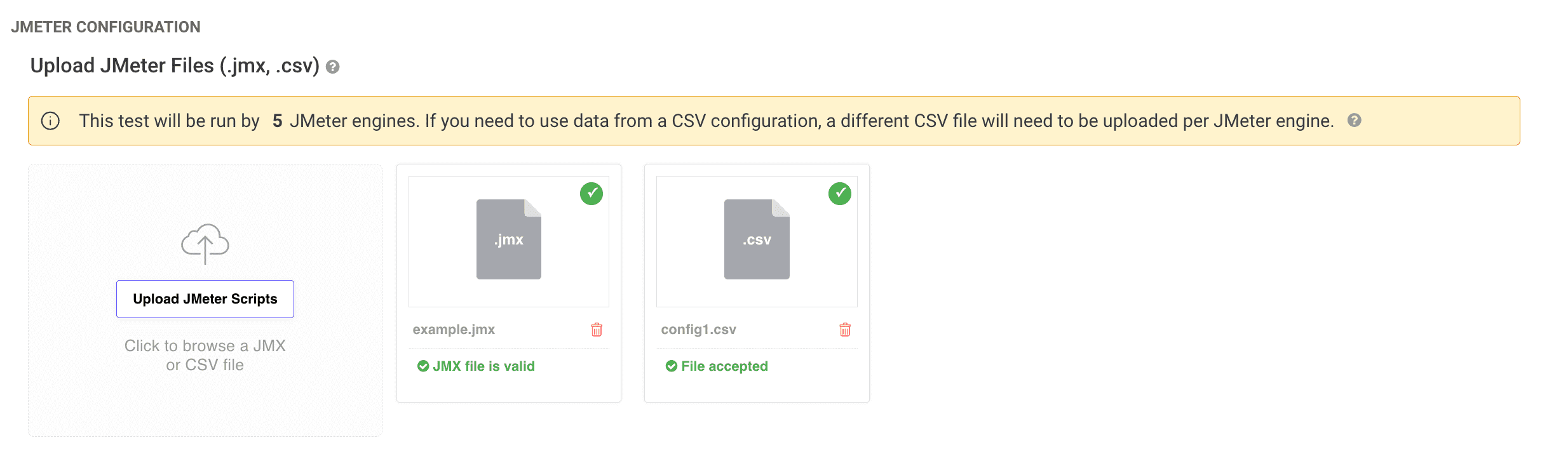
- Mēs esam pievienojuši automātisku validāciju JMeter
.jmxfailiem augšupielādes laikā. - Varat vilkt un nomest savus
.jmxun.csvfailus augšupielādes zonā vai izmantot pogu Upload JMeter Scripts. - Ja ar skriptu ir kādas problēmas, jūs tiksiet nekavējoties informēts.
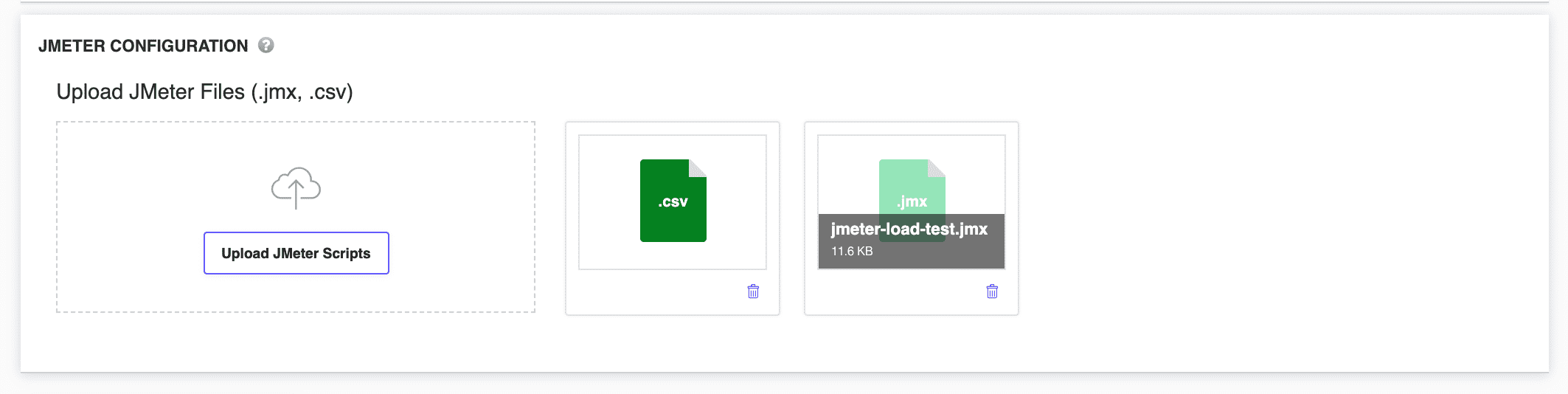
JMeter testa izpilde un rezultātu pārbaude
Pēc slodzes testa konfigurēšanas un visu nepieciešamo failu augšupielādes noklikšķiniet uz Run Test, lai sāktu JMeter slodzes testu.
Pēc testa pabeigšanas varat:
- Skatīt kopējās veiktspējas metrikas cilnē Overview.
- Analizēt rezultātus pa atrašanās vietām, lai redzētu, kā katrs reģions darbojās.
- Pārbaudīt kļūdas, atbildes laikus, pieprasījumus/s un citu informāciju detalizēto rezultātu sadaļās.
Sīkāku informāciju par Apache JMeter slodzes testu rezultātu analīzi skatiet mūsu slodzes testu rezultātu pamācībā.