Dzinēja veselības uzraudzība
Dzinēja veselības izpratne
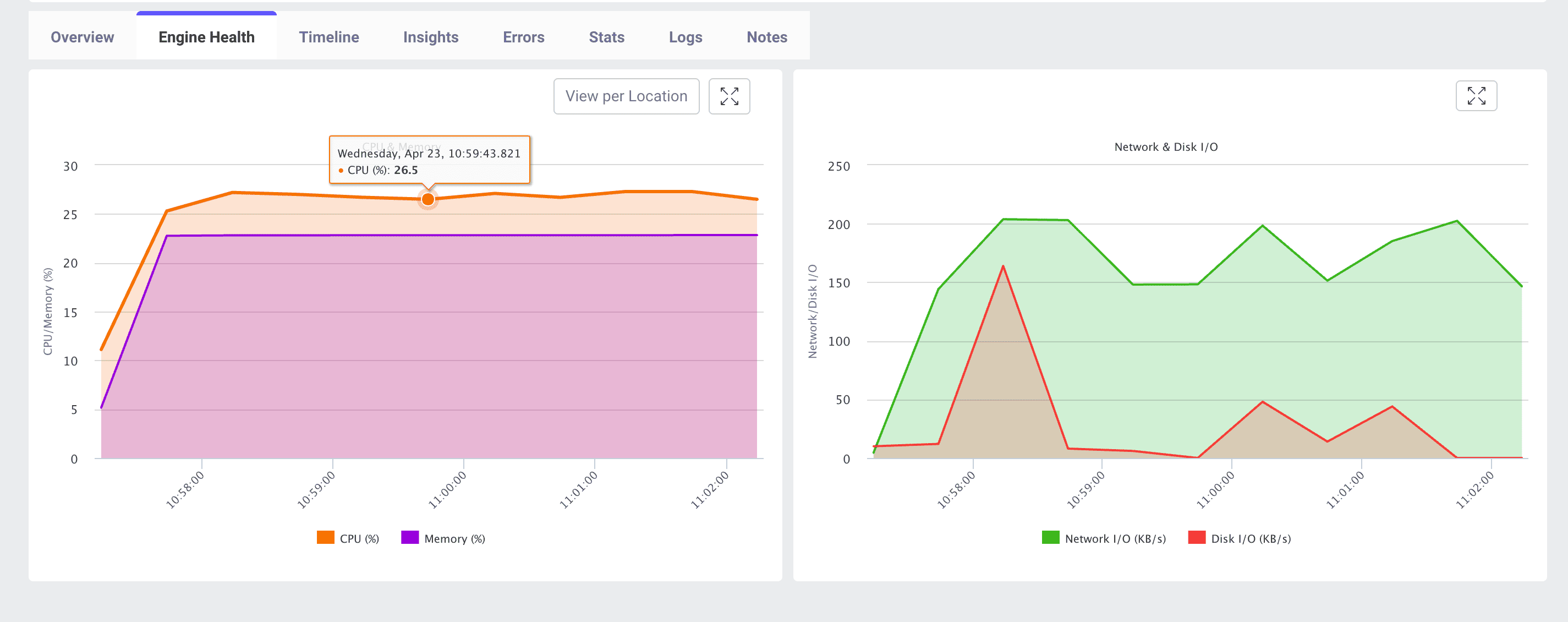
Izpildot savus JMeter testa failus LoadFocus platformā, ir būtiski sekot līdzi savu slodzes dzinēju veselībai reāllaikā. Engine Health skats parāda galvenās sistēmas līmeņa metrikas — CPU, atmiņu, tīkla I/O un diska I/O — katram jūsu testa aģentam. Šo metriku izsekošana palīdz noteikt resursu piesātinājumu, precīzi identificēt vājās vietas un nodrošināt, ka jūsu slodzes ģeneratori darbojas kā paredzēts.
Reāllaikā izsekotās metrikas
- CPU (%) CPU kodolu izmantošanas procentuālā daļa, ko izmanto jūsu JMeter dzinējs.
- Atmiņa (%) RAM daļa, ko patērē JMeter process.
- Tīkla I/O (KB/s) Datu caurlaides spēja, ko dzinējs nosūta un saņem pa tīklu.
- Diska I/O (KB/s) Lasīšanas/rakstīšanas aktivitāte dzinēja failu sistēmā (piem., žurnalēšanai vai pagaidu failiem).
Kāpēc uzraudzīt dzinēja veselību?
Novērst resursu piesātinājumu Dzinēji, kas darbojas tuvu vai pie 100% CPU vai atmiņas, var izkropļot testa rezultātus vai pat avarēt, izraisot viltus negatīvus jūsu veiktspējas analīzē.
Identificēt vājās vietas Tīkla vai diska I/O virsotnes var norādīt uz problēmām ar rezultātu savākšanu, žurnalēšanu vai infrastruktūras ierobežošanu.
Optimizēt testa infrastruktūru Izprotot resursu izmantošanas modeļus, varat pareizi dimensionēt savus aģentus — izvēloties pareizos instanču tipus vai mērogojot horizontāli.
Nodrošināt testa precizitāti Veseli dzinēji nodrošina konsekventu slodzi. Jebkura dzinēja veiktspējas pasliktināšanās var ieviest mainīgumu jūsu testā, apgrūtinot uzticamu secinājumu izdarīšanu.
Kur atrast dzinēja veselību LoadFocus lietotāja saskarnē
- Sāciet savu JMeter testa izpildi kā parasti.
- Noklikšķiniet uz cilnes Engine Health testa rezultātu informācijas panelī.
- Pārslēdziet View per Location, lai skatītu metrikas grupētas pēc ģeogrāfiskā vai mākoņa reģiona.
- Virziet kursoru pār jebkuru punktu grafikā, lai parādītu precīzas vērtības un laika zīmogus.
Kā interpretēt dzinēja veselības metrikas
- Ilgstoši CPU > 80% Jūsu dzinējs ir tuvu savam apstrādes limitam. Apsveriet papildu aģentu pievienošanu vai lielāku instanču tipu izmantošanu.
- Atmiņa > 85% Augsta atmiņas izmantošana var izraisīt atkritumu savākšanas pauzes JMeter. Ja jūsu tests ilgst ilgi, apskatiet kaudzes pielāgošanu vai pievienojiet vairāk RAM.
- Tīkla I/O virsotnes Pēkšņi lēcieni var norādīt uz lielu failu lejupielādēm, žurnalēšanas pārsprādzēm vai jūsu mākoņa pakalpojumu sniedzēja tīkla ierobežošanu.
- Diska I/O virsotnes Biežas lasīšanas/rakstīšanas virsotnes var palēnināt rezultātu savākšanu. Pārnesiet žurnālus uz attālinātu krātuvi vai izmantojiet ātrāku krātuvi.
Labākās prakses
- Mērogojiet horizontāli Sadaliet savus virtuālos lietotājus pa vairākiem dzinējiem, lai izvairītos no jebkuras atsevišķas mašīnas pārslodzes.
- Izveidojiet aģentu bāzes līniju Izpildiet nelielu pilottestu, lai fiksētu resursu bāzes līnijas pirms mērogošanas līdz pilnai slodzei.
- Korelējiet ar testa rezultātiem Vienmēr sasaistiet veiktspējas pasliktināšanos ar dzinēja metrikām — nepieņemiet, ka vainīgi ir tikai lietotnes serveri.
- Eksternalizējiet žurnālus Novirziet JMeter žurnālus uz ārēju krātuvi vai atspējojiet daudzrunīgo žurnalēšanu, lai samazinātu diska I/O slodzi.
Secinājums
Reāllaika dzinēja veselības uzraudzība LoadFocus platformā nodrošina redzamību jūsu JMeter aģentu resursu izmantošanā. Sekojot CPU, atmiņas, tīkla un diska I/O metrikām, varat proaktīvi noteikt un atrisināt ar infrastruktūru saistītas problēmas, nodrošinot, ka jūsu slodzes testi paliek precīzi, uzticami un mērogojami.