Žurnāli un JTL failu analīze
Cilnes Logs izpratne
Cilne Logs LoadFocus platformā nodrošina neapstrādātu izvadi un strukturētus kopsavilkuma datus no jūsu JMeter testa aģentiem. Šeit varat:
- Lejupielādēt visus testa artefaktus (oriģinālo un modificēto JMX, JTL rezultātus, JMeter žurnāla failus).
- Pārbaudīt neapstrādāto JTL kopsavilkumu ritināmā teksta panelī.
- Korelēt paraugu līmeņa detaļas ar augsta līmeņa Insights, Errors un Timeline skatiem.
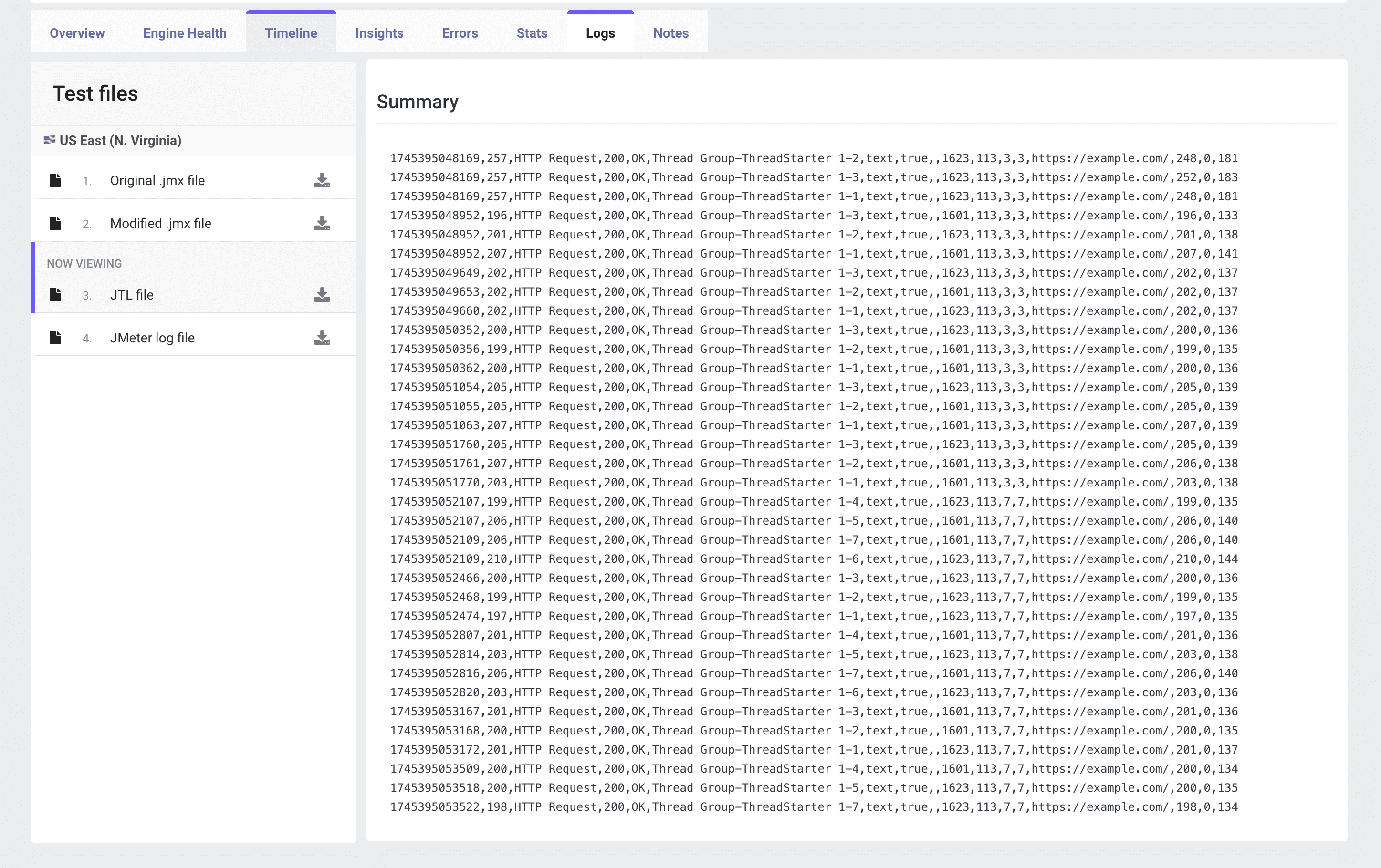
Testa failu panelis
Kreisajā pusē redzēsiet Test files sarakstu pa atrašanās vietām (piem., US East). Katram faila ierakstam ir lejupielādes ikona:
- Oriģinālais .jmx fails Precīzs skripts, ko augšupielādējāt pirms izpildes.
- Modificētais .jmx fails Jebkuras LoadFocus piemērotās izmaiņas (piem., injicētie klausītāji vai attālinātā dzinēja iestatījumi).
- .jtl fails (JMeter testa rezultāti) Pilni CSV/XML rezultāti no jūsu testa. Satur laika zīmogus, atbildes laikus, atbildes kodus, pavedienu nosaukumus, etiķetes un citu informāciju.
- JMeter žurnāla fails
jmeter.logno katra dzinēja, kas fiksē brīdinājumus, kļūdas un atkļūdošanas ziņojumus.
JTL kopsavilkuma skats
Centrālais panelis parāda saīsinātu JTL faila skatu. Katra rinda atbilst vienam parauga rezultātam, piemēram: <timeStamp>,<elapsed>,<label>,<responseCode>,<responseMessage>,<threadName>,<dataType>,<success>,<bytes>,<sentBytes>,<grpThreads>,<allThreads>,<URL>,<Latency>,<SampleCount>
timeStamp Laikmeta milisekundes, kad paraugs tika sākts.
elapsed Atbildes laiks milisekundēs.
label Parauga nosaukums (piem., "HTTP Request").
responseCode HTTP statusa kods vai parauga atgriešanas kods.
success true/false karodziņš, kas norāda izturēšanu/neveiksmi.
bytes Saņemtā slodzes lielums baitos.
URL Mērķa galapunkta URL.
Latency Laiks līdz pirmajam baitam milisekundēs.
SampleCount Paraugu skaits, ko šis ieraksts pārstāv (parasti 1).
Kā izmantot žurnālu datus
- Lejupielādējiet JTL Noklikšķiniet uz lejupielādes ikonas blakus .jtl failam, lai iegūtu pilnu rezultātu kopu bezsaistes analīzei.
- Atveriet ārējos rīkos Importējiet CSV/XML failā Excel, Grafana vai jūsu iecienītajā žurnālu analīzes platformā, lai veiktu šķērsojumu, grafiku un filtrēšanu.
- Meklēšana un filtrēšana
Izmantojiet sava redaktora meklēšanas funkciju (piem., meklējiet
falsekolonnāsuccess), lai izolētu neveiksmes. - Korelējiet ar laika zīmogiem Sasaistiet JTL laika zīmogus ar Timeline vai Engine Health grafikiem, lai redzētu, kas notika tajā brīdī.
- Pārskatiet JMeter žurnālus
Ja jūsu JTL parāda neparastas kļūdas, lejupielādējiet un pārbaudiet
jmeter.log, lai atrastu steka izsekojumus, GC pauzes vai spraudņu kļūdas.
Labākās prakses
- Saglabājiet JTL izmēru pārvaldāmu
Ļoti lielām izpildēm iespējojiet JMeter paraugu filtru vai izmantojiet
--loglevel.jmeter=ERROR, lai samazinātu troksni žurnālos. - Izmantojiet ārēju vizualizāciju Tādi rīki kā InfluxDB + Grafana vai Apache Superset var pārvērst neapstrādātus JTL datus interaktīvos informācijas paneļos.
- Laika zīmogu saskaņošana Pārliecinieties, ka jūsu lokālais pulkstenis un aģentu pulksteņi ir sinhronizēti (NTP), lai JTL laika zīmogi saskanētu ar citām metrikām.
- Arhivējiet rezultātus Glabājiet JTL un žurnālu failus kopā ar testa konfigurācijām auditējamībai un regresijas izsekošanai.
Secinājums
Žurnālu un JTL failu analīzes skats LoadFocus platformā nodrošina pilnu piekļuvi gan neapstrādātiem, gan strukturētiem testa rezultātiem. Lejupielādējot un pārbaudot savus JMeter artefaktus, varat veikt padziļinātu forensisko analīzi — korelējot katru paraugu, kļūdu un sistēmas notikumu, lai atklātu veiktspējas problēmu pamatcēloni.