Kā izpildīt jaunu slodzes testu
Izpildiet jaunu slodzes testu ar LoadFocus
Ir diezgan vienkārši izveidot jaunu slodzes testu tīmekļa vietnei vai API galapunktam, izmantojot lietotāja saskarni no New Load Test lapas.

Soļi jauna slodzes testa konfigurēšanai
1. Izvēlieties testa nosaukumu
Mēs automātiski ģenerējam testa nosaukumu, izmantojot pašreizējo datumu un laiku. Varat mainīt testa nosaukumu savam slodzes testam, pārejot uz Test Name ievades lauku un iestatot savu nosaukumu.

2. Izvēlieties testa atrašanās vietu
Testa atrašanās vieta ir ģeogrāfiskā vieta, no kuras virtuālie klienti/lietotāji veiks pieprasījumus uz jūsu tīmekļa vietni/API. Sīkāka informācija par atrašanās vietām skatiet šeit, kā arī IP baltā saraksta informāciju var atrast šeit.

3. Slodzes scenāriji
Mēs piedāvājam trīs iepriekš definētus scenārijus ātrai darba sākšanai: Initial Load, Warm-up Load un Moderate Load.
Varat vienkārši izvēlēties jebkuru no tiem, noklikšķinot uz pogas Apply, kas redzama kvadrātveida lodziņā.

4. Testa konfigurācija
Slodzes konfigurācijas solis ir vieta, kur iestatāt virtuālo lietotāju skaitu, ilgumu vai testa iterācijas un pakāpeniskās palielināšanas laiku un pakāpeniskās palielināšanas soļus līdz vēlamajai slodzei. Vizuāli pārbaudiet ar grafiku, kā jūsu slodzes tests tiks izpildīts, skatot pakāpeniskās palielināšanas laiku un soļus un slodzes testa ilgumu.

5. Pieprasījumu konfigurācija
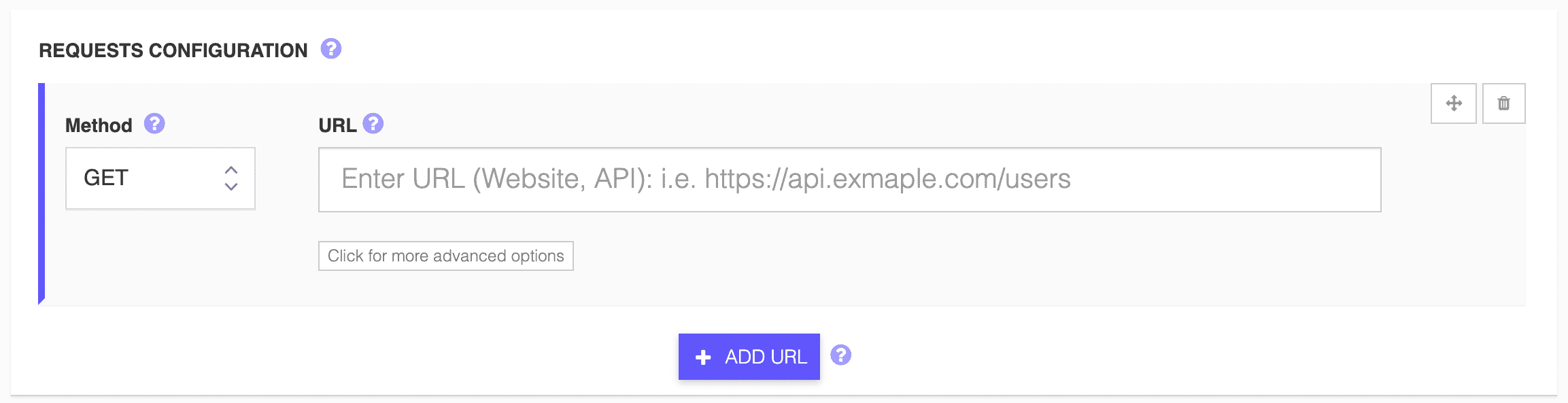
Pieprasījumu konfigurācija ir vieta, kur iestatīt testējamo URL galapunktu (tīmekļa vietni, API URI, mobilās lietotnes URL).
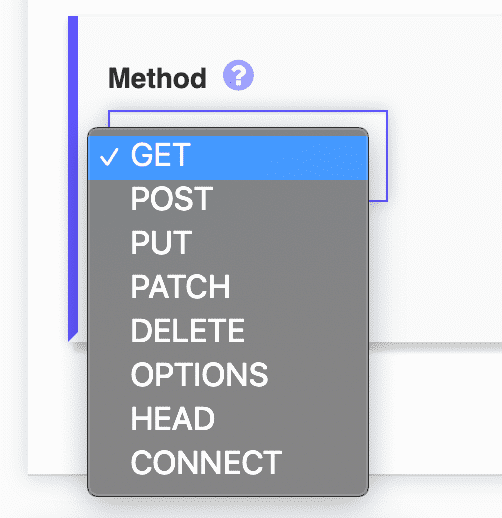
Pēc noklusējuma mēs iestatām pieprasījuma metodi uz GET (šis ir pieprasījums, kas tiek veikts, ielādējot tīmekļa vietni pārlūkprogrammā), bet varat arī pārbaudīt citus pieprasījumus atbilstoši savam testa scenārijam.
Varat pievienot vienu vai vairākus pieprasījumus saviem slodzes testiem. Visi virtuālie lietotāji pieprasīs galapunktus secīgi, tāpēc, ja vēlaties pārkārtot pieprasījumus, varat vienkārši vilkt un nomest tos, izmantojot labās puses bultiņu pogu.

6. Papildu URL opcijas
1. Vaicājuma (URL) parametri
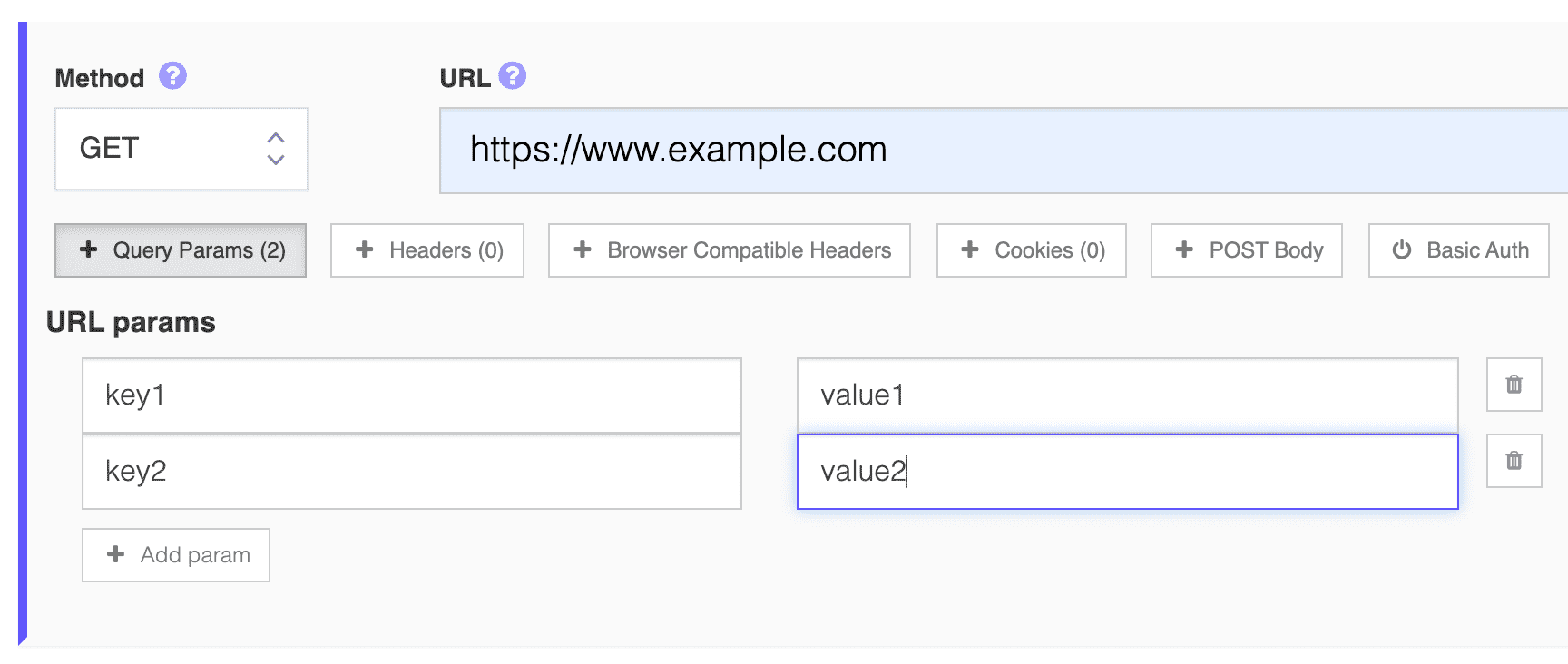
Varat pievienot vairākus vaicājuma parametrus savam URL, pievienojot atslēgas/vērtības pārus.
Tas izpaudīsies kā URL: https://www.example.com?key1=value1&key2=value2