Laika joslas skats
Laika joslas skata izpratne
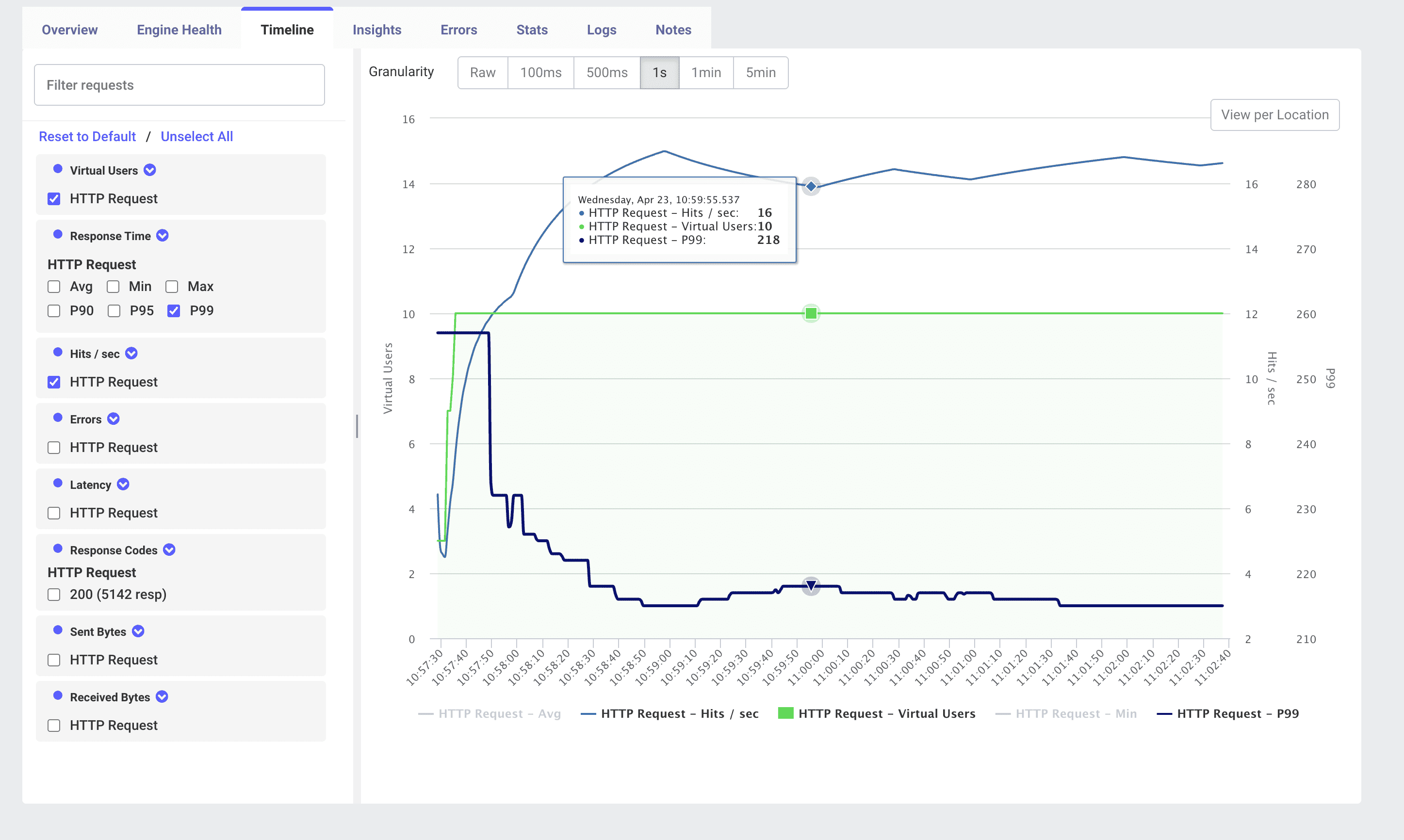
Cilne Timeline LoadFocus platformā nodrošina vienotu laika rindas perspektīvu uz jūsu slodzes testu. Tā pārklāj galvenās metrikas — virtuālos lietotājus, caurlaides spēju un atbildes laikus —, lai varētu precīzi redzēt, kā jūsu sistēma uzvedas, slodzei palielinoties, stabilizējoties un samazinoties.
Galvenie komponenti
- Virtuālie lietotāji (zaļā līnija) Aktīvo JMeter pavedienu skaits, kas izpilda jūsu testa plānu katrā brīdī.
- Hits/sec (caurlaides spēja) (zilā līnija) Kopējie pieprasījumi sekundē, ko nosūta visi dzinēji.
- Atbildes laika metrikas Izvēlieties no Avg, Min, Max, P90, P95, P99 un citiem, lai attēlotu latentuma tendences.
- Granularitātes izvēlētājs Pārslēdzieties starp Raw, 100 ms, 500 ms, 1 s, 1 min un 5 min agregācijas intervāliem.
- Filtru panelis Ieslēdziet vai izslēdziet katru paraugu, metrikas veidu (Hits/sec, Errors, Latency) vai atbildes kodu sēriju.
- Skats pa atrašanās vietām Sadaliet laika joslu pa ģeogrāfiskiem reģioniem vai mākoņa pakalpojumu sniedzējiem vairāku atrašanās vietu testiem.
Kā izmantot cilni Timeline
- Izpildiet savu testu
Izpildiet savu JMeter
.jmxLoadFocus platformā kā parasti. - Atveriet "Timeline" Noklikšķiniet uz cilnes Timeline rezultātu rīkjoslā.
- Izvēlieties metrikas Izmantojiet kreiso filtru paneli, lai atzīmētu/noņemtu atzīmi Virtual Users, Hits/sec, Response Time procentilēm, Errors u.c.
- Pielāgojiet granularitāti Izvēlieties laika intervālu, kas atbilst jūsu problēmu novēršanas vajadzībām — 1 s virsotnēm, 1 min vispārīgām tendencēm.
- Tuvināšana un pārvietošana Velciet pāri grafikam vai noklikšķiniet uz View per Location, lai koncentrētos uz konkrētiem laika diapazoniem vai atrašanās vietām.
- Virziet kursoru detaļām Virziet kursoru pār jebkuru datu punktu, lai redzētu precīzas vērtības. Piemēram: HTTP Request – Hits/sec: 16 HTTP Request – Virtual Users: 10 HTTP Request – P99: 218
Laika joslas tendenču interpretēšana
- Slodzes palielināšana Vērojiet, kā Hits/sec mērogojas ar Virtual Users palielināšanas fāzē. Caurlaides spējas plato pirms mērķa lietotāju sasniegšanas var norādīt uz vājo vietu.
- Stabilā stāvokļa uzvedība Lietotāju līknes līdzenajā daļā latentuma un caurlaides spējas svārstības atklāj sistēmas stabilitāti zem pastāvīgas slodzes.
- Slodzes samazināšanas novērojumi Virtuālajiem lietotājiem samazinoties, caurlaides spējai un latentumam vajadzētu vienmērīgi samazināties. Pastāvīgi augsti latentumi samazināšanas laikā liecina par kavējošu resursu konkurenci vai lēnām atbrīvošanām.
- Anomāliju noteikšana Izmantojiet Granularity un Filters, lai pamanītu pēkšņus caurlaides spējas kritumus vai P99 latentuma virsotnes, kas var neparādīties agregētajās statistikās.
Labākās prakses
- Bāzes līnija un palielināšanas profili Konfigurējiet kontrolētu palielināšanas/samazināšanas profilu JMeter (piem., pastāvīga slodze pret pakāpenisku slodzi), lai radītu paredzamas laika joslas formas.
- Korelējiet ar citiem skatiem Ja redzat negaidītu plato vai virsotni, pārslēdzieties uz Engine Health, Insights vai Errors, lai iedziļinātos resursu izmantošanā vai neveiksmes rādītājos tajā laika zīmogā.
- Paraugu līmeņa analīze Izmantojiet paraugu nolaižamo izvēlni, lai pārklātu vairākus pieprasījumu tipus (piem., Login, Search, Checkout) un salīdzinātu to individuālo caurlaides spēju un latentuma modeļus.
- Atrašanās vietu salīdzinājums Ģeogrāfiski sadalītos testos pārslēdziet View per Location, lai identificētu reģionālās veiktspējas atšķirības, ko izraisa tīkla latentums vai reģionālie kapacitātes limiti.
Secinājums
Laika joslas skats LoadFocus platformā ir jūsu dinamisks vadības panelis, lai vizualizētu, kā virtuālo lietotāju slodze, pieprasījumu caurlaides spēja un atbildes laiki attīstās JMeter testa laikā. Izmantojot filtrus, granularitātes opcijas un pa atrašanās vietām sadalītus datus, varat ātri identificēt veiktspējas sliekšņus, anomālijas un stabilitātes problēmas — pēc tam korelēt tās ar citiem informācijas paneļiem pilnīgai diagnozei.