Jak vytvořit novou API kontrolu
Vytvoření nové API kontroly s LoadFocus
Vytvoření nové API kontroly pro endpoint je poměrně jednoduché pomocí uživatelského rozhraní na stránce Nová API kontrola.
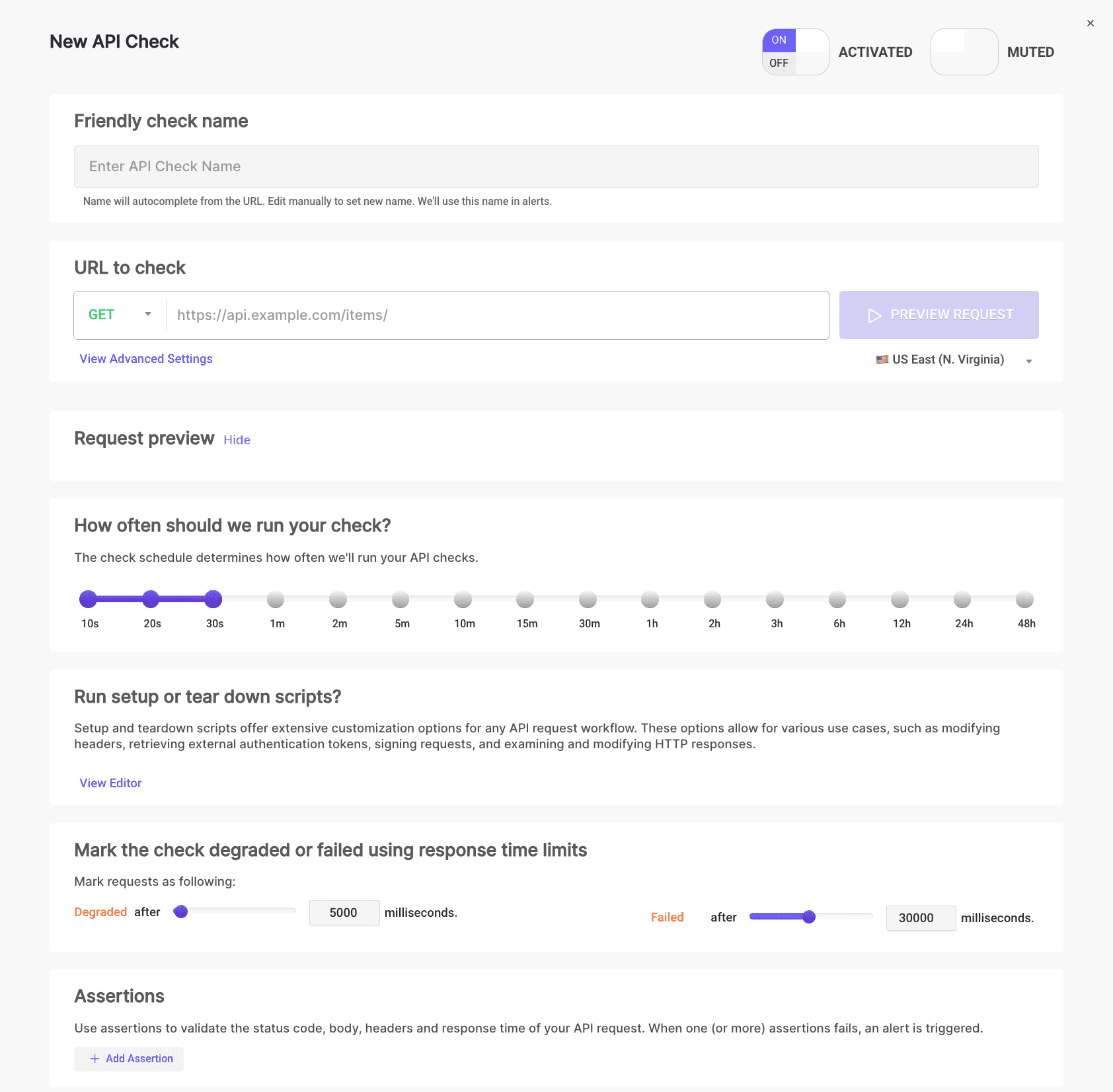
Kroky ke konfiguraci nové API kontroly
1. Přátelský název API kontroly
Automaticky generujeme přátelský název pro vaši API kontrolu pomocí aktuálního data a času. Můžete jej ručně upravit a nastavit nový název. Tento název použijeme v upozorněních.

Více podrobností o přátelském názvu kontroly.
2. Konfigurace požadavku API kontroly
Nastavte URL endpoint vašeho testovaného API a vyberte z povolených HTTP metod: GET, POST, PUT, PATCH, DELETE. Můžete také nakonfigurovat parametry dotazu, hlavičky, tělo POST požadavku, základní autentizaci, přeskočení SSL a sledování přesměrování.
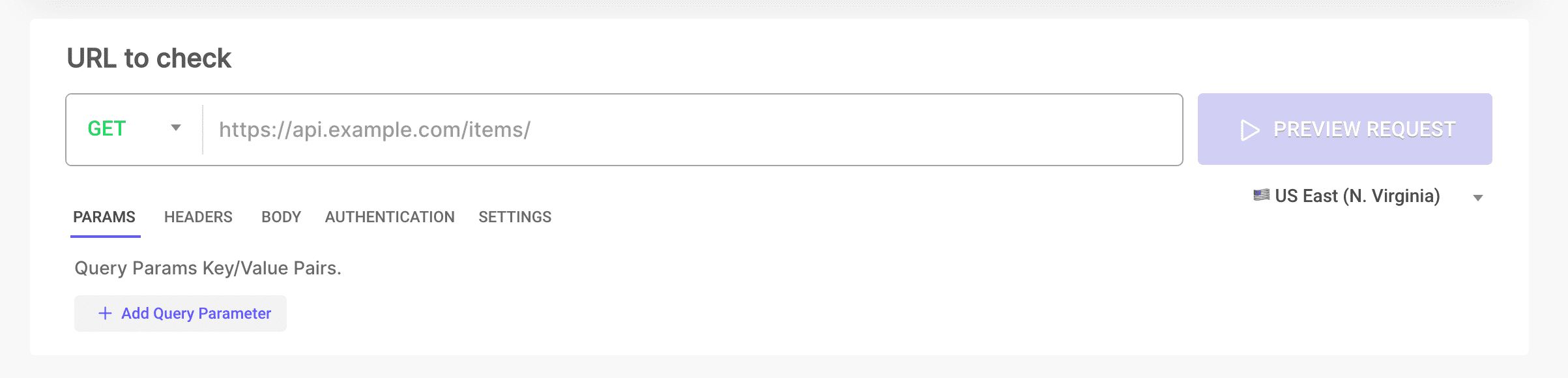
Více podrobností o konfiguraci požadavku.
3. Náhled požadavku API kontroly
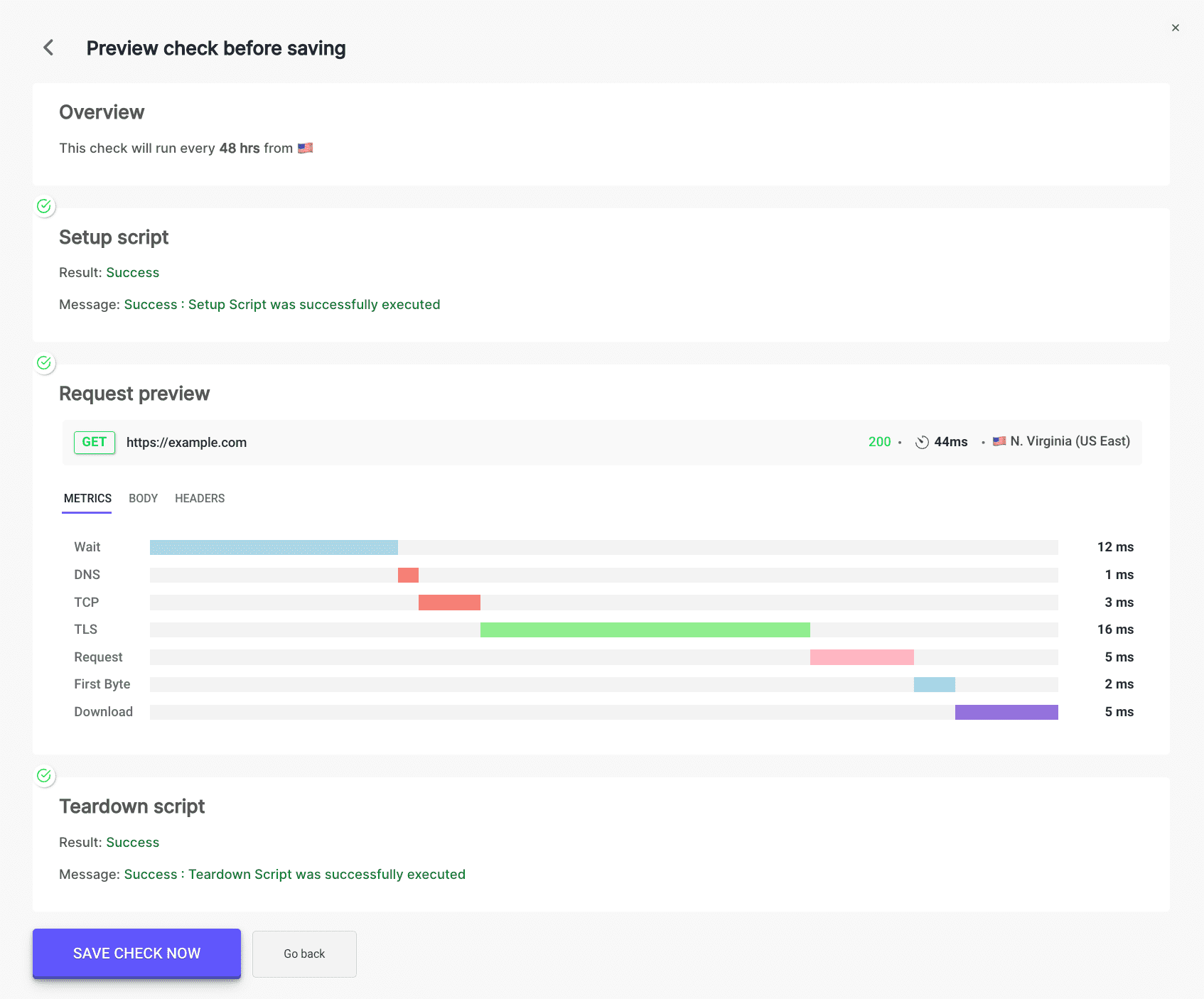
Simulujte požadavek z kterékoli z 26 cloudových lokací a zobrazte náhled chování API kontroly. Zkontrolujte dobu odezvy a metriky jako Wait, DNS, TCP, TLS, Request, First Byte a Download. Prohlédněte si celé tělo odpovědi API i hlavičky požadavku a odpovědi.
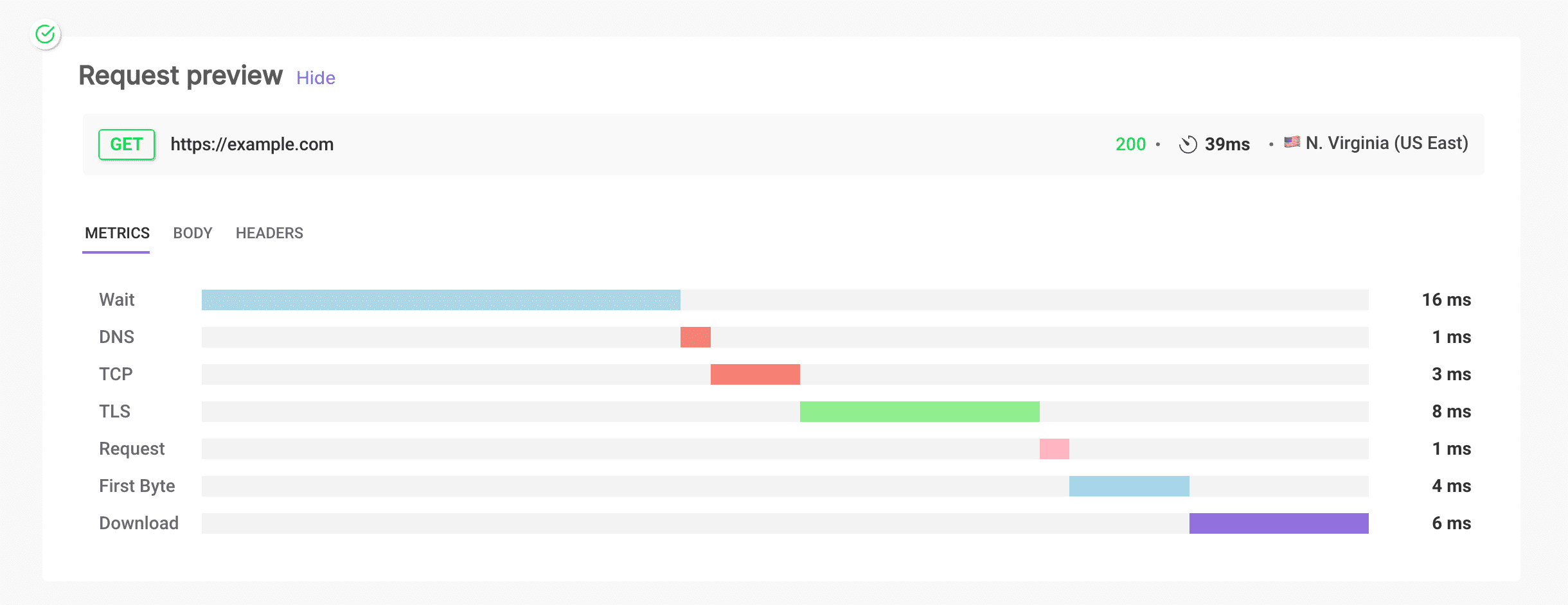
Více podrobností o náhledu požadavku.
4. Frekvence API kontroly
Vyberte, jak často chcete API kontrolu spouštět, s možnostmi od každých 10 sekund po každých 48 hodin. Tato flexibilita pomáhá při nepřetržitém monitorování zdraví a výkonu vašeho API.

Více podrobností o frekvenci.
5. Limity API kontroly - Nastavení limitů doby odezvy
Označte kontrolu jako zhoršenou nebo neúspěšnou na základě limitů doby odezvy. Nakonfigurujte prahové hodnoty pro zhoršení a selhání v milisekundách pro včasnou identifikaci problémů s výkonem.

Více podrobností o limitech doby odezvy.
6. Aserce API kontroly
Validujte stavový kód, tělo, hlavičky a dobu odezvy vašeho API požadavku. Když jedna nebo více asercí selže, je vyvoláno upozornění.
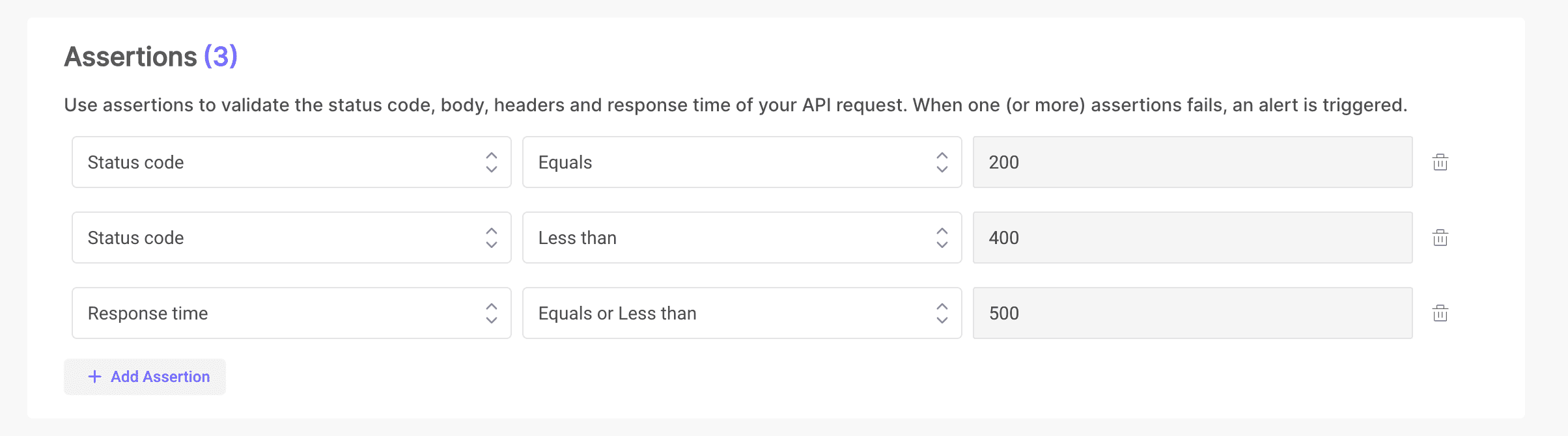
Více podrobností o asercích.
7. Lokace API kontroly
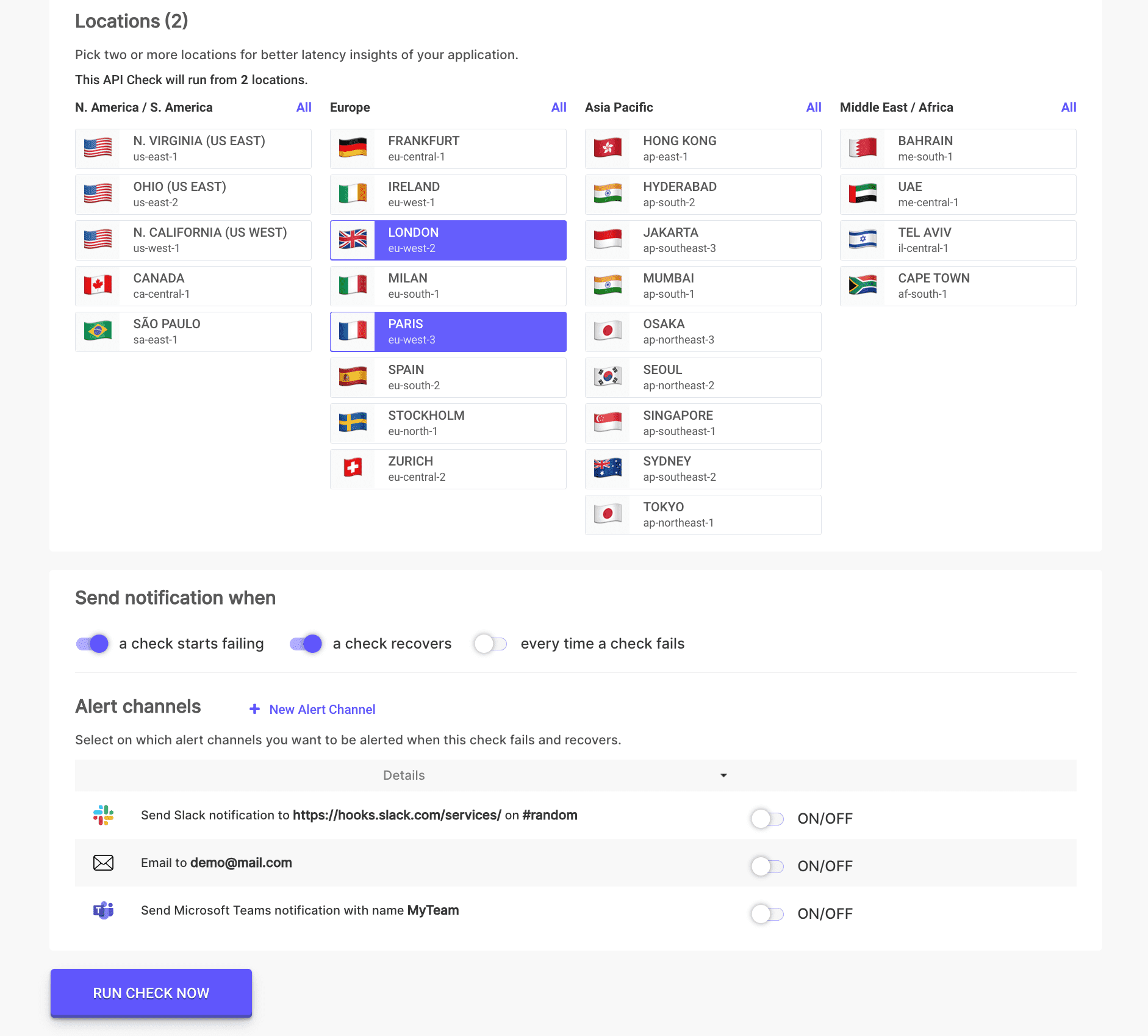
Spouštějte API kontrolu z jedné nebo více lokací. Pokud kontrola selže v jedné lokaci, celá kontrola je označena jako neúspěšná. Vyberte dvě nebo více lokací pro lepší přehled o latenci vaší aplikace.
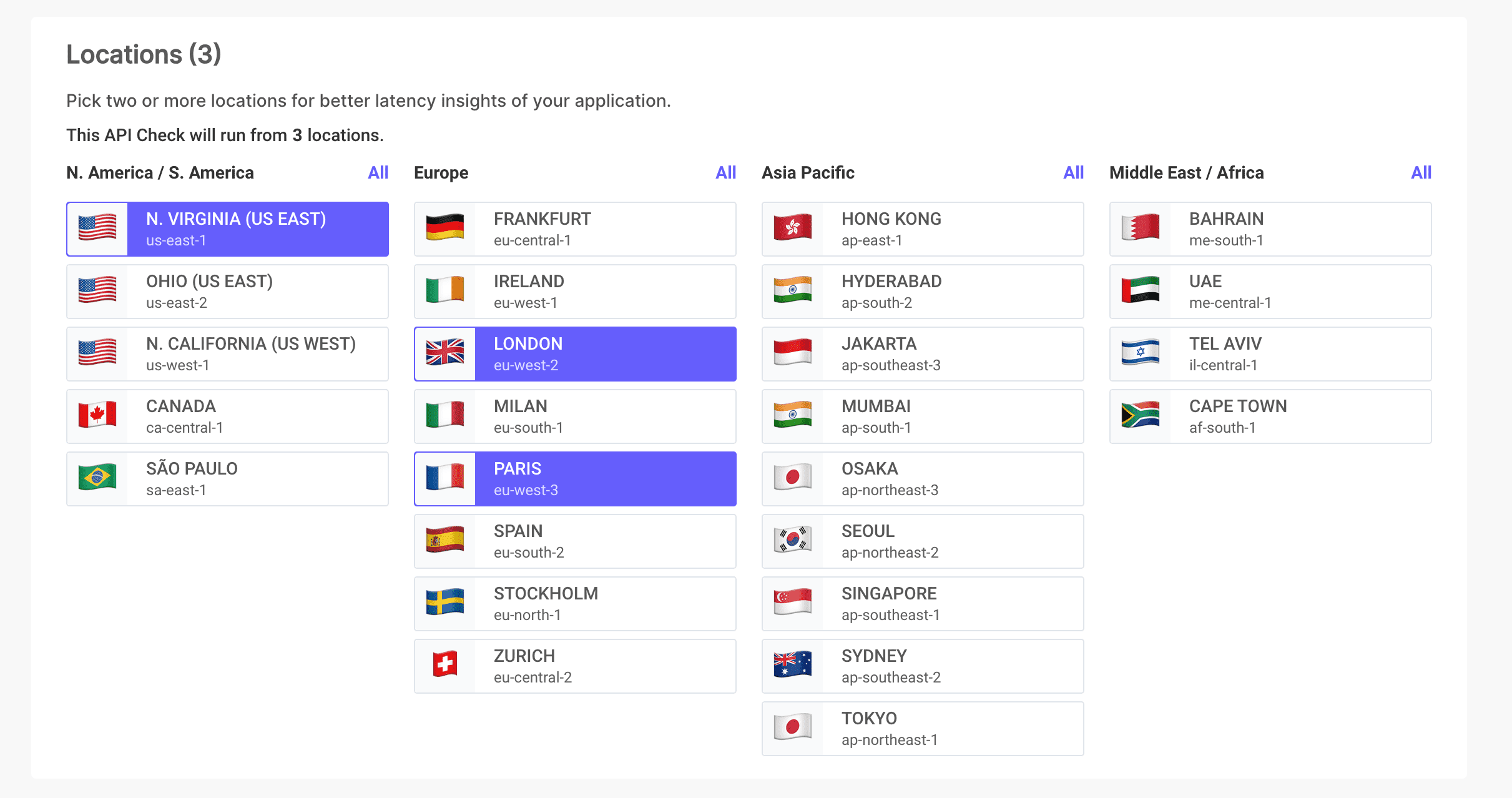
Více podrobností o lokacích.
8. Kanály upozornění API kontroly
Vyberte kanály upozornění, na které chcete být informováni, když tato kontrola selže a obnoví se. Upozornění můžete nastavit na více e-mailových adres, kanálů Slack a/nebo kanálů Microsoft Teams.
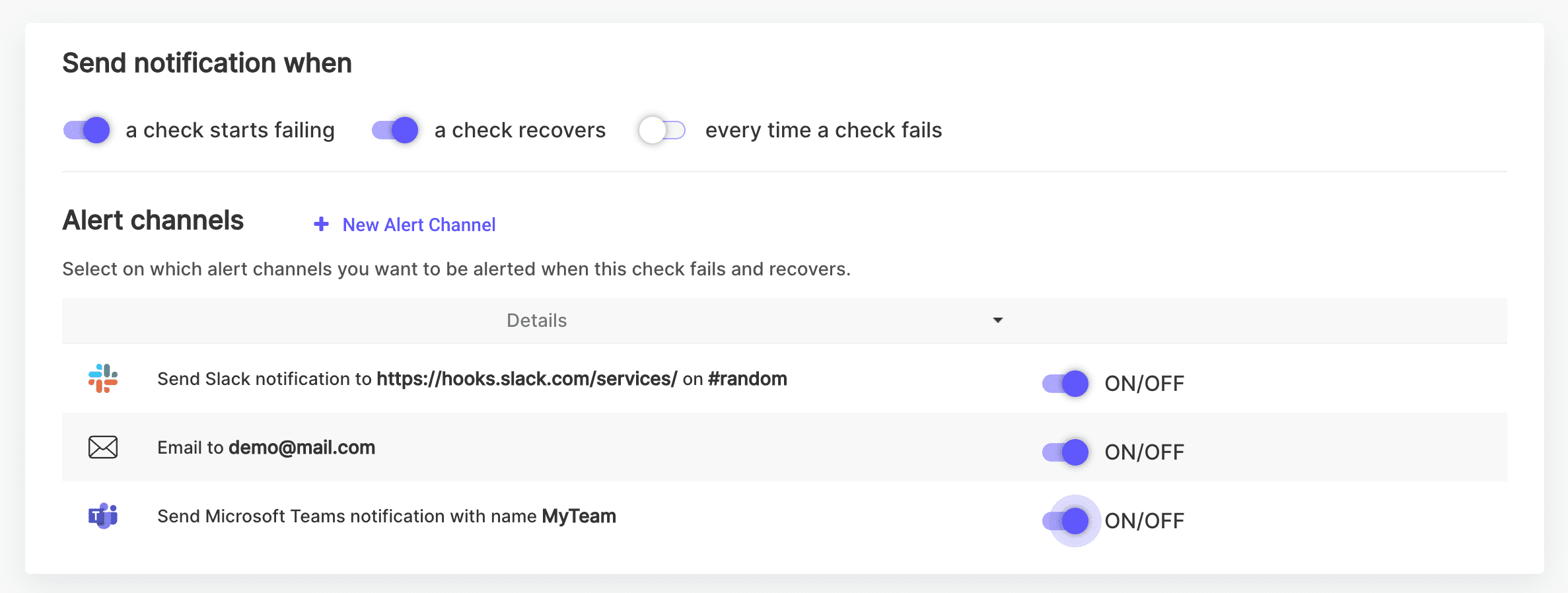
Více podrobností o kanálech upozornění.
9. Aktivace/Deaktivace API kontroly
Přepněte API kontrolu na AKTIVOVANOU nebo DEAKTIVOVANOU. Když je deaktivována, API kontrola nebude spouštěna podle nakonfigurovaného plánu a bude v seznamu API kontrol zobrazena šedě.

Více podrobností o aktivaci/deaktivaci.
10. Ztlumení/Odtlumení API kontroly
Přepněte API kontrolu na ZTLUMENOU nebo ODTLUMENOU. Když je ztlumena, API kontrola bude stále probíhat podle plánu nebo na vyžádání, ale nebudou odesílána žádná upozornění.
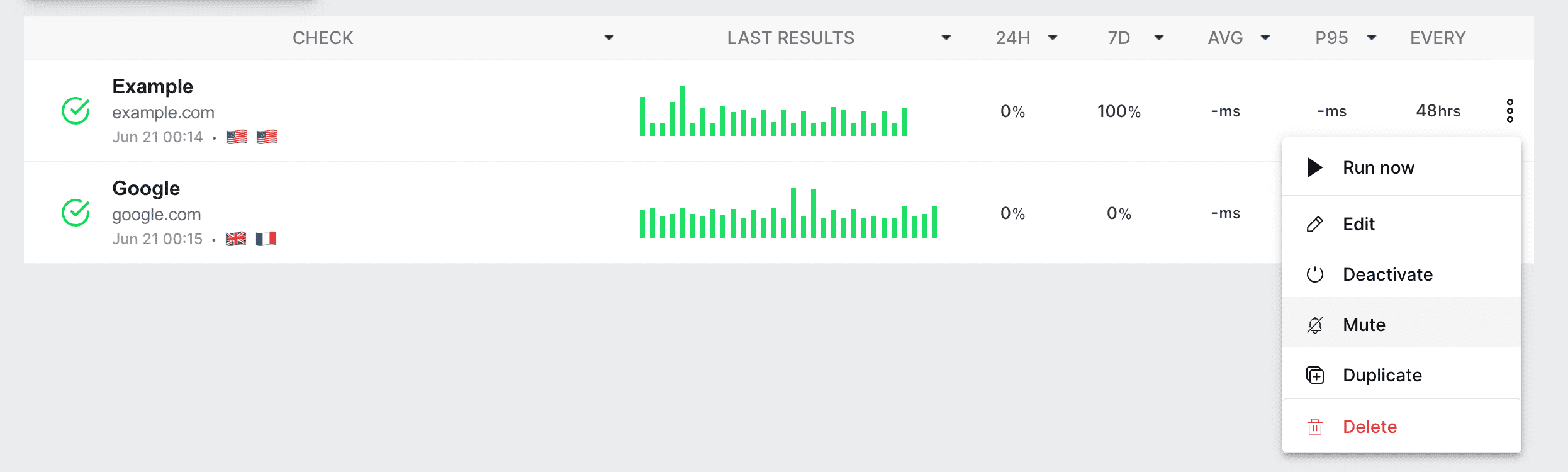
Více podrobností o ztlumení/odtlumení.
11. Uložení a spuštění API kontroly
Klikněte na tlačítko "Run Now" pro náhled požadavku a zjištění, zda aktuální API kontrola prochází nebo selhává. Z této obrazovky náhledu můžete také uložit API kontrolu pro spouštění podle nakonfigurovaného plánu.
Více podrobností o uložení a spuštění.
Dodržováním těchto kroků můžete snadno nastavit a monitorovat vaše API endpointy, abyste zajistili jejich optimální výkon a dostupnost pro vaše uživatele.
Všechny vaše API kontroly najdete na stránce API Monitors.