Jak zkontrolovat výsledky zátěžového testu
Dříve jsme viděli, jak vytvořit nový zátěžový test pro web nebo API endpoint pomocí uživatelského rozhraní na stránce Nový zátěžový test s použitím našeho nástroje pro cloudové zátěžové testování.

Nyní se zaměříme na to, jak interpretovat výsledky našeho zátěžového testu, ať už jde o zátěžový test webu, API nebo webové služby. Výsledky jsou podobné pro zátěžové testy prováděné na webech/API a zátěžové testy prováděné s testovacími skripty Apache JMeter.
Přehled stránky výsledků zátěžového testu
Pojďme rozebrat na detailní úroveň stránku výsledků vašeho zátěžového testu (JMeter zátěžového testu).
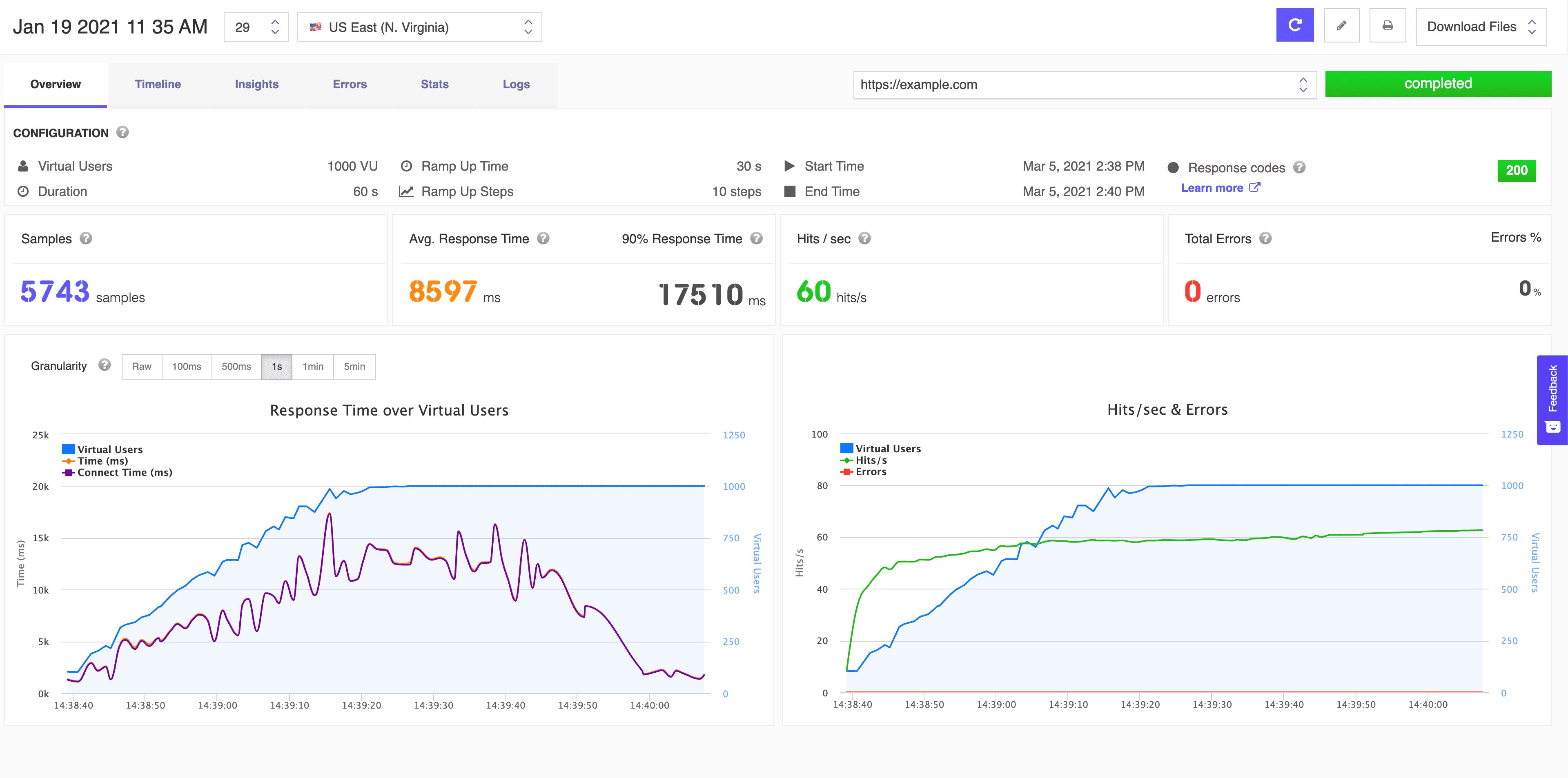
Přehledová stránka výsledků
- Název testu, ID testu, lokace testu

V levém horním rohu stránky výsledků máme název našeho zátěžového testu, počet testovacích běhů a geografickou lokaci, odkud naši virtuální uživatelé přistupovali k našemu endpointu.
- Tlačítko Znovu spustit test, Tlačítko Upravit test, Tlačítko Tisk PDF reportu, Stáhnout reporty a dropdown se soubory testu.

V pravém horním rohu stránky výsledků máme zkratkové tlačítka pro opětovné spuštění aktuálního zátěžového testu, úpravu konfigurace testu, tisk PDF reportu a také stažení souborů souvisejících s aktuální konfigurací a výsledky zátěžového testu.
- Znovu spustit test automaticky spustí další běh aktuálního zátěžového testu. To spustí všechny cloudové instance pro opětovné provedení testu se stejnou konfigurací.
- Upravit test vás přenese na stránku konfigurace testu pro případ, že chcete změnit počet virtuálních uživatelů, dobu trvání, čas náběhu, kroky náběhu, lokaci nebo endpointy. Konfigurace jsou uloženy pro každý testovací běh, takže i když změníte poslední konfiguraci, všechny testovací běhy se zobrazí s odpovídající konfigurací testu. Na stránce Upravit test se zobrazuje pouze nejnovější konfigurace testu.
- Záložky výsledků

Stránka výsledků je rozdělena do několika záložkových panelů pro lepší pochopení metrik. K dispozici je šest záložek pro pochopení výsledků zátěžového testu: Podrobně se ponoříme do každého z těchto záložkových panelů, abychom pochopili, jak co nejlépe využít výsledky našeho zátěžového testu.
- Přehled
- Časová osa
- Přehledy
- Chyby
- Statistiky
- Logy
- Rozbalovací seznam všech endpointů (požadavků) provedených během zátěžového testu.

Všechny níže uvedené metriky a výsledky se vztahují k vybranému endpointu (požadavku) URL. Pokud zátěžový test obsahuje více než jeden endpoint (požadavek) URL, můžete zobrazit výsledky pro jiný endpoint (požadavek) URL pomocí rozbalovacího seznamu.
- Stav testu
K dispozici je několik možných stavů zobrazených zde:
- běží - zobrazuje se, pokud aktuální zátěžový test stále běží
- dokončeno - zobrazuje se, pokud je aktuální zátěžový test ukončen
- přerušeno - zobrazuje se, pokud byl zátěžový test přerušen před dokončením.
- Konfigurace


Zde můžete zobrazit aktuální konfiguraci testu, počáteční a koncový čas a přehled kódů odpovědí. Zobrazeny jsou detaily konfigurace aktuálního zátěžového testu:
- Virtuální uživatelé
- Doba trvání
- Čas náběhu
- Kroky náběhu
- Počáteční čas
- Koncový čas
- Kódy odpovědí
Konfigurace aktuálního zátěžového testu je připojena k aktuálním výsledkům a změna konfigurace zátěžového testu toto neovlivní.
- Přehled metrik výsledků

- Vzorky - Představuje celkový počet požadavků odeslaných na server během doby trvání zátěžového testu.
- Průměrná doba odezvy - Průměrná doba odezvy nebo střední doba odezvy představuje dobu od okamžiku, kdy uživatel odešle požadavek, do doby, kdy aplikace indikuje dokončení požadavku. Aritmetický průměr všech odpovědí (součet všech dob odezvy / počet), zobrazena je průměrná hodnota.
- 90% doba odezvy - 90% doba odezvy nebo 90. percentil představuje hodnotu, pro kterou je 90 % odpovědí (datových bodů) menších a 10 % větších, zobrazena je hodnota 90. percentilu.

- Požadavky/sekundu - Požadavky/s udává počet požadavků, které aplikace obdrží každou sekundu, zobrazena je průměrná hodnota.
- Celkové chyby - Představuje celkové chyby zjištěné při provádění testu na zadanou URL (kódy odpovědí 4xx a 5xx nebo jiné chyby připojení), zobrazena je celková hodnota.
- Procento chyb (%) - Představuje procento chyb zjištěných během zátěžového testu z celkového počtu vzorků.
- Grafy výsledků
Na přehledové stránce jsou dva grafy: Doba odezvy vs. virtuální uživatelé a Požadavky/s a chyby v čase.
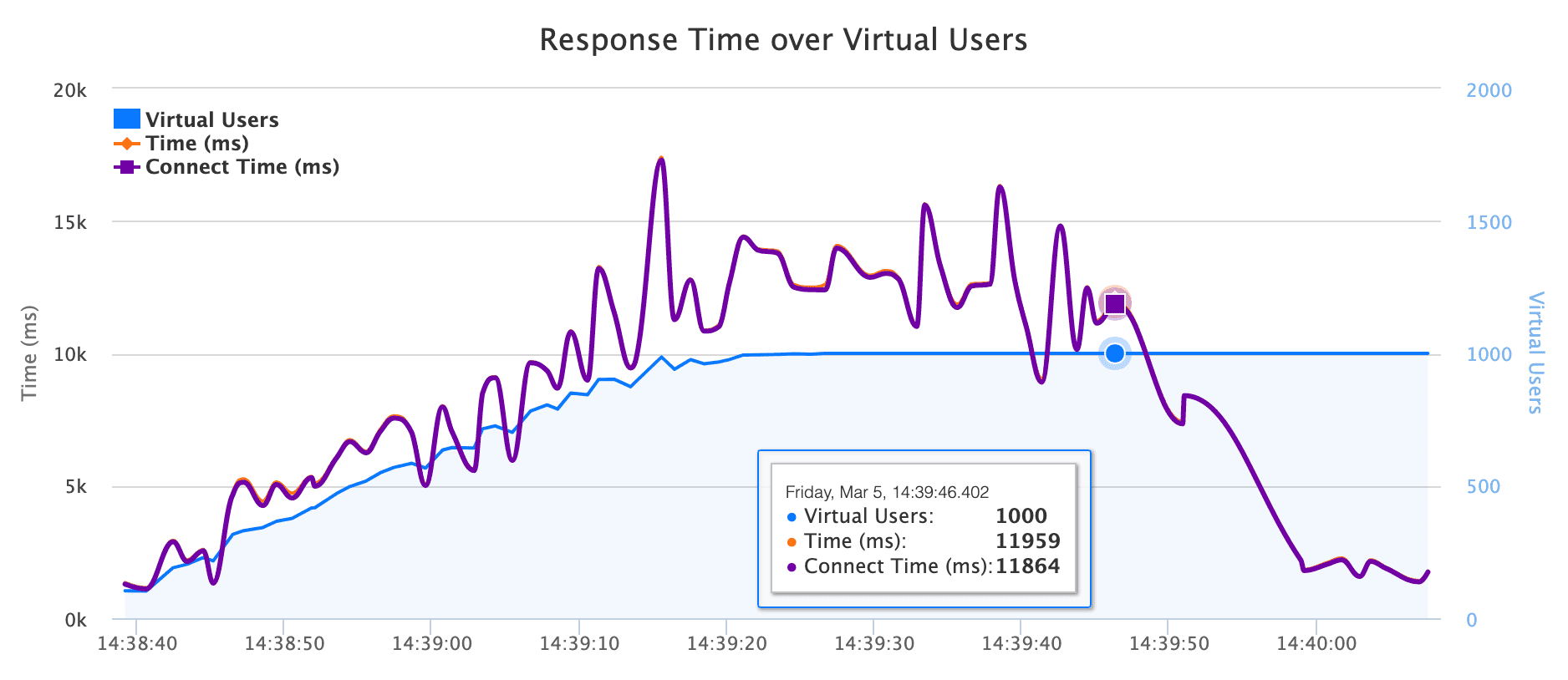
- V grafu Doba odezvy vs. virtuální uživatelé můžete vidět doby odezvy během zátěžového testu. Co je zajímavé zjistit v tomto grafu, je kdy během zátěžového testu (kolik virtuálních uživatelů zatěžuje vaši aplikaci) se doba odezvy začne prodlužovat. Můžete zobrazit čas náběhu a kroky pro zvýšení počtu virtuálních uživatelů na konfigurovaný počet.
- Současně v grafu Požadavky/s a chyby v čase můžete prozkoumat počet požadavků za sekundu, které vaše aplikace obdrží během zátěžového testu, spolu s počtem chyb a kdy se během zátěžového testu objeví.
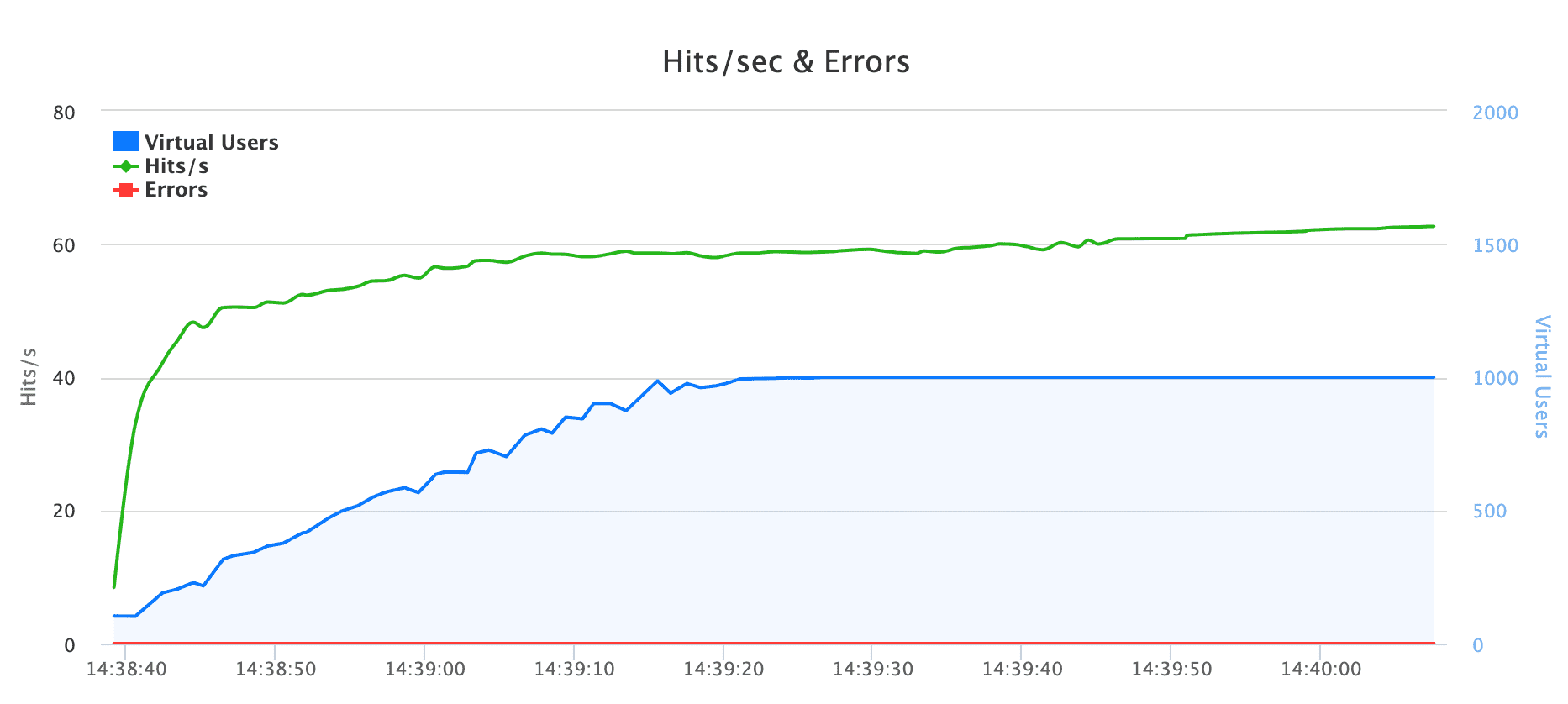
Tyto dva grafy jsou velmi užitečné, protože ukazují, jak se vaše aplikace chová během zátěžového testu, a zda existují nějaká úzká místa/chyby při zvyšování počtu souběžných virtuálních uživatelů.