Logy a analýza JTL souborů
Porozumění záložce Logs
Záložka Logs v LoadFocus poskytuje surový výstup a strukturovaná souhrnná data z vašich JMeter testovacích agentů. Zde můžete:
- Stáhnout všechny testovací artefakty (původní a upravený JMX, JTL výsledky, JMeter log soubory).
- Prozkoumat surový JTL souhrn v posuvném textovém panelu.
- Korelovat detaily na úrovni vzorků s vysokoúrovňovými pohledy Insights, Errors a Timeline.
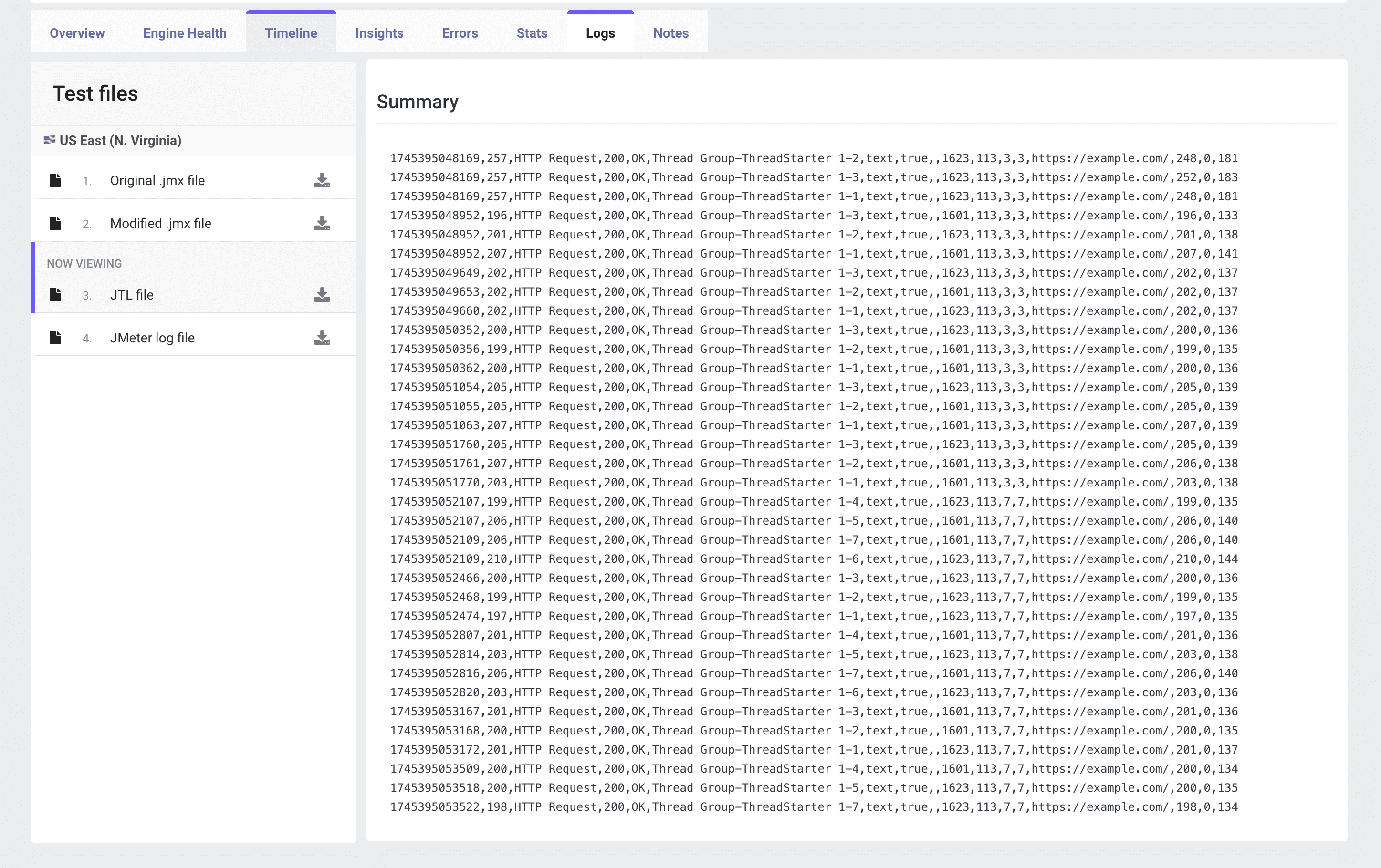
Panel testovacích souborů
Na levé straně uvidíte seznam Test files podle lokace (např. US East). Každý záznam souboru má ikonu stažení:
- Původní .jmx soubor Přesný skript, který jste nahráli před spuštěním.
- Upravený .jmx soubor Jakékoli změny aplikované LoadFocus (např. injektované listenery nebo nastavení vzdáleného enginu).
- .jtl soubor (výsledky JMeter testu) Kompletní CSV/XML výsledky z vašeho testu. Obsahuje časová razítka, doby odezvy, kódy odpovědí, názvy vláken, popisky a další.
- JMeter log soubor
Soubor
jmeter.logz každého enginu, zachycující varování, chyby a debug zprávy.
Souhrnné zobrazení JTL
Centrální panel zobrazuje zkrácenou verzi JTL souboru. Každý řádek odpovídá jednomu výsledku sampleru, například: <timeStamp>,<elapsed>,<label>,<responseCode>,<responseMessage>,<threadName>,<dataType>,<success>,<bytes>,<sentBytes>,<grpThreads>,<allThreads>,<URL>,<Latency>,<SampleCount>
timeStamp Epochové milisekundy, kdy vzorek začal.
elapsed Doba odezvy v milisekundách.
label Název sampleru (např. "HTTP Request").
responseCode HTTP stavový kód nebo návratový kód sampleru.
success Příznak true/false indikující úspěch/selhání.
bytes Velikost přijatého payloadu v bajtech.
URL URL cílového endpointu.
Latency Čas do prvního bajtu v milisekundách.
SampleCount Počet vzorků, které tento záznam reprezentuje (obvykle 1).
Jak používat data logů
- Stáhněte JTL Klikněte na ikonu stažení vedle .jtl file pro získání kompletní sady výsledků pro offline analýzu.
- Otevřete v externích nástrojích Importujte CSV/XML do Excelu, Grafany nebo vaší oblíbené platformy pro analýzu logů pro pivotování, grafování a filtrování.
- Vyhledávání a filtrování
Použijte funkci hledání vašeho editoru (např. hledání
falseve sloupcisuccess) pro izolaci selhání. - Korelace s časovými razítky Porovnejte JTL časová razítka s grafy Timeline nebo Engine Health pro zjištění, co se v daný okamžik dělo.
- Prohlédněte JMeter logy
Pokud váš JTL zobrazuje neobvyklé chyby, stáhněte a prozkoumejte
jmeter.logpro stack traces, GC pauzy nebo chyby pluginů.
Osvědčené postupy
- Udržujte velikost JTL zvládnutelnou
Pro velmi velké běhy povolte filtr vzorků JMeter nebo použijte
--loglevel.jmeter=ERRORpro snížení šumu v lozích. - Použijte externí vizualizaci Nástroje jako InfluxDB + Grafana nebo Apache Superset mohou transformovat surová JTL data na interaktivní dashboardy.
- Zarovnání časových razítek Ujistěte se, že vaše lokální hodiny a hodiny agentů jsou synchronizovány (NTP), aby se JTL časová razítka shodovala s ostatními metrikami.
- Archivace výsledků Ukládejte JTL a log soubory spolu s vašimi konfiguracemi testů pro auditovatelnost a sledování regresí.
Závěr
Pohled Logy a analýza JTL souborů v LoadFocus vám dává plný přístup k surovým i strukturovaným výsledkům testů. Stažením a prozkoumáním vašich JMeter artefaktů můžete provést hloubkovou forenzní analýzu -- korelovat každý vzorek, chybu a systémovou událost pro odhalení příčiny problémů s výkonem.