Monitoring zdraví enginu
Porozumění zdraví enginu
Při spouštění vašich JMeter testovacích souborů na LoadFocus je klíčové sledovat zdraví vašich zátěžových enginů v reálném čase. Zobrazení Engine Health vám ukazuje klíčové systémové metriky -- CPU, paměť, síťové I/O a diskové I/O -- pro každého z vašich testovacích agentů. Sledování těchto metrik vám pomáhá detekovat saturaci zdrojů, určit úzká místa a zajistit, že vaše generátory zátěže fungují podle očekávání.
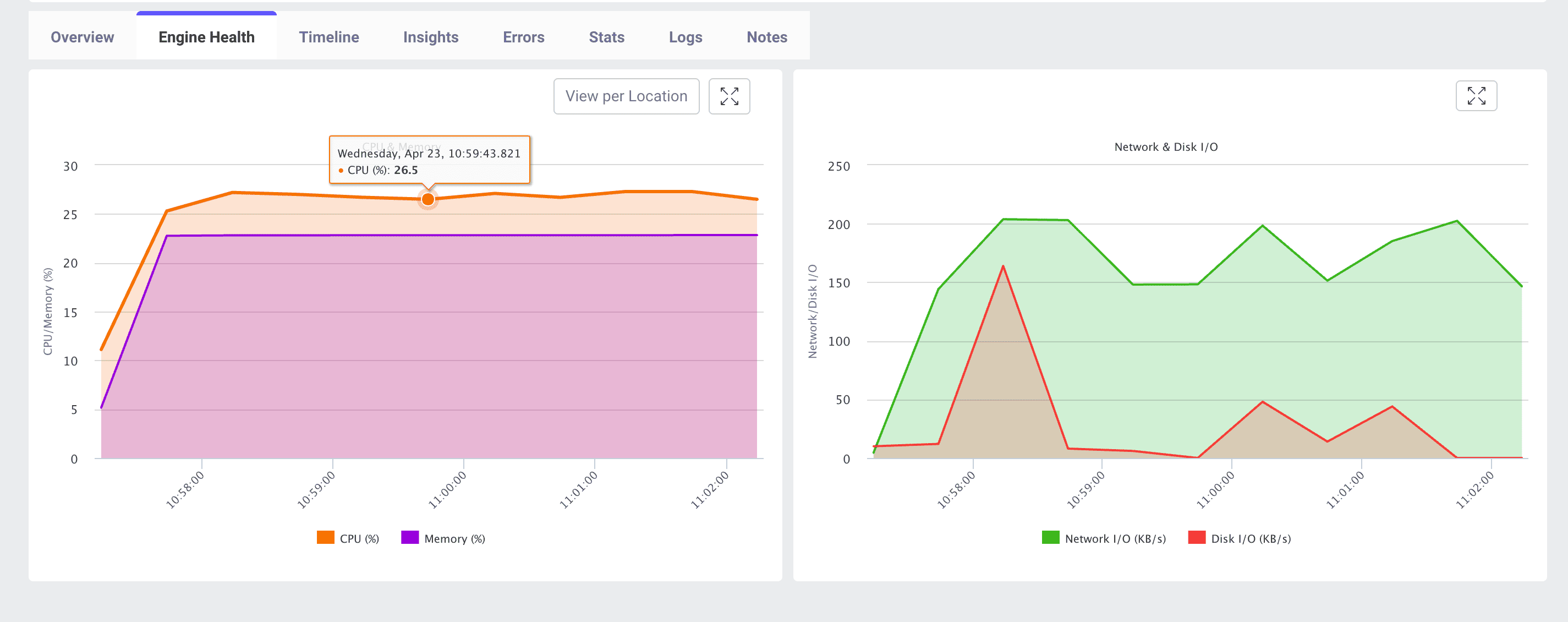
Metriky sledované v reálném čase
- CPU (%) Procento jader CPU využívaných vaším JMeter enginem.
- Paměť (%) Podíl RAM spotřebované procesem JMeter.
- Síťové I/O (KB/s) Propustnost dat odeslaných a přijatých enginem po síti.
- Diskové I/O (KB/s) Aktivita čtení/zápisu na souborovém systému enginu (např. pro logování nebo dočasné soubory).
Proč monitorovat zdraví enginu?
Prevence saturace zdrojů Enginy běžící na nebo blízko 100% CPU nebo paměti mohou zkreslit výsledky testů nebo dokonce spadnout, což vede k falešně negativním výsledkům ve vaší analýze výkonu.
Identifikace úzkých míst Výkyvy v síťovém nebo diskovém I/O mohou indikovat problémy se sběrem výsledků, logováním nebo omezováním infrastruktury.
Optimalizace testovací infrastruktury Pochopením vzorců využití zdrojů můžete správně dimenzovat vaše agenty -- volbou správných typů instancí nebo horizontálním škálováním.
Zajištění přesnosti testů Zdravé enginy dodávají konzistentní zátěž. Jakákoli degradace výkonu enginu může vnést variabilitu do vašeho testu a ztížit vyvozování spolehlivých závěrů.
Kde najít Engine Health v LoadFocus UI
- Spusťte váš JMeter test jako obvykle.
- Klikněte na záložku Engine Health v dashboardu výsledků testu.
- Přepněte View per Location pro zobrazení metrik seskupených podle geografického nebo cloudového regionu.
- Najeďte myší na jakýkoli bod na grafu pro zobrazení přesných hodnot a časových razítek.
Jak interpretovat metriky zdraví enginu
- Trvalé CPU > 80 % Váš engine se blíží svému limitu zpracování. Zvažte přidání více agentů nebo použití větších typů instancí.
- Paměť > 85 % Vysoké využití paměti může vyvolat pauzy garbage collection v JMeter. Pokud váš test běží dlouho, podívejte se na ladění haldy nebo přidejte více RAM.
- Výkyvy síťového I/O Náhlé skoky mohou poukazovat na velké stahování souborů, logové exploze nebo omezování sítě vaším poskytovatelem cloudu.
- Špičky diskového I/O Časté výkyvy čtení/zápisu mohou zpomalit sběr výsledků. Přesuňte logy do vzdáleného úložiště nebo použijte rychlejší úložiště.
Osvědčené postupy
- Škálujte horizontálně Distribuujte vaše virtuální uživatele mezi více enginů, abyste zabránili přetížení jakéhokoli jednotlivého stroje.
- Stanovte baseline pro vaše agenty Spusťte malý pilotní test pro zachycení baseline zdrojů před škálováním na plnou zátěž.
- Korelujte s výsledky testu Vždy mapujte degradace výkonu zpět na metriky enginu -- nepředpokládejte, že za vše mohou pouze aplikační servery.
- Externalizujte logy Směrujte JMeter logy do externího úložiště nebo zakažte podrobné logování pro snížení režie diskového I/O.
Závěr
Monitoring zdraví enginu v reálném čase v LoadFocus vám dává viditelnost do využití zdrojů vašich JMeter agentů. Sledováním metrik CPU, paměti, sítě a diskového I/O můžete proaktivně detekovat a řešit problémy související s infrastrukturou -- a zajistit tak, že vaše zátěžové testy zůstanou přesné, spolehlivé a škálovatelné.