Přehledy zátěžového testování
Porozumění dashboardu přehledů
Záložka Insights v dashboardu výsledků testu LoadFocus poskytuje statistický souhrn vašeho JMeter testu na vysoké úrovni. Agreguje klíčové výkonnostní metriky -- propustnost, doby odezvy, míry chyb, rychlosti přenosu dat a rozklad kódů odpovědí -- abyste mohli rychle posoudit zdraví testu a uživatelský zážitek pod zátěží.
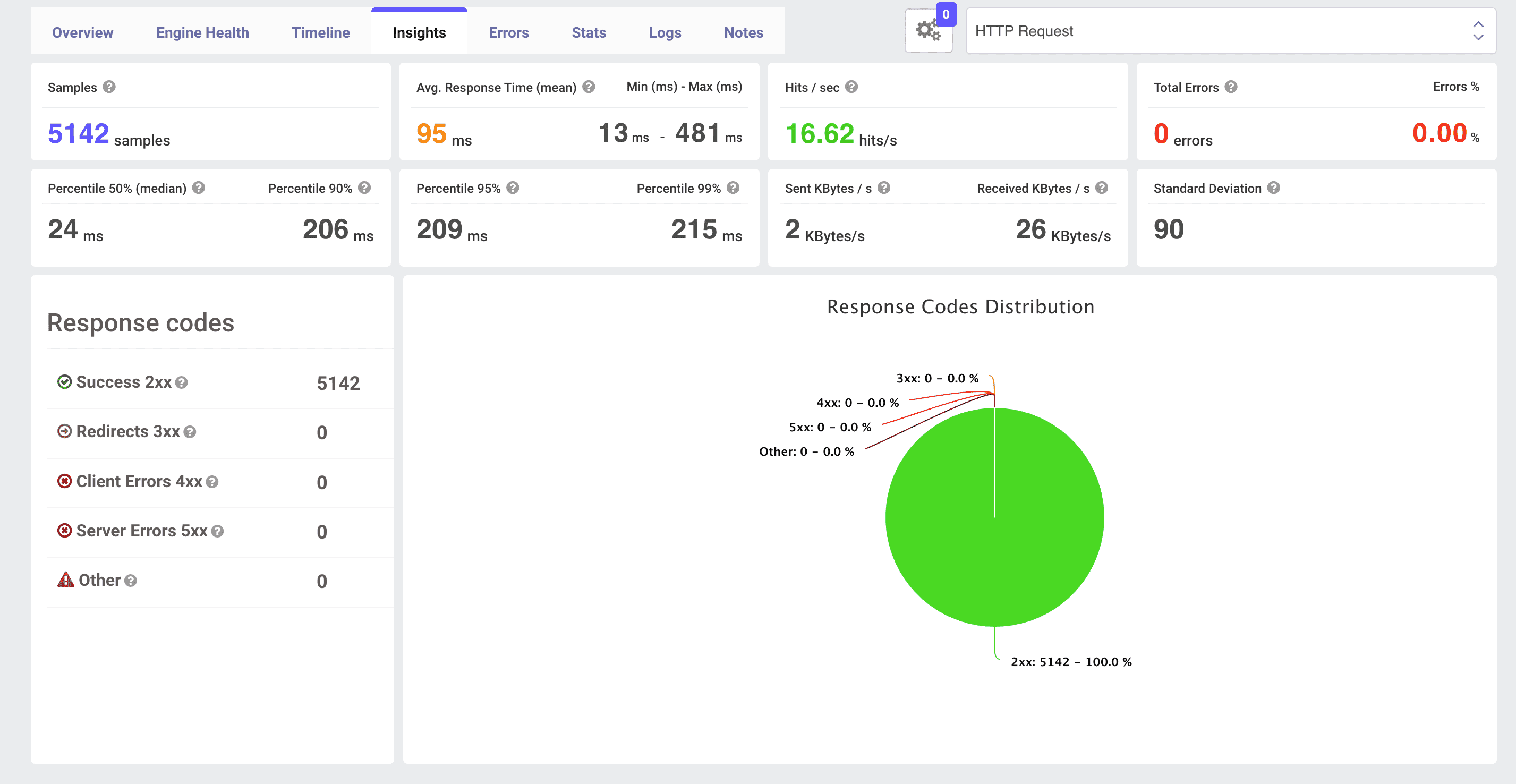
Vysvětlení klíčových metrik
Vzorky Celkový počet požadavků (samplerů) provedených během testu.
Průměrná doba odezvy Průměrný čas (ms) pro všechny požadavky.
Min -- Max doba odezvy Nejrychlejší a nejpomalejší trvání požadavků (ms).
Požadavky/s (propustnost) Průměrný počet požadavků za sekundu odeslaných všemi enginy.
Chyby a procento chyb Celkový počet neúspěšných požadavků a jejich podíl na celkovém počtu vzorků.
Percentil 50 a 90 Medián a 90. percentil dob odezvy -- indikátory typických a horních hranic zpoždění.
Percentil 95 a 99 Vysoké percentily latence na 95. a 99. percentilu -- užitečné pro ověření SLA.
Odesláno / Přijato KBytes/s Průměrná propustnost odesílání/stahování dat generovaná vaším testem.
Směrodatná odchylka Variabilita dob odezvy -- vysoká hodnota naznačuje nekonzistentní výkon.
Proč jsou přehledy důležité
Rychlá kontrola zdraví výkonu Pohled Insights zobrazuje nejdůležitější metriky testu na první pohled -- bez nutnosti procházet surové logy nebo jednotlivé vzorky.
Propustnost vs. latence Porovnáním požadavků/s s průměrnými/percentilovými dobami odezvy zjistíte, zda váš systém udržuje latenci při zvyšování zátěže.
Diagnostika chyb Nenulové procento chyb okamžitě zvýrazní problémy se spolehlivostí. Přejděte do záložky Errors pro detaily selhání.
Vzorce přenosu dat Monitoring odeslaných/přijatých KBytes/s pomáhá ověřit, že váš test správně zatěžuje endpointy citlivé na šířku pásma (např. nahrávání/stahování souborů).
Jak používat přehledy v LoadFocus
- Spusťte váš JMeter test
Nahrajte váš soubor
.jmxa nakonfigurujte zátěžové agenty jako obvykle. - Vyberte záložku "Insights" Po dokončení testu (nebo v reálném čase) klikněte na Insights v panelu nástrojů výsledků testu.
- Zvolte sampler Použijte rozbalovací nabídku (např. HTTP Request, Database Query) pro filtrování metrik podle typu sampleru.
- Najeďte pro detaily Najeďte myší na jakýkoli segment grafu -- jako koláčový graf kódů odpovědí -- pro zobrazení přesných počtů a procent.
Interpretace vašich přehledů
Vysoký průměr vs. nízký medián Pokud je
Avg Response Timemnohem větší než50th Percentile, podmnožina požadavků zažívá výrazná zpoždění. Prozkoumejte odlehlé hodnoty v zobrazení Timeline nebo Errors.Plateau propustnosti Pokud požadavky/s stagnují nebo klesají, zatímco virtuální uživatelé stále rostou, zdroje mohou být saturovány (viz Monitoring zdraví enginu).
Kolísající směrodatná odchylka Velké výkyvy směrodatné odchylky často korelují s externími závislostmi (API třetích stran, zámky databáze) nebo pauzami garbage collection.
Nulové chyby, ale vysoká latence Žádné chyby nemusí vždy znamenat "vše v pořádku." Prodloužené doby odezvy stále zhoršují uživatelský zážitek; zkontrolujte serverové logy nebo profilovací data.
Osvědčené postupy
Stanovte baseline s nízkou zátěží Zachyťte baseline vašeho systému pod malým počtem uživatelů před škálováním. Porovnejte tato čísla s vašimi Insights při plné zátěži.
Podrobný pohled podle sampleru Použijte rozbalovací nabídku sampleru k izolaci pomalých nebo chybových požadavků. To pomáhá zaměřit řešení problémů na správné API volání nebo stránky.
Korelace s dalšími pohledy Vždy křížově porovnávejte Insights s Engine Health, Timeline a Errors pro úplný obraz.
Nastavte upozornění na prahové hodnoty Nakonfigurujte upozornění na klíčové metriky (např. p95 > 500 ms, chyby % > 1 %), abyste byli okamžitě informováni, když testy poruší SLA.
Závěr
Dashboard Insights v LoadFocus transformuje surové výsledky JMeter na akcionovatelné metriky -- pomáhá vám rychle identifikovat trendy výkonu, úzká místa a problémy se spolehlivostí. Použijte ho jako první zastávku v analýze po testu pro nasměrování hlubšího vyšetřování a urychlení optimalizace.