Zobrazení časové osy
Porozumění zobrazení Timeline
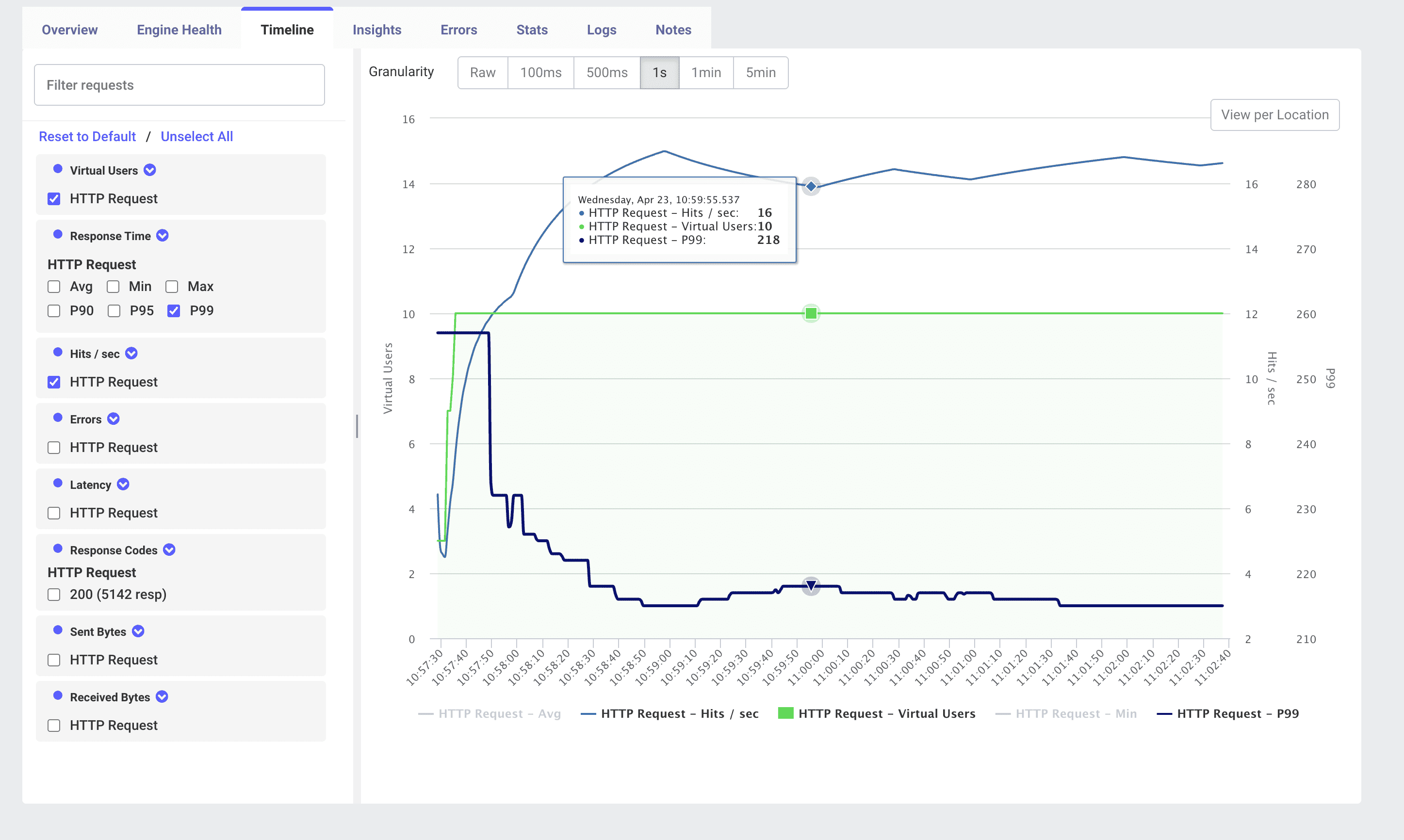
Záložka Timeline v LoadFocus vám dává sjednocený perspektivu časových řad na váš zátěžový test. Překrývá klíčové metriky -- virtuální uživatele, propustnost a doby odezvy -- abyste mohli přesně vidět, jak se váš systém chová, jak zátěž narůstá, dosahuje plateau a klesá.
Klíčové komponenty
- Virtuální uživatelé (zelená linie) Počet aktivních JMeter vláken provádějících váš testovací plán v každém okamžiku.
- Požadavky/s (propustnost) (modrá linie) Agregátní počet požadavků za sekundu odeslaných všemi enginy.
- Metriky doby odezvy Vyberte z Avg, Min, Max, P90, P95, P99 a dalších pro zobrazení trendů latence.
- Výběr granularity Přepínejte mezi agregačními intervaly Raw, 100 ms, 500 ms, 1 s, 1 min a 5 min.
- Filtrový panel Přepínejte každý sampler, typ metriky (Hits/sec, Errors, Latency) nebo sérii kódů odpovědí.
- Zobrazení podle lokace Rozložte časovou osu podle geografického regionu nebo poskytovatele cloudu pro testy z více lokací.
Jak používat záložku Timeline
- Spusťte test
Spusťte váš JMeter
.jmxna LoadFocus jako obvykle. - Otevřete "Timeline" Klikněte na záložku Timeline v panelu nástrojů výsledků.
- Vyberte metriky Použijte levý filtrový panel k zaškrtnutí/odškrtnutí Virtual Users, Hits/sec, percentilů Response Time, Errors atd.
- Upravte granularitu Zvolte časový interval odpovídající vašim potřebám řešení problémů -- 1 s pro výkyvy, 1 min pro celkové trendy.
- Přiblížení a posouvání Přetáhněte přes graf nebo klikněte na View per Location pro zaměření na konkrétní časové rozsahy nebo lokace.
- Najeďte pro detaily Najeďte myší na jakýkoli datový bod pro zobrazení přesných hodnot. Například: HTTP Request – Hits/sec: 16 HTTP Request – Virtual Users: 10 HTTP Request – P99: 218
Interpretace trendů Timeline
- Náběh zátěže Sledujte, jak Hits/sec roste s Virtual Users během fáze náběhu. Plateau propustnosti před dosažením cílového počtu uživatelů může indikovat úzké místo.
- Ustálený stav Během rovné části křivky uživatelů kolísání latence a propustnosti odhalují stabilitu systému při konstantní zátěži.
- Pozorování při poklesu S poklesem virtuálních uživatelů by měla propustnost a latence klesat plynule. Přetrvávající vysoké latence během poklesu naznačují přetrvávající soupeření o zdroje nebo pomalé uvolňování.
- Detekce anomálií Použijte Granularity a Filters k odhalení náhlých poklesů propustnosti nebo výkyvů v P99 latenci, které se nemusí objevit v agregovaných statistikách.
Osvědčené postupy
- Baseline a profily náběhu Nakonfigurujte řízený profil náběhu/poklesu v JMeter (např. konstantní zátěž vs. stupňovitá zátěž) pro vytvoření předvídatelných tvarů časové osy.
- Korelujte s dalšími pohledy Pokud vidíte neočekávané plateau nebo výkyv, přepněte na Engine Health, Insights nebo Errors pro podrobné zkoumání využití zdrojů nebo míry selhání v daném časovém razítku.
- Analýza na úrovni sampleru Použijte rozbalovací nabídku sampleru k překrytí více typů požadavků (např. Login, Search, Checkout) a porovnejte jejich individuální vzorce propustnosti a latence.
- Porovnání lokací V geodistribuovaných testech přepněte View per Location k identifikaci regionálních rozdílů ve výkonu způsobených síťovou latencí nebo regionálními limity kapacity.
Závěr
Zobrazení Timeline v LoadFocus je váš dynamický řídicí panel pro vizualizaci toho, jak se zátěž virtuálních uživatelů, propustnost požadavků a doby odezvy vyvíjejí během JMeter testu. Využitím filtrů, možností granularity a rozkladů podle lokace můžete rychle identifikovat výkonnostní prahy, anomálie a problémy se stabilitou -- a pak je korelovat s dalšími dashboardy pro kompletní diagnostiku.