Jak spustit nový zátěžový test Apache JMeter
Spuštění nového zátěžového testu Apache JMeter s LoadFocus
Vytvoření nového zátěžového testu pro webové stránky nebo API endpoint je poměrně jednoduché pomocí uživatelského rozhraní na stránce Nový zátěžový test. Pro přístup k této stránce a vytvoření nového testu musíte být přihlášeni ke svému účtu.
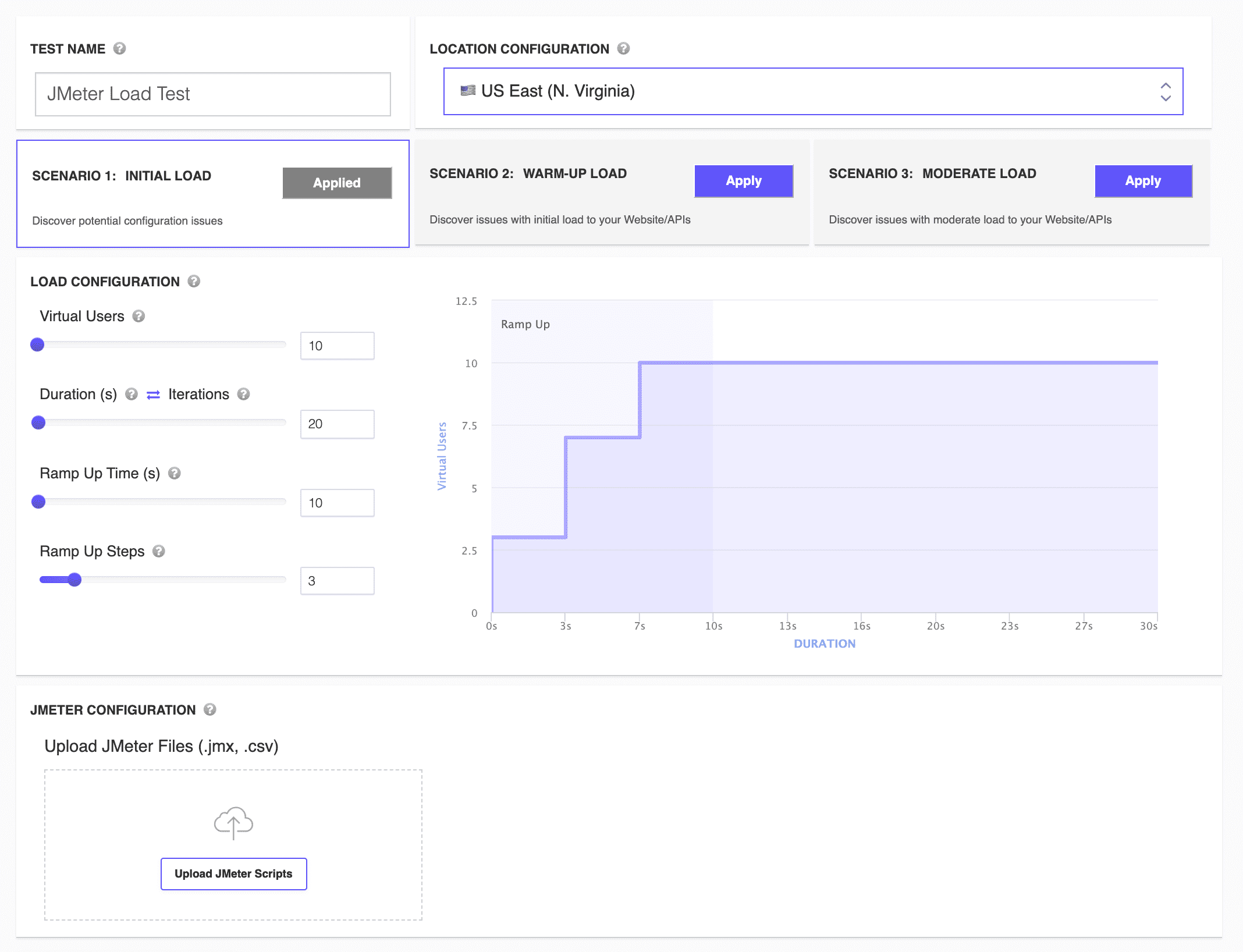
Kroky ke konfiguraci nového zátěžového testu
1. Zvolte název testu
Automaticky generujeme název testu pomocí aktuálního data a času. Název testu můžete změnit v poli Test Name a nastavit svůj vlastní název.

2. Zvolte až 5 testovacích lokací
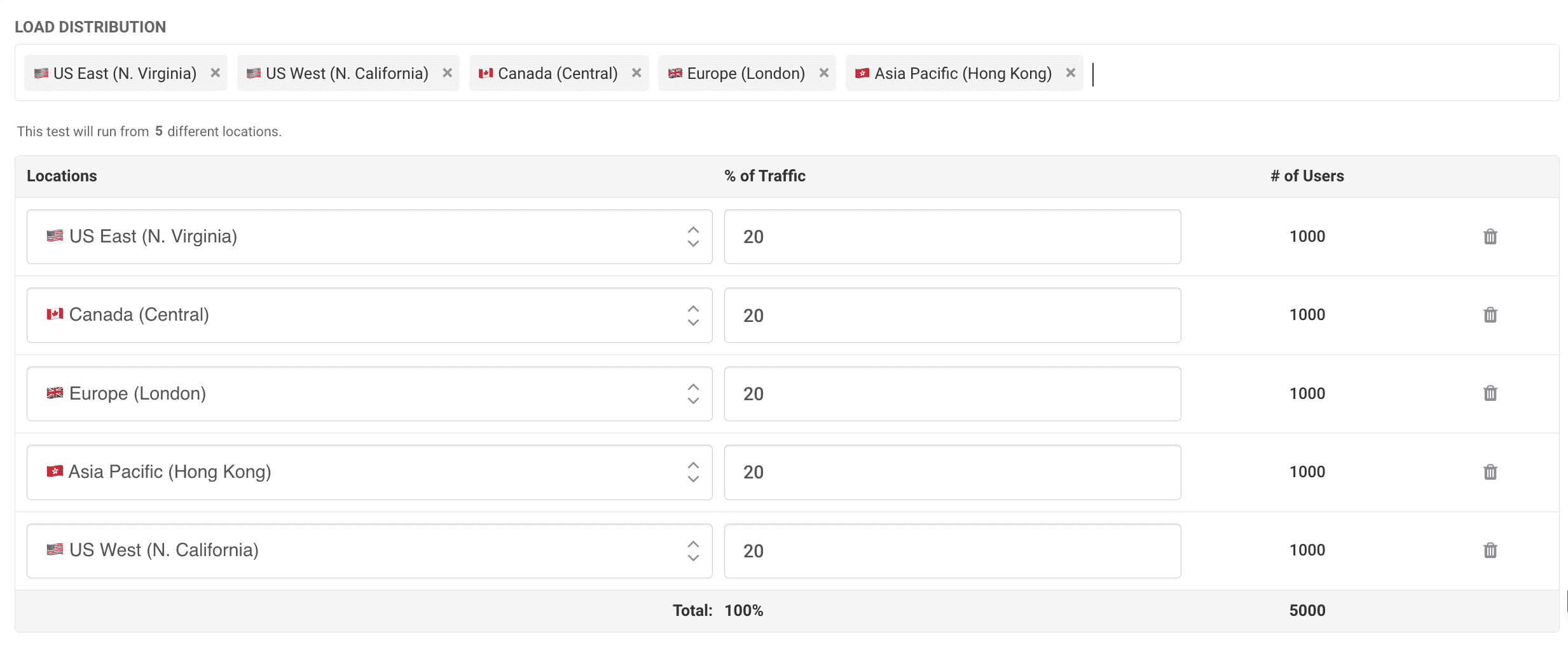
Nyní můžete vybrat více lokací (až 5), ze kterých bude generována zátěž. To simuluje reálný provoz přicházející z různých geografických regionů současně. Každé vybrané lokaci lze přiřadit procento provozu nebo konkrétní počet virtuálních uživatelů. Například pokud zvolíte celkem 5 000 virtuálních uživatelů, můžete je rozdělit mezi více lokací, např.:
- US East (N. Virginia): 20 % (1 000 uživatelů)
- Canada (Central): 20 % (1 000 uživatelů)
- Europe (London): 20 % (1 000 uživatelů)
- Asia Pacific (Hong Kong): 20 % (1 000 uživatelů)
- US West (N. California): 20 % (1 000 uživatelů)
Více podrobností o dostupných lokacích najdete zde. Pokud potřebujete přidat IP adresy na whitelist, podívejte se na tento průvodce.
Výsledky podle lokace
Při spouštění testů z více lokací můžete zkontrolovat metriky výkonu, jako jsou doby odezvy, chyby a požadavky/s pro jednotlivé lokace, nebo zobrazit kombinované výsledky. Tato úroveň granularity vám pomůže lépe pochopit, jak vaše aplikace funguje pro uživatele v různých regionech.
3. Scénáře zátěže
Nabízíme tři předdefinované scénáře pro rychlý start:
- Počáteční zátěž
- Zahřívací zátěž
- Střední zátěž
Jednoduše klikněte na tlačítko Apply u libovolného scénáře pro automatické vyplnění konfigurace zátěžového testu.

4. Konfigurace testu
V kroku Konfigurace zátěže definujete:
- Počet virtuálních uživatelů
- Trvání testu (nebo Iterace testu)
- Čas náběhu
- Kroky náběhu
Vizuálně si můžete prohlédnout, jak váš zátěžový test poběží, zobrazením grafu, který ukazuje proces náběhu a celkovou dobu trvání.

5. Nahrání a validace skriptů Apache JMeter
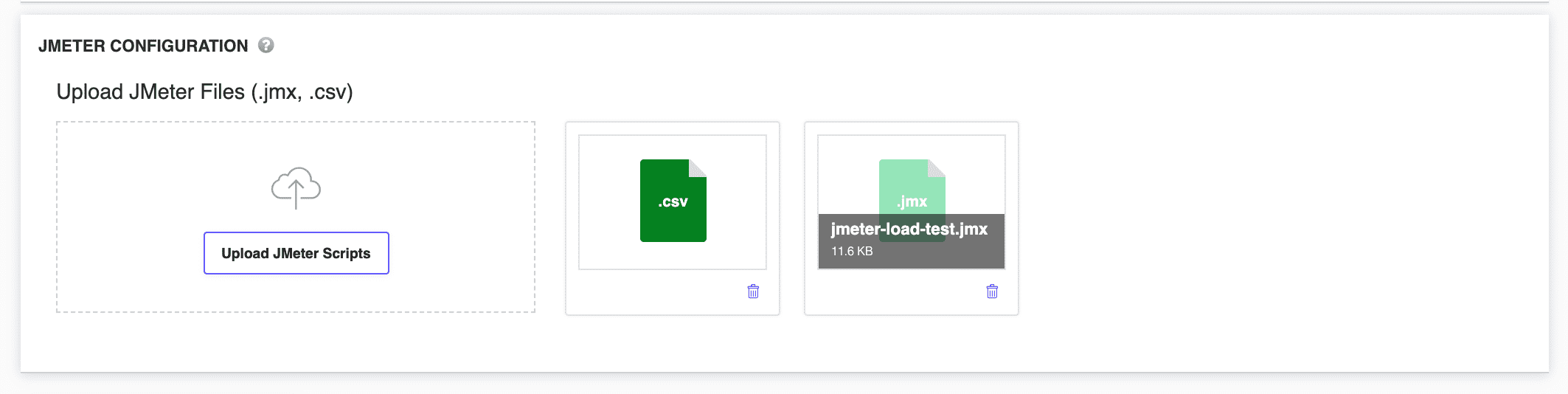
Zde nahráváte svůj soubor testovacího skriptu JMX (jeden na test) a případné soubory CSV, které potřebujete.
Validace JMeter skriptu
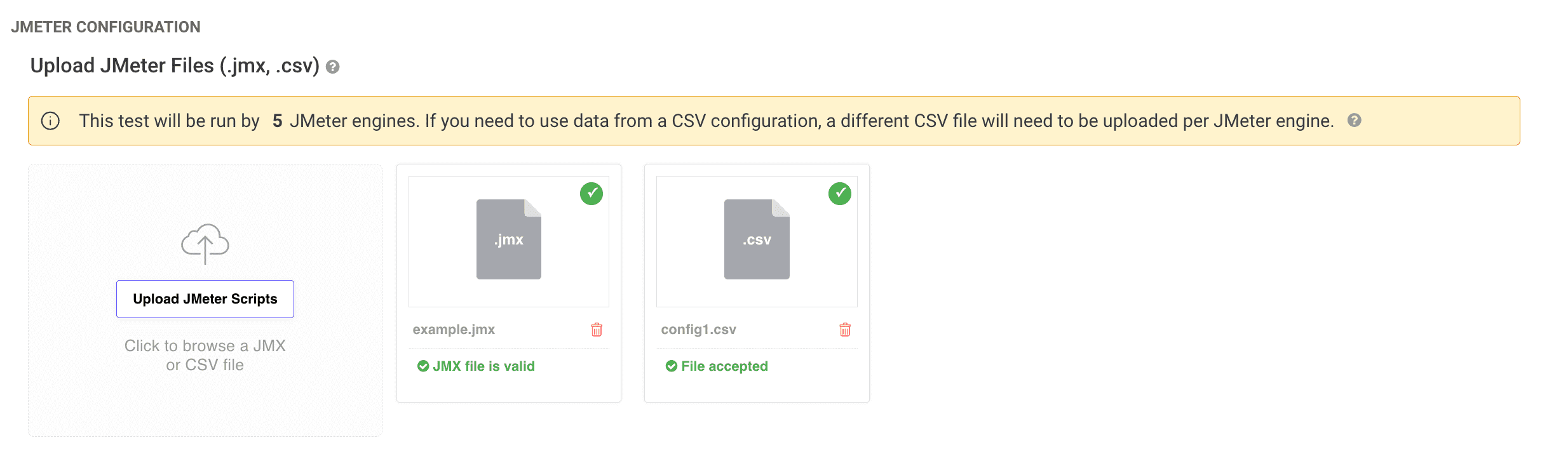
- Přidali jsme automatickou validaci souborů JMeter
.jmxpři nahrání. - Soubory
.jmxa.csvmůžete přetáhnout do oblasti nahrávání nebo použít tlačítko Upload JMeter Scripts. - Pokud se skriptem jsou nějaké problémy, budete okamžitě informováni.
Spuštění JMeter testu a kontrola výsledků
Po konfiguraci zátěžového testu a nahrání všech potřebných souborů klikněte na Run Test pro spuštění vašeho JMeter zátěžového testu.
Po dokončení testu můžete:
- Zobrazit celkové metriky výkonu na záložce Overview.
- Analyzovat výsledky podle lokace a zjistit, jak si vedl každý region.
- Zkontrolovat chyby, doby odezvy, požadavky/s a další v sekcích podrobných výsledků.
Více podrobností o analýze výsledků zátěžových testů Apache JMeter najdete v našem průvodci výsledky zátěžových testů.