Ako vytvorit novu API kontrolu
Vytvorenie novej API kontroly s LoadFocus
Je celkom jednoduche vytvorit novu API kontrolu pre endpoint pomocou UI zo stranky New API Check.
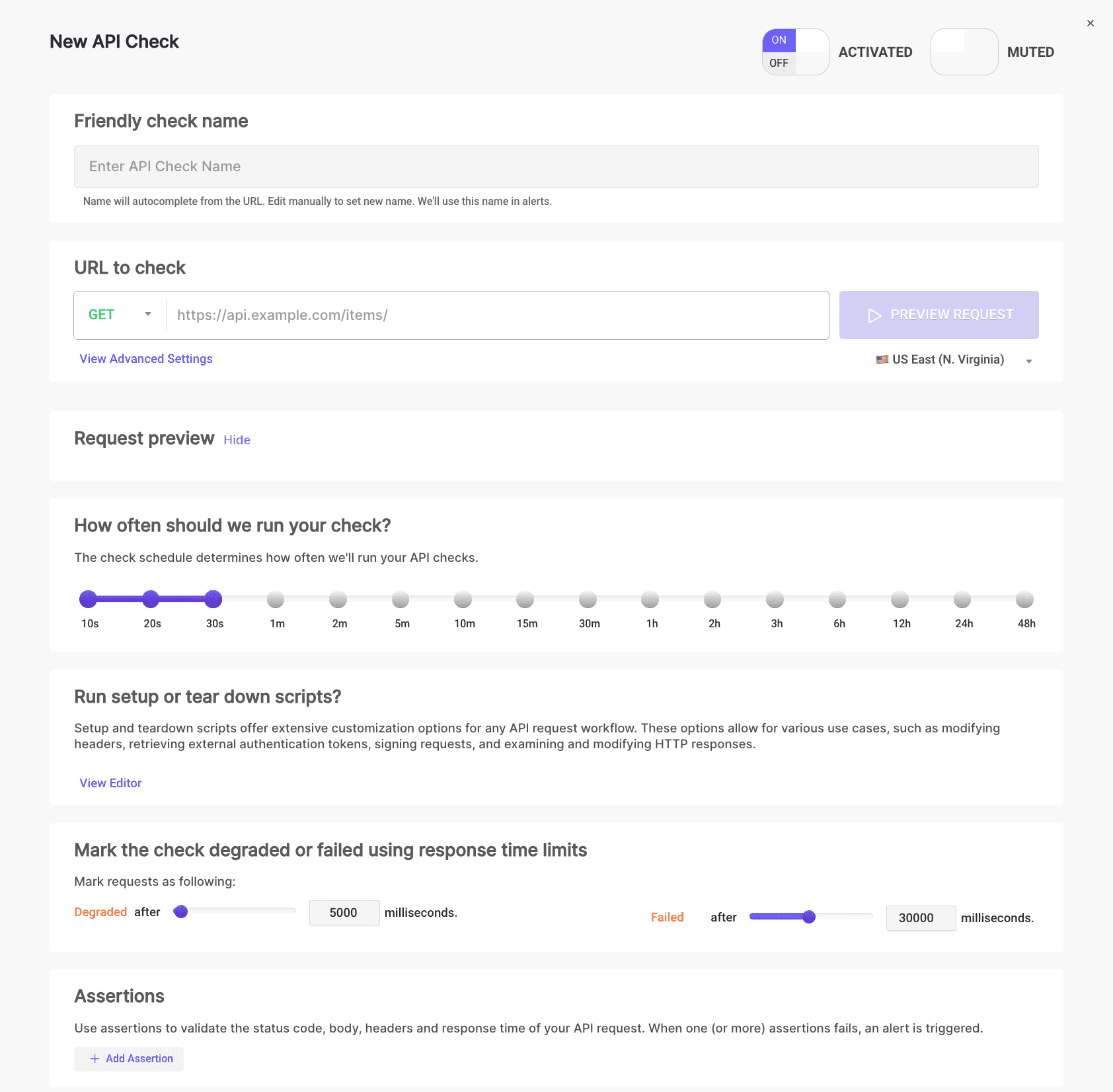
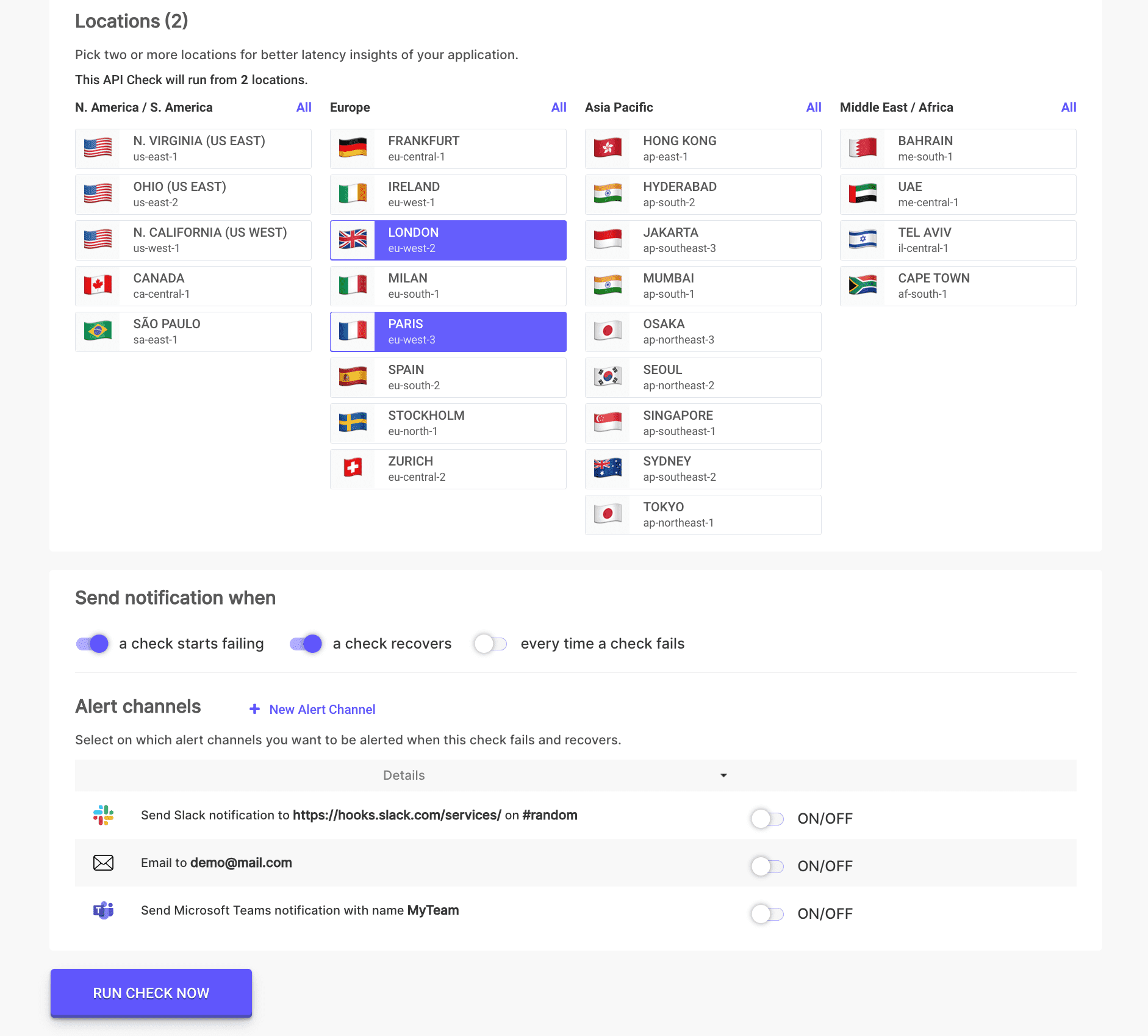
Kroky na konfiguraciu novej API kontroly
1. Priatelsky nazov API kontroly
Automaticky generujeme priatelsky nazov kontroly pre vasu API kontrolu pomocou aktualneho datumu a casu. Mozete ho manualne upravit a nastavit novy nazov. Tento nazov pouzijeme v upozorneniach.

Pozrite si viac podrobnosti o Priatelskom nazve kontroly.
2. Konfiguracia poziadavky API kontroly
Nastavte URL endpoint vasho testovaneho API a vyberte z povolenych HTTP metod: GET, POST, PUT, PATCH, DELETE. Mozete tiez konfigurovat parametre dotazu, hlavicky, telo POST, zakladnu autentifikaciu, preskocenie SSL a sledovanie presmerovani.
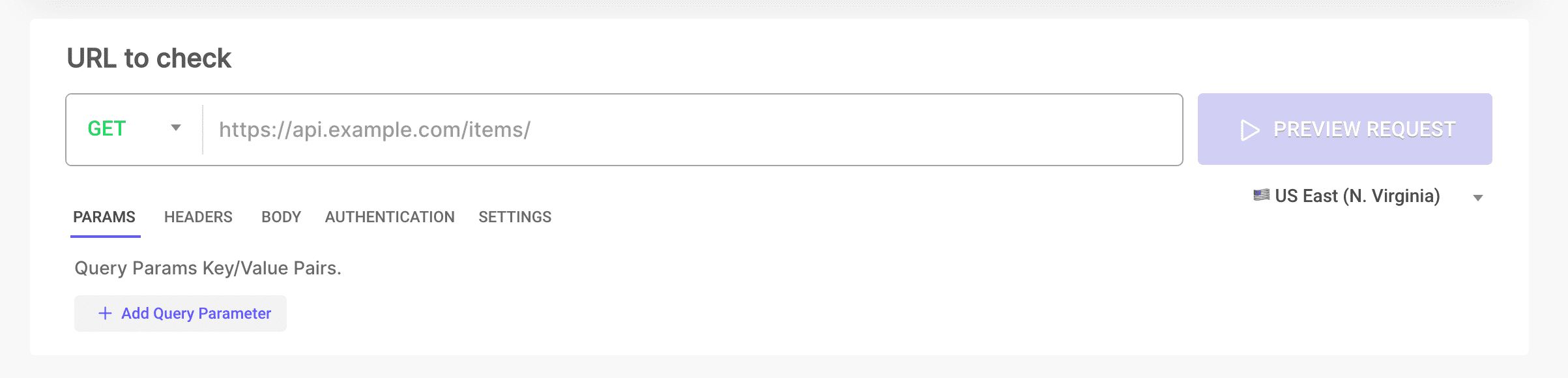
Pozrite si viac podrobnosti o Konfiguracii poziadavky.
3. Nahled poziadavky API kontroly
Simulujte poziadavku z ktorejkolvek z 26 cloudovych lokalit na nahladenie, ako sa API kontrola bude spravat. Skontrolujte cas odozvy a metriky ako Wait, DNS, TCP, TLS, Request, First Byte a Download. Zobrazte plne telo odpovede API, ako aj hlavicky poziadavky a odpovede.
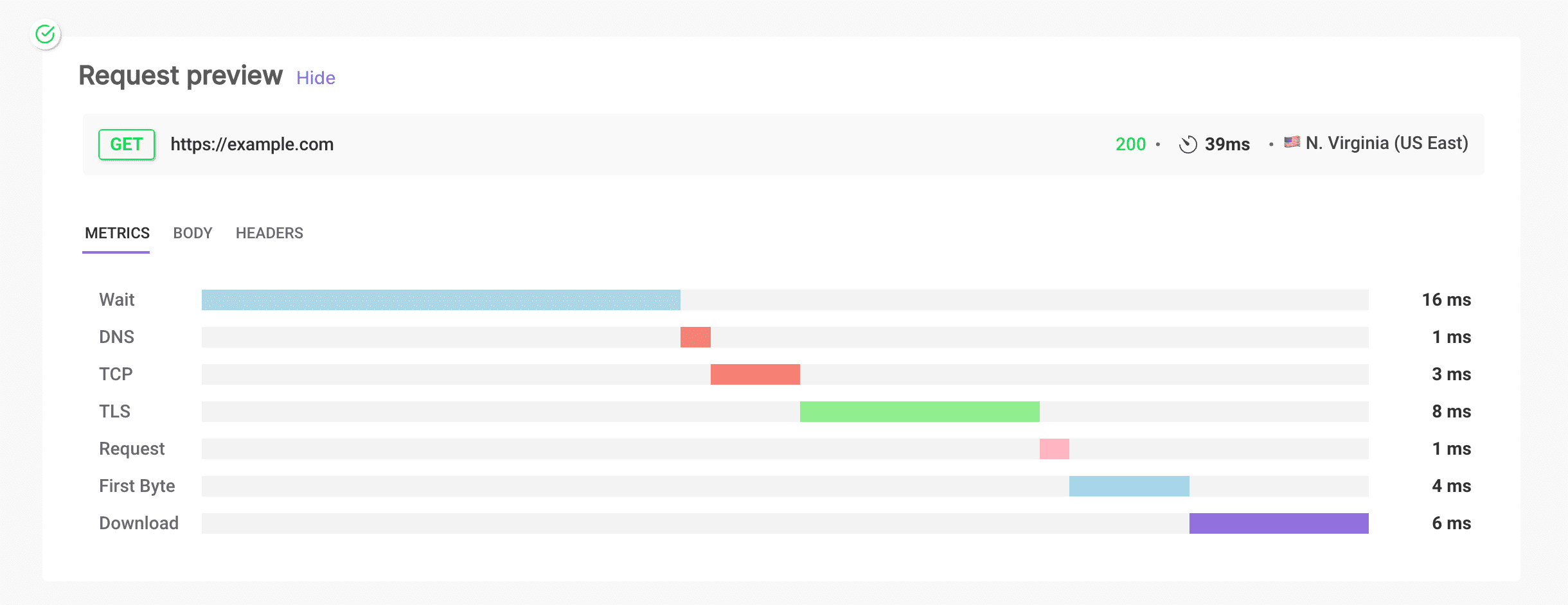
Pozrite si viac podrobnosti o Nahlade poziadavky.
4. Frekvencia API kontroly
Vyberte, ako casto chcete spustat API kontrolu, s moznostami od kazdych 10 sekund po kazdych 48 hodin. Tato flexibilita pomaha pri nepretrzitom monitorovani zdravia a vykonnosti vasho API.

Pozrite si viac podrobnosti o Frekvencii.
5. Limity API kontroly - Nastavenie limitov casu odozvy
Oznacte kontrolu ako degradovanu alebo neuspesnu na zaklade limitov casu odozvy. Nakonfigurujte prahy degradacie a neuspesnosti v milisekundach na vcastnu identifikaciu problemov s vykonnostou.

Pozrite si viac podrobnosti o Limitoch casu odozvy.
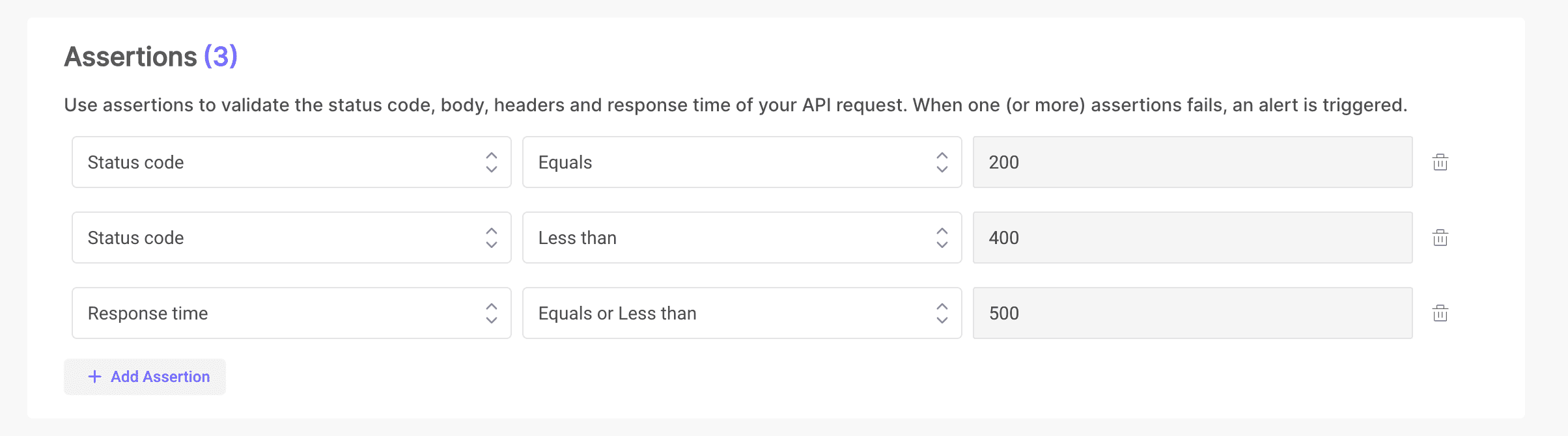
6. Tvrdenia API kontroly
Overte stavovy kod, telo, hlavicky a cas odozvy vasej API poziadavky. Ked jedno alebo viac tvrdeni zlyhaju, spusti sa upozornenie.
Pozrite si viac podrobnosti o Tvrdeniach.
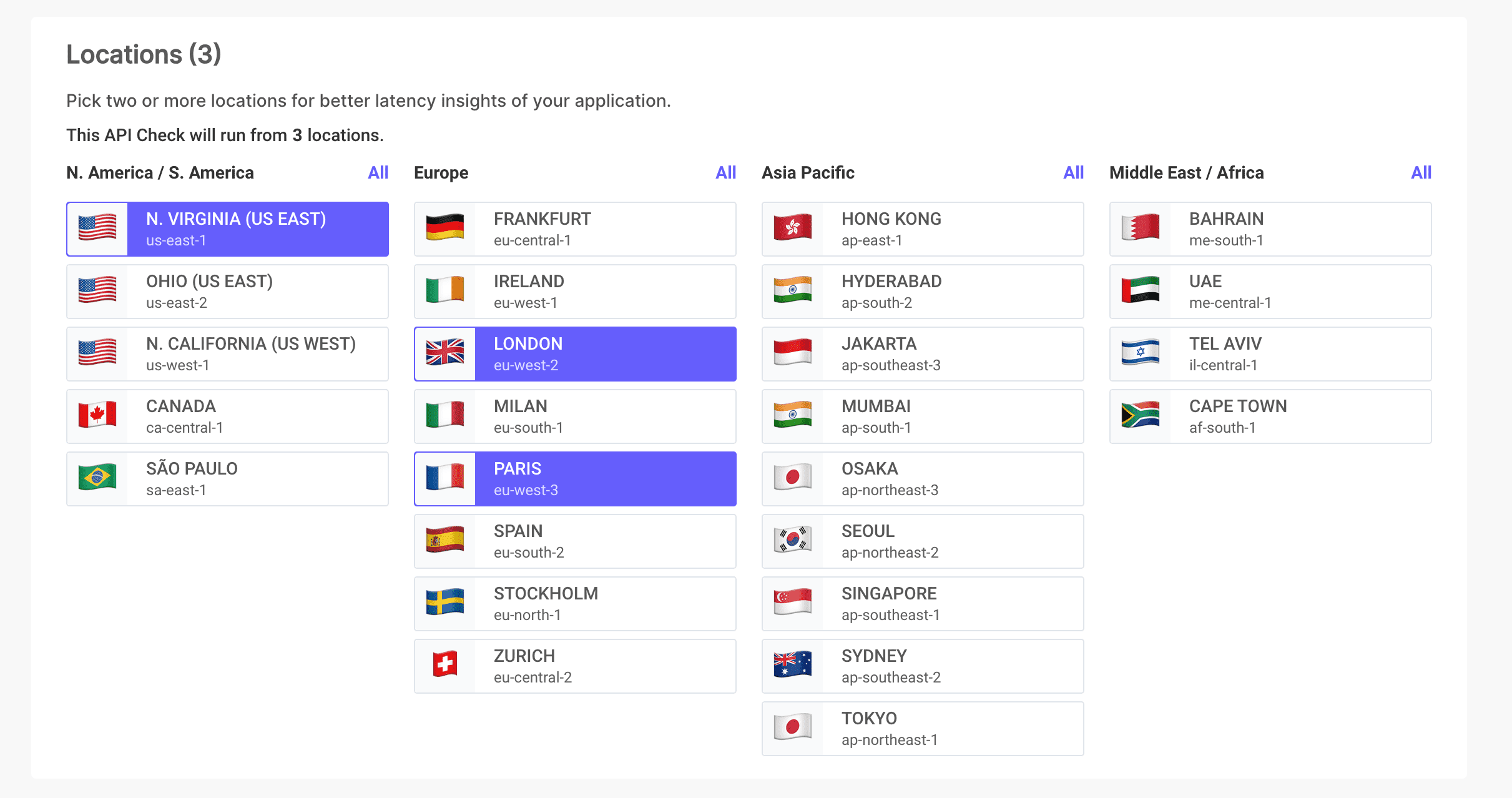
7. Lokality API kontroly
Spustite API kontrolu z jednej alebo viacerych lokalit. Ak kontrola zlyhá v jednej lokalite, cela kontrola je oznacena ako neuspesna. Vyberte dve alebo viac lokalit pre lepsie poznatky o latencii vasej aplikacie.
Pozrite si viac podrobnosti o Lokalitach.
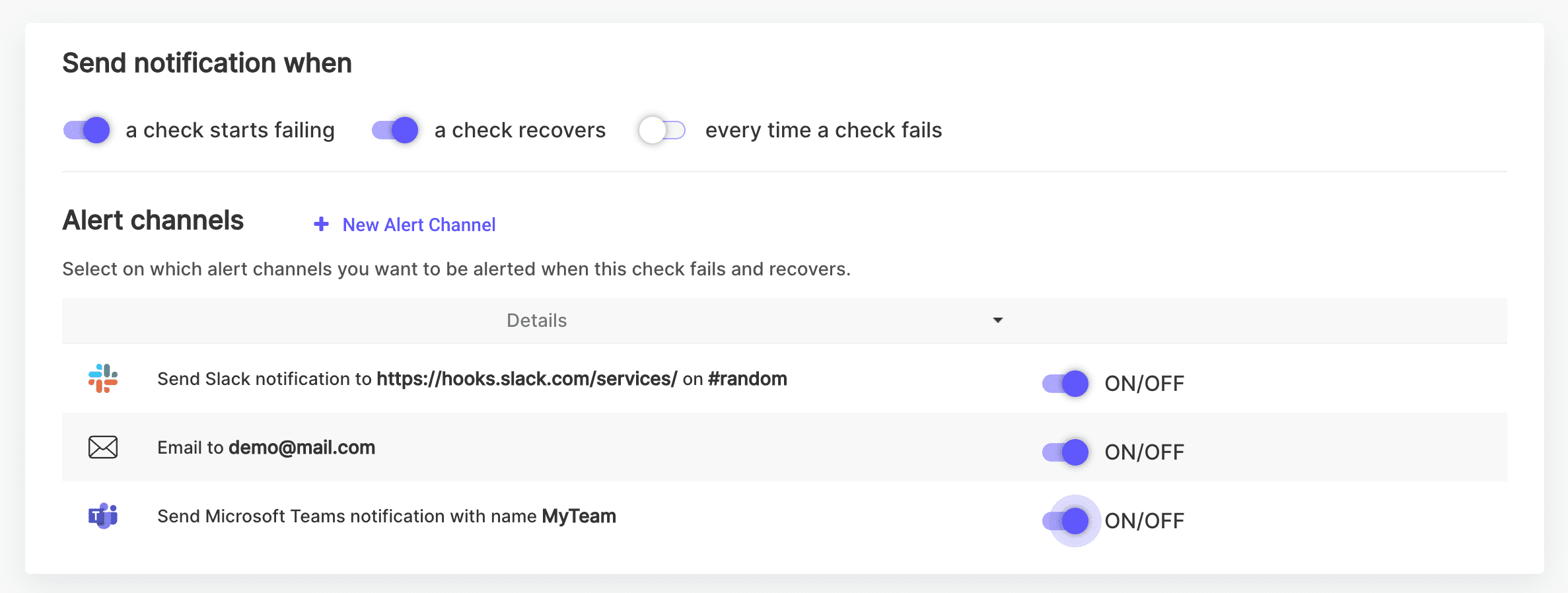
8. Kanaly upozorneni API kontroly
Vyberte kanaly upozorneni, na ktorych chcete byt informovani, ked tato kontrola zlyhá a obnovi sa. Mozete nastavit upozornenia na viacero emailovych adries, kanalov Slack a/alebo kanalov Microsoft Teams.
Pozrite si viac podrobnosti o Kanaloch upozorneni.
9. Aktivacia/Deaktivacia API kontroly
Prepnite API kontrolu na AKTIVOVANU alebo DEAKTIVOVANU. Ked je deaktivovana, API kontrola sa nebude spustat podla nakonfigurovaneho planu a bude zobrazena ako seda v zozname API kontrol.

Pozrite si viac podrobnosti o Aktivacii/Deaktivacii.
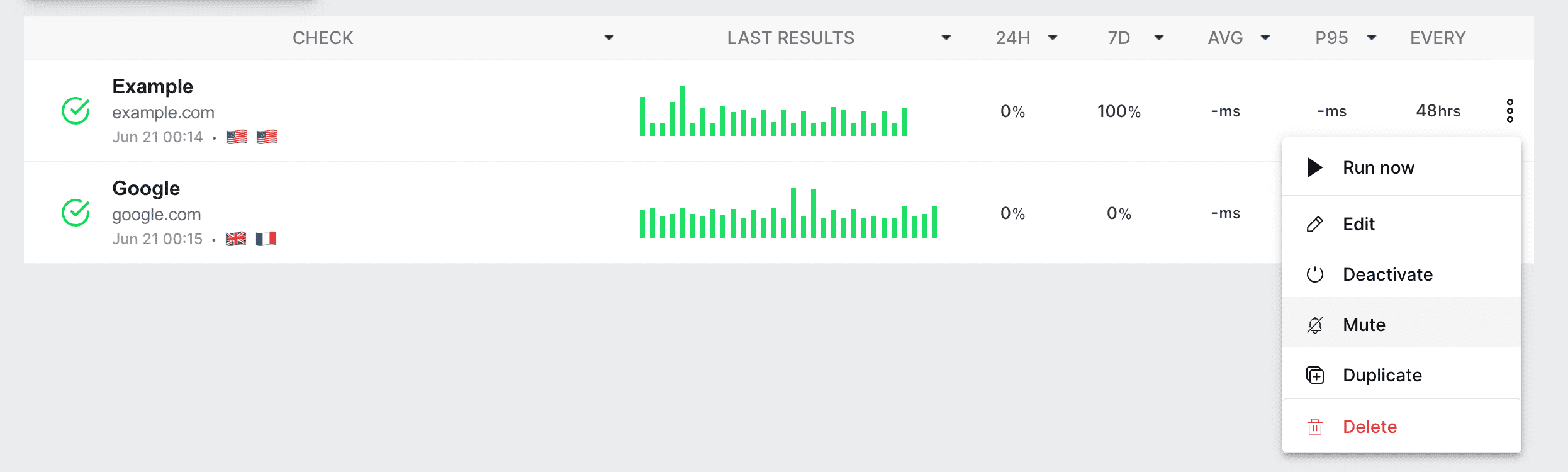
10. Stlmenie/Zrusenie stlmenia API kontroly
Prepnite API kontrolu na STLMENU alebo NESTLMENU. Ked je stlmena, API kontrola sa bude naďalej spustat podla planu alebo na poziadanie, ale nebudu sa odosielat ziadne upozornenia.
Pozrite si viac podrobnosti o Stlmeni/Zruseni stlmenia.
11. Ulozenie a spustenie API kontroly
Kliknite na tlacidlo "Run Now" na nahladenie poziadavky a zistenie, ci aktualna API kontrola prechádza alebo zlyhava. Z tejto obrazovky nahľadu mozete tiez ulozit API kontrolu na spustanie podla nakonfigurovaneho planu.
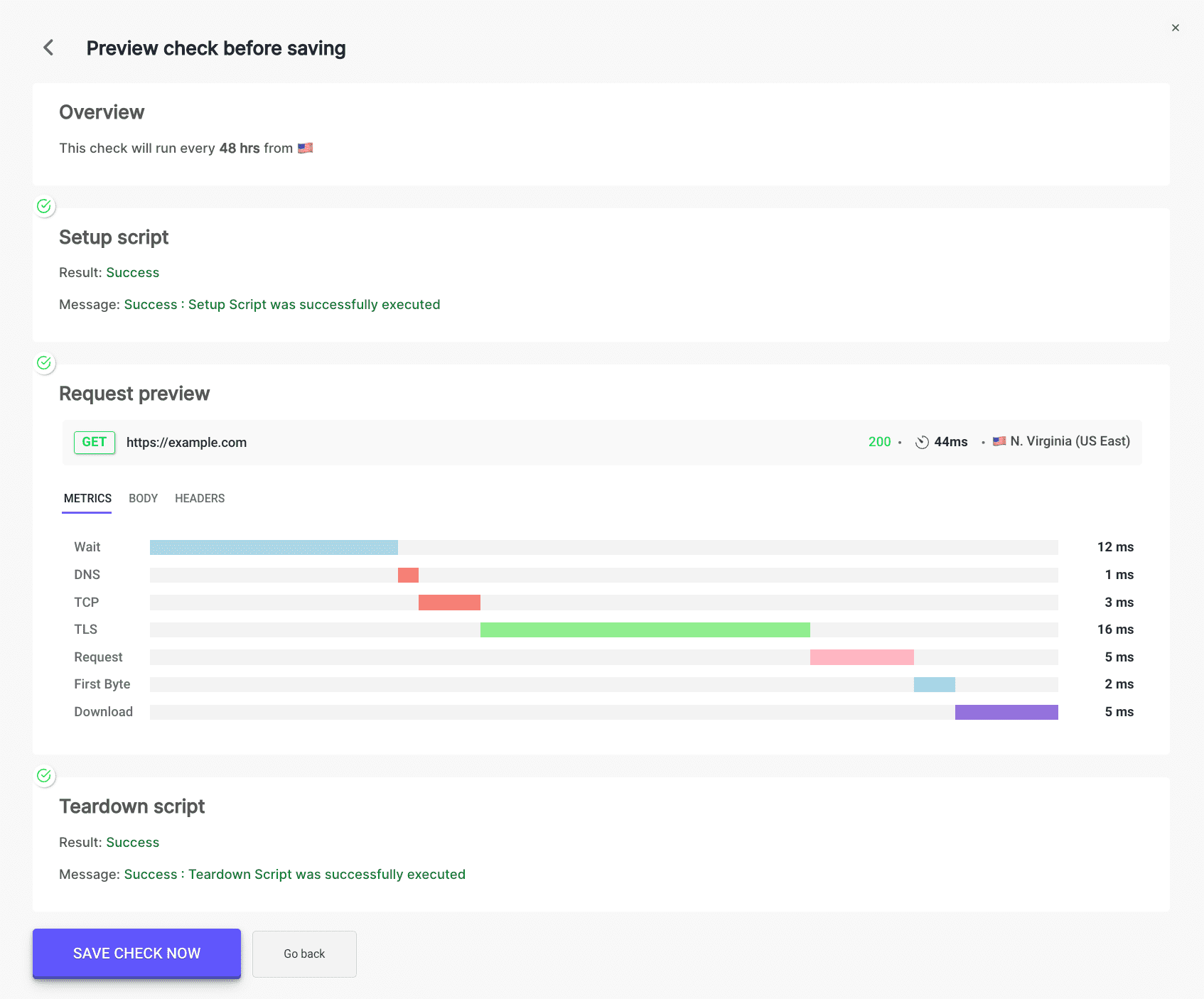
Pozrite si viac podrobnosti o Ulozeni a spusteni.
Podla tychto krokov mozete jednoducho nastavit a monitorovat vase API endpointy, aby ste zabezpecili ich optimalnu vykonnost a dostupnost pre vasich pouzivatelov.
Vsetky vase API kontroly najdete na stranke API Monitors.