AI analyza vysledkov zatazoveho testovania
Prehlad AI analyzy
Funkcia AI analyza vysledkov zatazoveho testovania vyuziva umelú inteligenciu na interpretaciu vysledkov vasich vykonnostnych testov a poskytovanie akcionovatelnych poznatkov. Definovanim vasho technologickeho stacku obdrzite vyskoourovnove zhrnutie vykonnosti testu aj technicko-specificke odporucania na optimalizaciu vasej aplikacie. Funguje pre nativne zatazove testy LoadFocus aj zatazove testovanie Apache JMeter.
Co je AI analyza vysledkov zatazoveho testovania?
AI analyza skuma klucove metriky - ako su casy odozvy, chybovost a priepustnost - z vasho testovaciho behu LoadFocus alebo JMeter, automaticky identifikuje potencialne uzke miesta a oblasti na zlepsenie. Okrem toho prispôsobuje navrhy na zaklade vasho vybraneho technologickeho stacku, cim zabezpecuje, ze odporucania su relevantne pre vase prostredie.
Ako pristupovat k AI analyze
- Otvorte zalozku AI Assist Prejdite na dashboard vysledkov vasho testu a kliknite na zalozku AI Assist.
- Spustite novu analyzu Kliknite na New AI Analysis (beta) a zacnite generovat poznatky pre aktualny testovaci beh.
Vyber alebo vytvorenie vasho technologickeho stacku
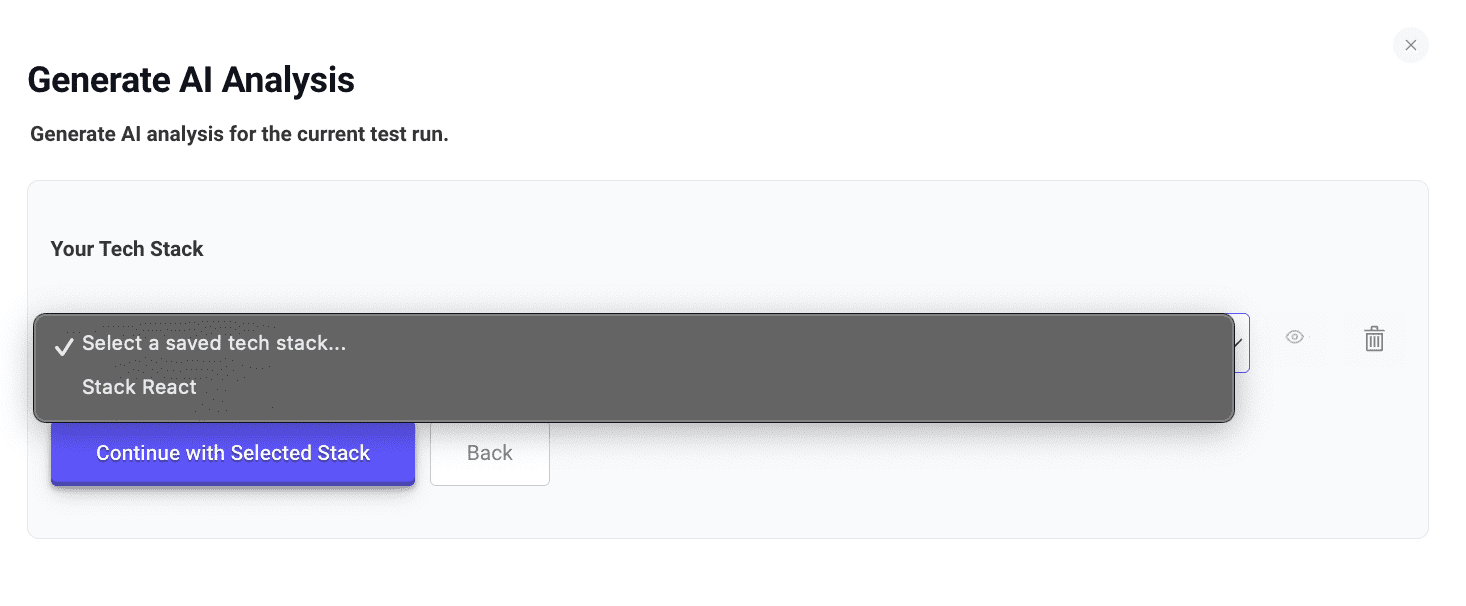
Pred analyzou specifikujte technologie pouzivane vo vasej aplikacii. Mozete si vybrat predtym ulozeny technologicky stack alebo definovat novy.
| Pouzitie ulozeneho technologickeho stacku | Vytvorenie noveho technologickeho stacku |
|---|---|
| Vyberte z vasich ulozenych konfiguracii na opatovne pouzitie | Definujte jazyky, frameworky, databazu, server a cloud |
Vytvorenie noveho technologickeho stacku
Ak sa rozhodnete definovat novy stack, zadajte nazov a vyberte vase technologie v kazdej kategorii:
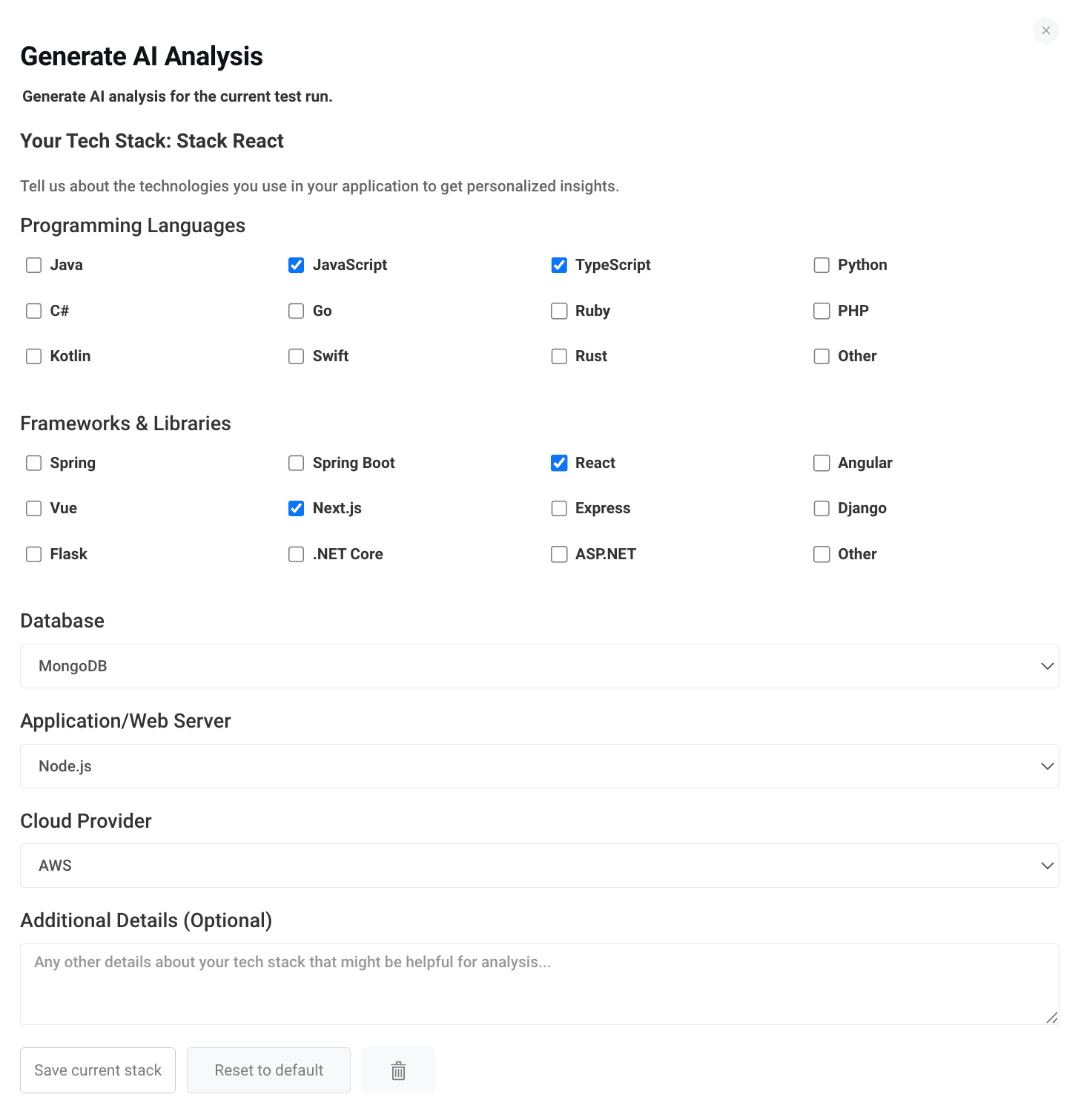
- Programovacie jazyky (napr. JavaScript, TypeScript)
- Frameworky a kniznice (napr. React, Next.js)
- Databaza (napr. MongoDB, PostgreSQL)
- Aplikacny/webovy server (napr. Node.js, Tomcat)
- Cloud poskytovatel (napr. AWS, Azure)
- Doplnkove podrobnosti (volitelne poznamky)
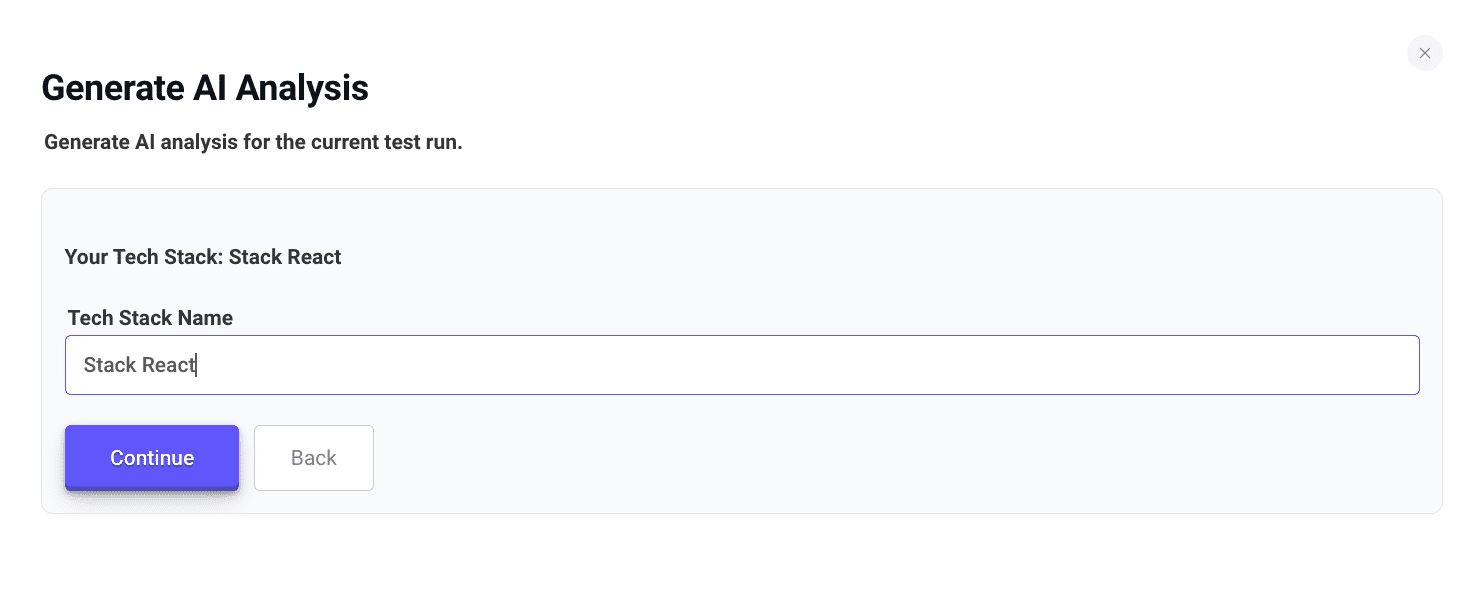
Pomenovanie vasho technologickeho stacku
Dajte vasmu stacku popisny nazov, aby ste ho mohli jednoducho znova pouzit neskor.
Generovanie AI analyzy
Ked je vas technologicky stack vybrany alebo vytvoreny, kliknite na Continue, aby LoadFocus spracoval vase testovacie data.
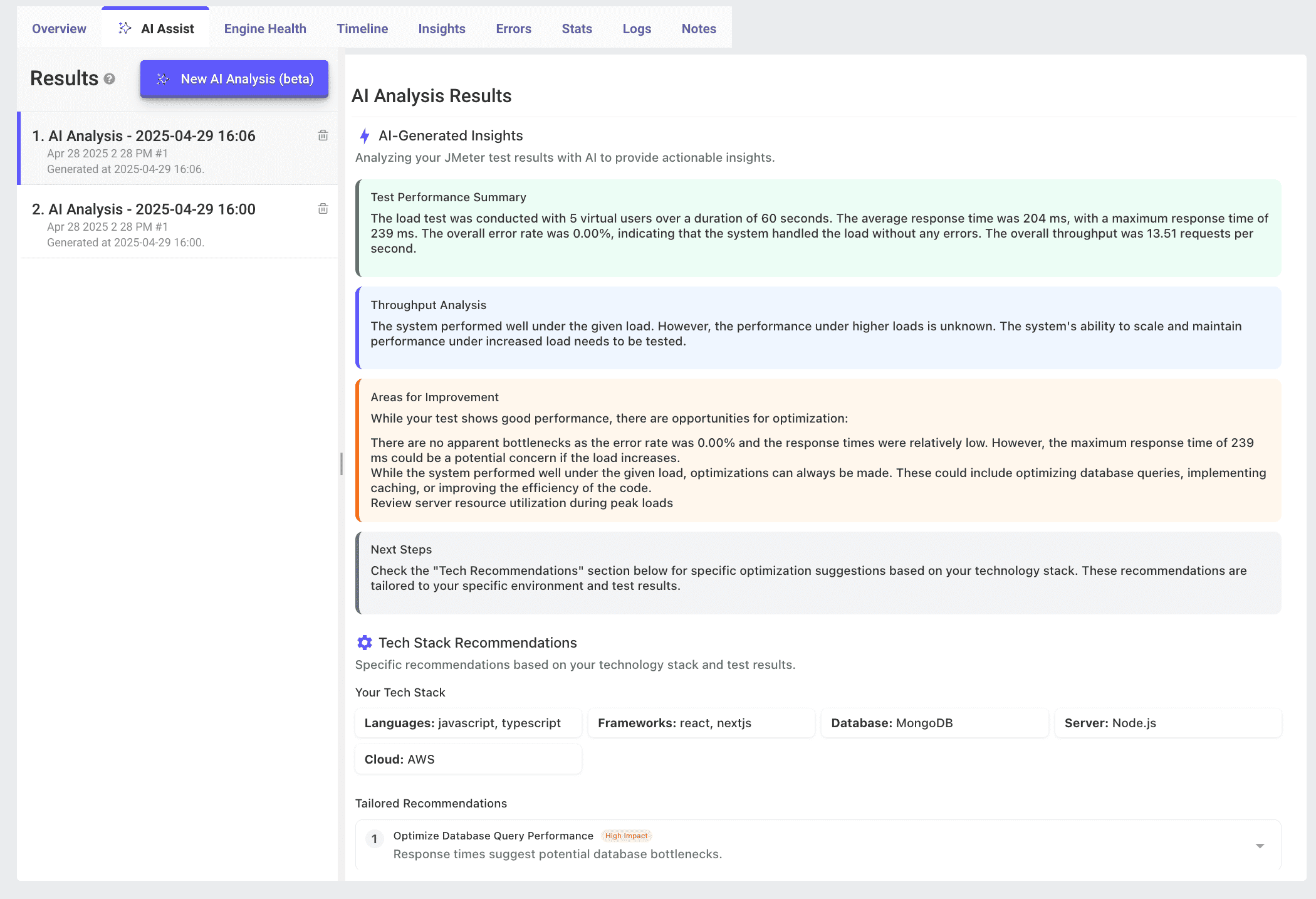
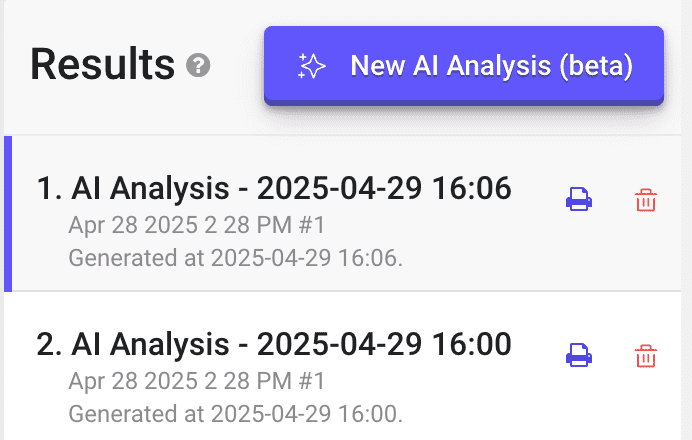
Uvidite zoznam generovanych analyz. Kazda polozka zobrazuje:
- Casovu znacku a podrobnosti behu
- Ikonu Print na generovanie PDF reportu
- Ikonu Trash na vymazanie analyzy
Tlac AI analyzy
Na vytlacenie alebo ulozenie PDF AI analyzy reportu:
- Najdite polozku analyzy v zozname.
- Kliknite na ikonu Print
 .
. - Zobrazi sa dialog tlace vasho prehliadaca - vyberte Ulozit ako PDF alebo vasu fyzicku tlaciarenku.
Zobrazenie poznatkov generovanych AI
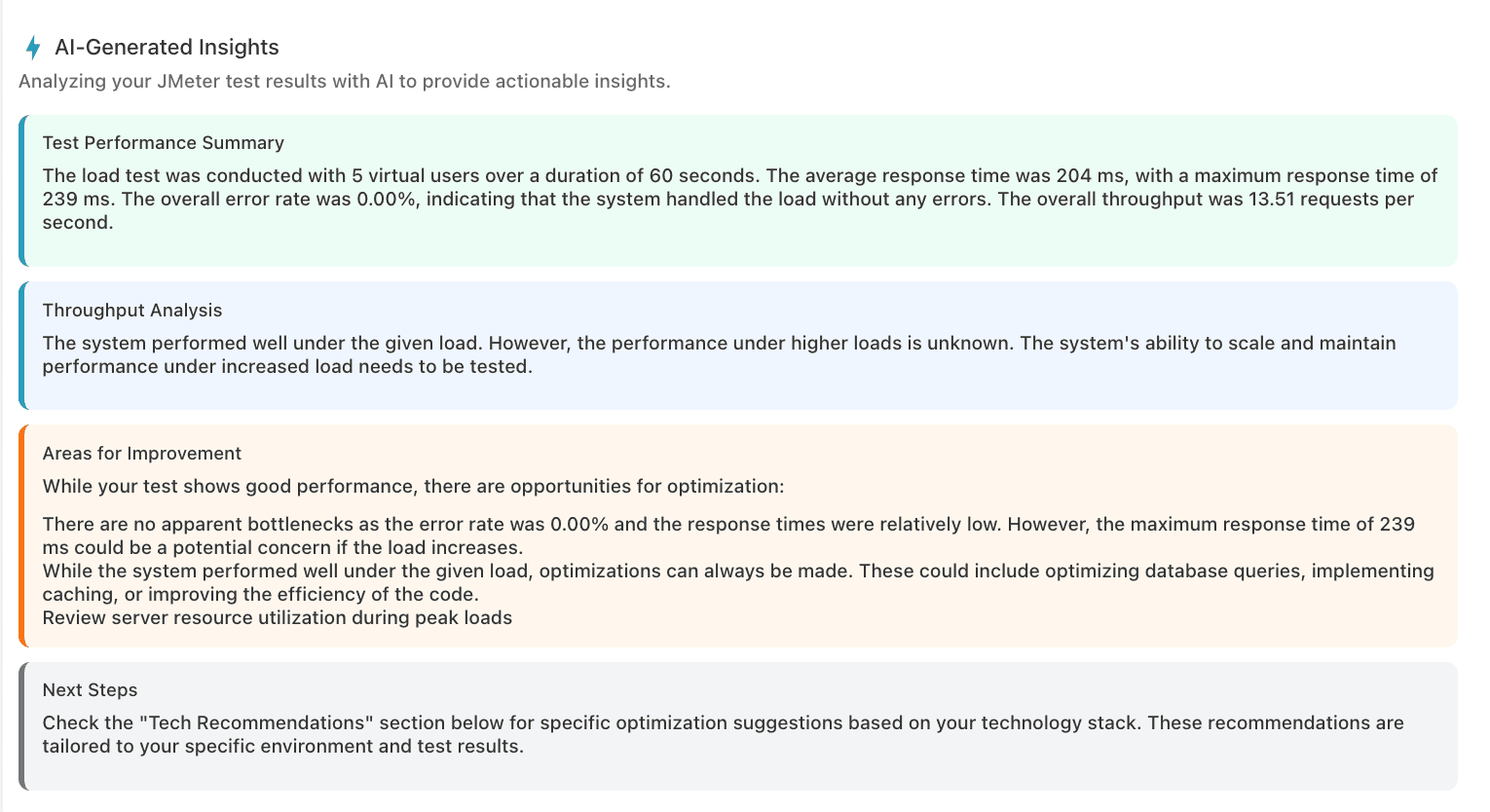
Vyberte analyzu zo zoznamu pre zobrazenie:
- Zhrnutie vykonnosti testu zvyraznuje priemerne, maximalne casy odozvy, chybovost a priepustnost.
- Analyza priepustnosti hodnotí, ako vas system fungoval pod danou zatazou.
- Oblasti na zlepsenie poukazuju na potencialne uzke miesta alebo rizika.
- Dalsie kroky odporucaju dalsie akcie alebo testy na spustenie.
Odporucania pre technologicky stack
Pod vasimi poznatkami sekcia Odporucania pre technologicky stack zobrazuje prisposobene tipy na optimalizaciu.
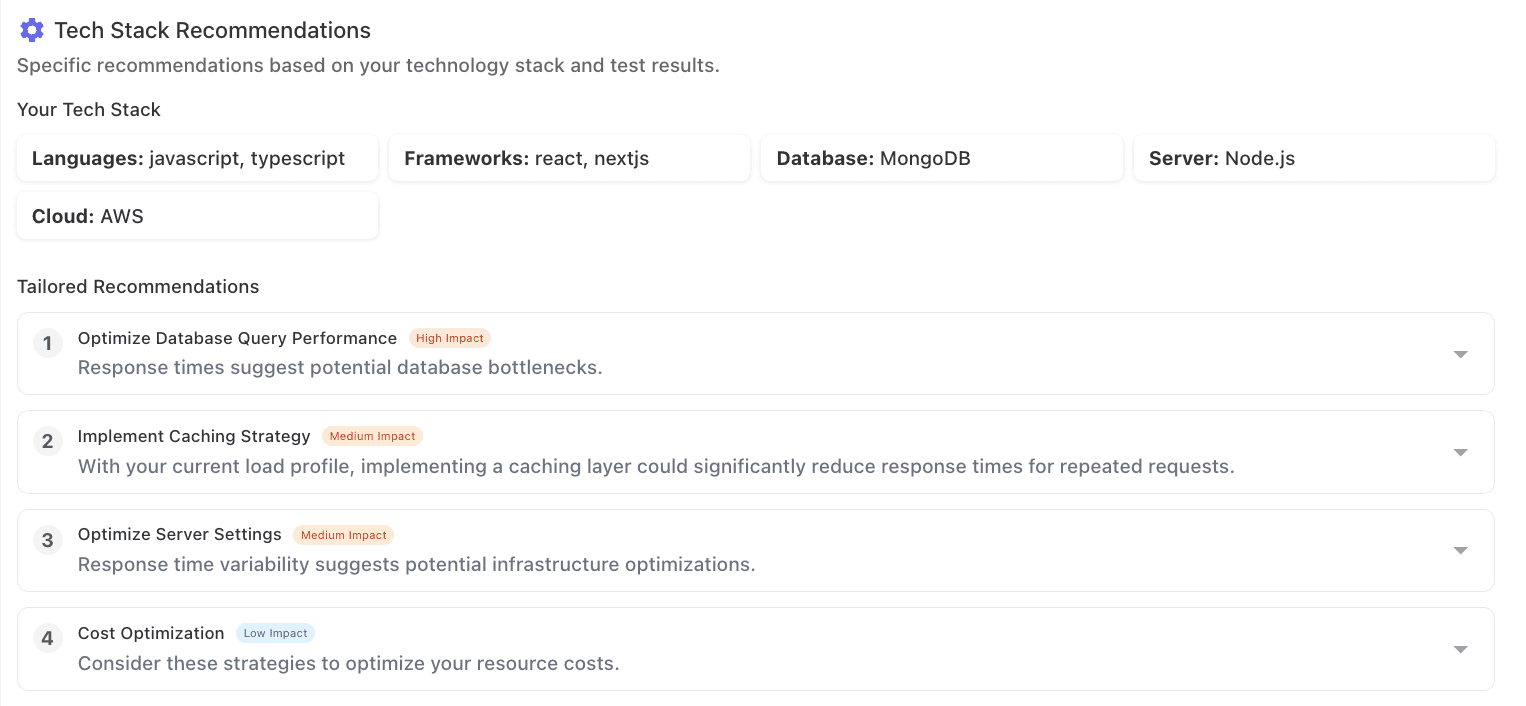
- Vas technologicky stack zobrazuje vybrane technologie ako znacky.
- Prisposobene odporucania uvádzaju prioritizovane akcie s urovnami dopadu (vysoky, stredny, nizky).
Príklady odporucani
Optimalizacia vykonnosti databazovych dotazov (vysoky dopad) Vzhladom na vas stack JavaScript, TypeScript, React, Next.js, MongoDB, Node.js a AWS zvazite optimalizaciu indexov MongoDB, vyuzitie renderovania na strane servera Next.js a ladenie konfiguracii AWS RDS.
Implementacia strategie cachovania (stredny dopad) Pridajte vrstvu cachovania (napr. Redis alebo CloudFront) na znizenie opakovane latencie poziadaviek s rastucou zatazou.
Automaticke skalovanie infrastruktury (stredny dopad) Nakonfigurujte skupiny AWS Auto Scaling na dynamicke prisposobenie vypoctovych zdrojov na zaklade premavky.
Optimalizacia nakladov serverless (nizky dopad) Preskumajte AWS Lambda alebo Fargate na platenie len za spotrebovany vypoctovy cas a zjednodusenie skalovania.
Vymazanie alebo regeneracia analyzy
Ak potrebujete odstranit AI analyzu, kliknite na ikonu kosa vedla polozky a potvrdte vymazanie.
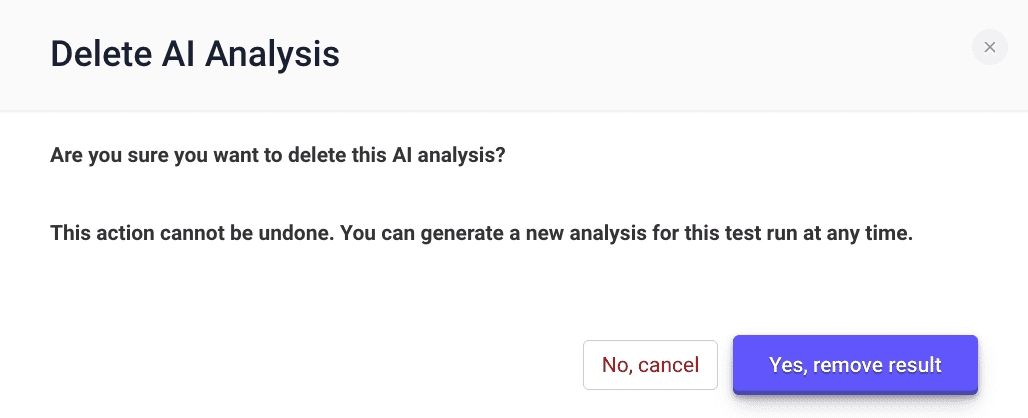
Poznamka: Vymazanie je trvale, ale vzdy mozete generovat novu analyzu pre ten isty testovaci beh.
Zaver
AI analyza vysledkov zatazoveho testovania urychľuje ladenie vykonnosti kombinovanim automatizovanych poznatkov s technicko-specifickymi odporucaniami. Definujte vas stack raz a vyuzite vedenie riadene AI na udrzanie plynuleho chodu vasej aplikacie pod zatazou.
Pozrite si tiez: AI kredity — zistite, ako funguju kredity planu, zakupene balicky kreditov, exspiracia a zdielanie v ramci timu.