Monitorovanie zdravia enginu
Pochopenie zdravia enginu
Pri spustani vasich testovacich suborov JMeter na LoadFocus je dolezite sledovat zdravie vasich zatazovych enginov v realnom case. Pohlad Engine Health vam zobrazuje klucove metriky na urovni systemu -- CPU, pamat, sietove I/O a diskove I/O -- pre kazdého z vasich testovacich agentov. Sledovanie tychto metrik vam pomaha detekovat saturáciu zdrojov, urcit uzke miesta a zabezpecit, ze vase zatazove generatory funguju podla ocakavania.
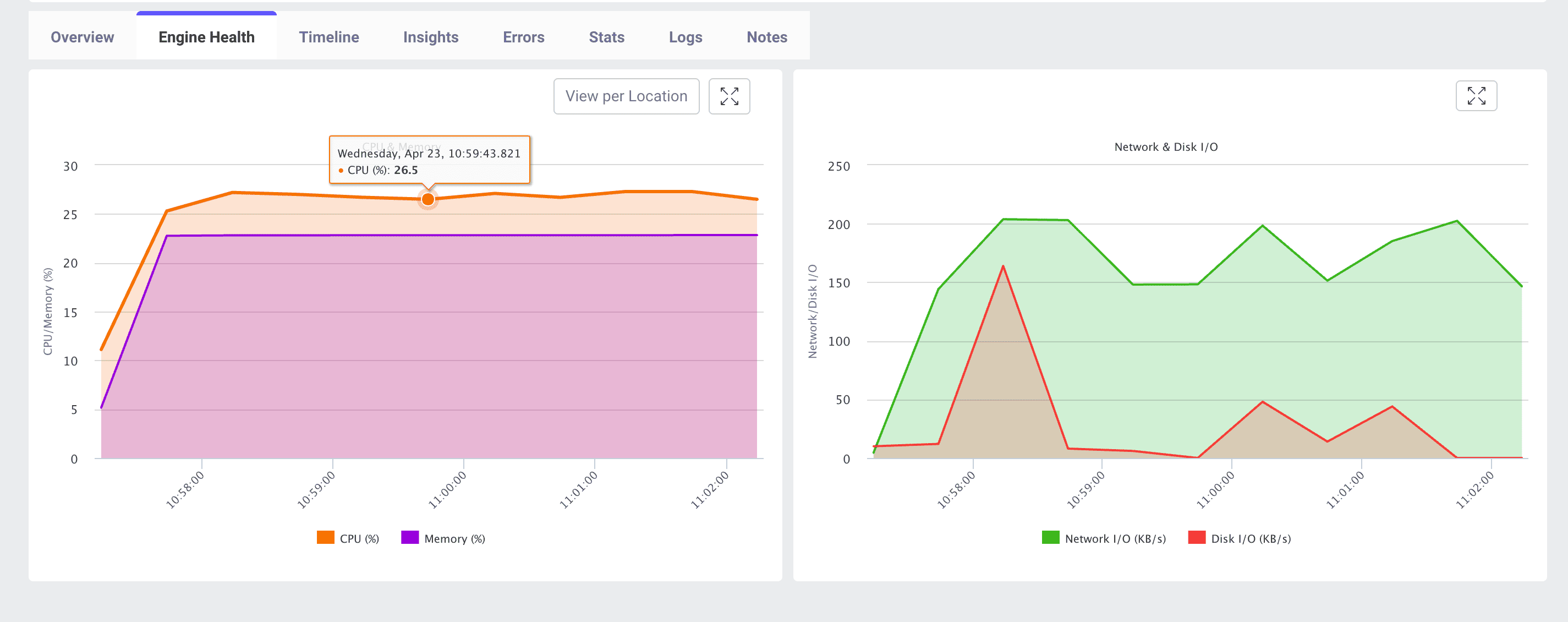
Metriky sledovane v realnom case
- CPU (%) Percento jadier CPU vyuzitych vasim enginom JMeter.
- Pamat (%) Podiel RAM spotrebovanej procesom JMeter.
- Sietove I/O (KB/s) Priepustnost dat odoslanych a prijatych enginom cez siet.
- Diskove I/O (KB/s) Aktivita citania/zapisu na suborovom systeme enginu (napr. pre logovanie alebo docasne subory).
Preco monitorovat zdravie enginu?
Zabranenie saturacii zdrojov Enginy beziace na alebo blizko 100% CPU alebo pamate mozu skreslit vysledky testov alebo dokonca spadnut, co vedie k falosnÿm negativnym vysledkom vo vasej analyze vykonnosti.
Identifikacia uzkych miest Spicky v sietovom alebo diskovom I/O mozu naznacovat problemy so zberom vysledkov, logovanim alebo obmedzovanim infrastruktury.
Optimalizacia testovacej infrastruktury Pochopením vzorov vyuzitia zdrojov mozete spravne dimenzovat vasich agentov -- vyberom spravnych typov instancii alebo horizontalnym skalovanim.
Zabezpecenie presnosti testu Zdrave enginy dodavaju konzistentnu zataz. Akakolvek degradacia vykonnosti enginu moze vniest variabilitu do vasho testu, co stazuje vyvodzovanie spolahlivych zaverov.
Kde najst zdravie enginu v UI LoadFocus
- Spustite vas testovaci beh JMeter ako obvykle.
- Kliknite na zalozku Engine Health v dashboarde vysledkov testu.
- Prepnite View per Location na zobrazenie metrik zoskupenych podla geografickeho alebo cloudoveho regionu.
- Podrzite kurzor nad lubovolnym bodom na grafe na zobrazenie presnych hodnot a casovych znaciek.
Ako interpretovat metriky zdravia enginu
- Trvale CPU > 80% Vas engine je blizko k svojmu limitu spracovania. Zvazte pridanie dalsich agentov alebo pouzitie vacsich typov instancii.
- Pamat > 85% Vysoke vyuzitie pamate moze spustit pauzy garbage collection v JMeter. Ak vas test bezi dlho, pozrite sa na ladenie heap alebo pridajte viac RAM.
- Spicky sietoveho I/O Nahle narasty mozu ukazovat na stahovanie velkych suborov, narazove logovanie alebo obmedzovanie siete vasim poskytovatelem cloudu.
- Spicky diskoveho I/O Caste spicky citania/zapisu mozu spomalit zber vysledkov. Presmerujte logy do vzdialeneho uloziska alebo pouzite rychlejsie ulozisko.
Osvedcene postupy
- Skalujte horizontalne Rozlozte vasich virtualnych pouzivatelov medzi viacero enginov, aby ste sa vyhli pretazeniu jedneho stroja.
- Zakladna linia vasich agentov Spustite maly pilotny test na zachytenie zakladnych linii zdrojov pred skalovanim na plnu zataz.
- Korelujte s vysledkami testu Vzdy mapujte degradacie vykonnosti spat na metriky enginu -- nepredpokladajte, ze na vine su vyhrádne aplikacne servery.
- Externalizujte logy Nasmerujte logy JMeter do externeho uloziska alebo zakazte podrobné logovanie na znizenie zataze diskoveho I/O.
Zaver
Monitorovanie zdravia enginu v realnom case v LoadFocus vam dava viditelnost do vyuzitia zdrojov vasich agentov JMeter. Sledovanim metrik CPU, pamate, siete a diskoveho I/O mozete proaktivne detekovat a riesit problemy suvisiace s infrastrukturou -- co zabezpecuje, ze vase zatazove testy zostavaju presne, spolahlivé a skalovatelne.