Ako skontrolovat vysledky zatazoveho testu
Predtym sme videli, ako vytvorit novy zatazovy test pre webovu stranku alebo API endpoint pomocou UI zo stranky New Load Test pomocou nasho cloudoveho nastroja na zatazove testovanie.

Teraz sa zamerajme na to, ako interpretovat vysledky nasho zatazoveho testu, ci uz ide o zatazovy test webovej stranky, API alebo webovej sluzby. Vysledky su podobne pre zatazove testy spustene proti webovym strankam/API a zatazove testy spustene s testovacimi skriptmi Apache JMeter.
Prehlad stranky vysledkov zatazoveho testu
Rozlozme na granularnu uroven stranku vysledkov vasho zatazoveho testu (zatazovy test JMeter).
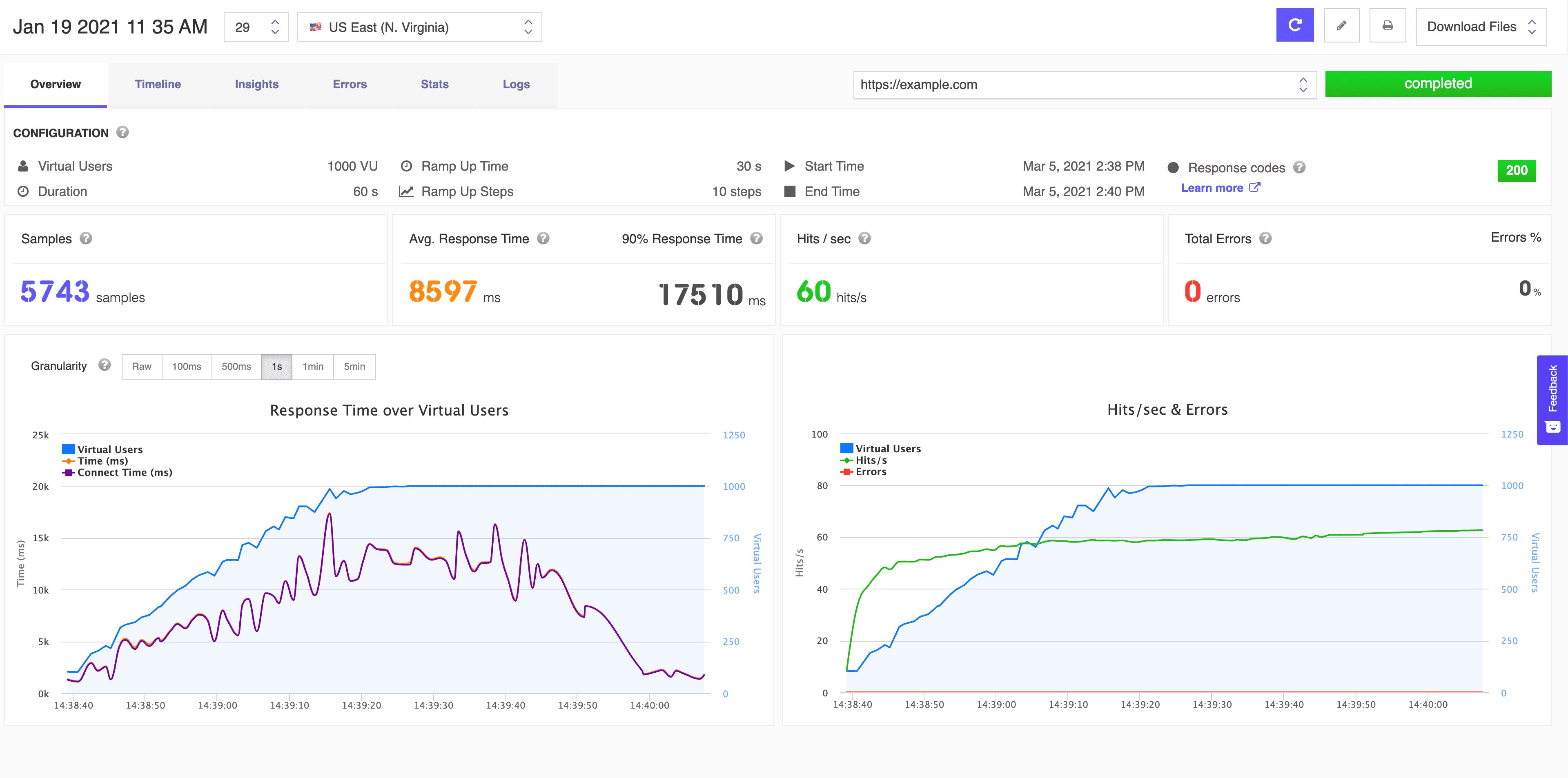
Prehlad stranky vysledkov
- Nazov testu, ID testu, lokalita testu

V lavom hornom rohu stranky vysledkov mame nazov nasho zatazoveho testu, pocet testovacich behov a geograficku lokalizaciu, odkial nasi virtualny pouzivatelia pristupovali k nasmu endpointu.
- Tlacidlo opätovneho spustenia testu, Tlacidlo upravenia testu, Tlacidlo tlace PDF reportu, Stiahnutie reportov a rozbalovace menu testovacich suborov.

V pravom hornom rohu stranky vysledkov mame skratkove tlacidla na opätovne spustenie aktualneho zatazoveho testu, upravenie konfiguracie testu, tlac PDF reportu a tiez stiahnutie suborov suvisiacich s aktualnou konfiguraciou a vysledkami zatazoveho testu.
- Opätovne spustenie testu automaticky spusti dalsi beh aktualneho zatazoveho testu. Toto rozbehne vsetky cloudove instancie na opätovne spustenie testu s rovnakou konfiguraciou.
- Upravenie testu vas presmeruje na stranku konfiguracie testu v pripade, ze chcete zmenit pocet virtualnych pouzivatelov, trvanie, cas nabehu, kroky nabehu, lokalizaciu alebo endpointy. Konfiguracie su ulozene per testovaci beh, takze aj ked zmenite najnovsiu konfiguraciu, vsetky testovacie behy sa zobrazia s ich zodpovedajucou testovacou konfiguraciou. Na stranke Upravenie testu sa zobrazuje iba najnovsia konfiguracia testu.
- Zalozky vysledkov

Stranka vysledkov je rozdelena do viacerych zalozkovych panelov pre lepsie pochopenie metrik. Existuje sest zaloziek, ktore mozete otvorit na pochopenie vysledkov zatazoveho testu: Do kazdého z tychto zalozkovych panelov sa ponorime, aby sme pochopili, ako co najlepsie vyuzit vysledky nasho zatazoveho testu.
- Overview
- Timeline
- Insights
- Errors
- Stats
- Logs
- Rozbalovaci zoznam vsetkych endpointov (poziadaviek) vykonanych pocas zatazoveho testu.

Vsetky nizsie uvedene metriky a vysledky suvisia s vybranym endpointom (poziadavkou) URL. Ak je v zatazovom teste viac ako jeden endpoint (poziadavka) URL, mozete zobrazit vysledky pre iny endpoint (poziadavku) URL pomocou rozbalovaceho menu.
- Stav testu
Existuje niekolko potencialnych stavov, ktore su tu viditelne:
- running - zobrazuje sa, ak aktualny zatazovy test este bezi
- completed - zobrazuje sa, ak aktualny zatazovy test je dokonceny
- aborted - zobrazuje sa, ak bol zatazovy test preruseny pred dokoncenim.
- Konfiguracia


Tu mozete zobrazit aktualnu konfiguraciu testu, casy zaciatku a konca a prehlad kodov odpovede. Zobrazia sa podrobnosti konfiguracie per aktualny zatazovy test:
- Virtual Users
- Duration
- Ramp Up Time
- Ramp Up Steps
- Start Time
- End Time
- Response Codes
Aktualna konfiguracia zatazoveho testu je pripojena k aktualnym vysledkom a zmena konfiguracie zatazoveho testu to neovplyvni.
- Metriky vysledkov prehladu

- Samples - Toto reprezentuje celkovy pocet poziadaviek odoslanych na server pocas trvania zatazoveho testu.
- Priemerny cas odozvy - Priemerny cas odozvy reprezentuje mnozstvo casu od momentu, kedy pouzivatel odosle poziadavku, az po cas, kedy aplikacia indikuje, ze poziadavka bola dokoncena. Zobrazuje sa aritmeticky priemer vsetkych odpovedi (sucet vsetkych casov odpovede / pocet).
- 90% cas odozvy - 90% cas odozvy alebo 90. percentil reprezentuje hodnotu, pre ktoru je 90% odpovedi (datovych bodov) mensich a 10% je vacsich, zobrazuje sa hodnota 90. percentilu.

- Hits/second - Hits/s indikuje pocet poziadaviek, ktore aplikacia dostane kazdu sekundu, zobrazuje sa priemerna hodnota.
- Celkove chyby - Toto reprezentuje celkove chyby zistene pocas spustania testu proti zadanej URL (kody odpovede 4xx a 5xx alebo ine chyby pripojenia), zobrazuje sa celkova hodnota.
- Percento chyb (%) - Toto reprezentuje percento chyb zistenych pocas zatazoveho testu z celkoveho poctu vzoriek.
- Grafy vysledkov
Na stranke prehladu su dva grafy: Cas odozvy cez virtualnych pouzivatelov a Hits/s a Chyby v priebehu casu.
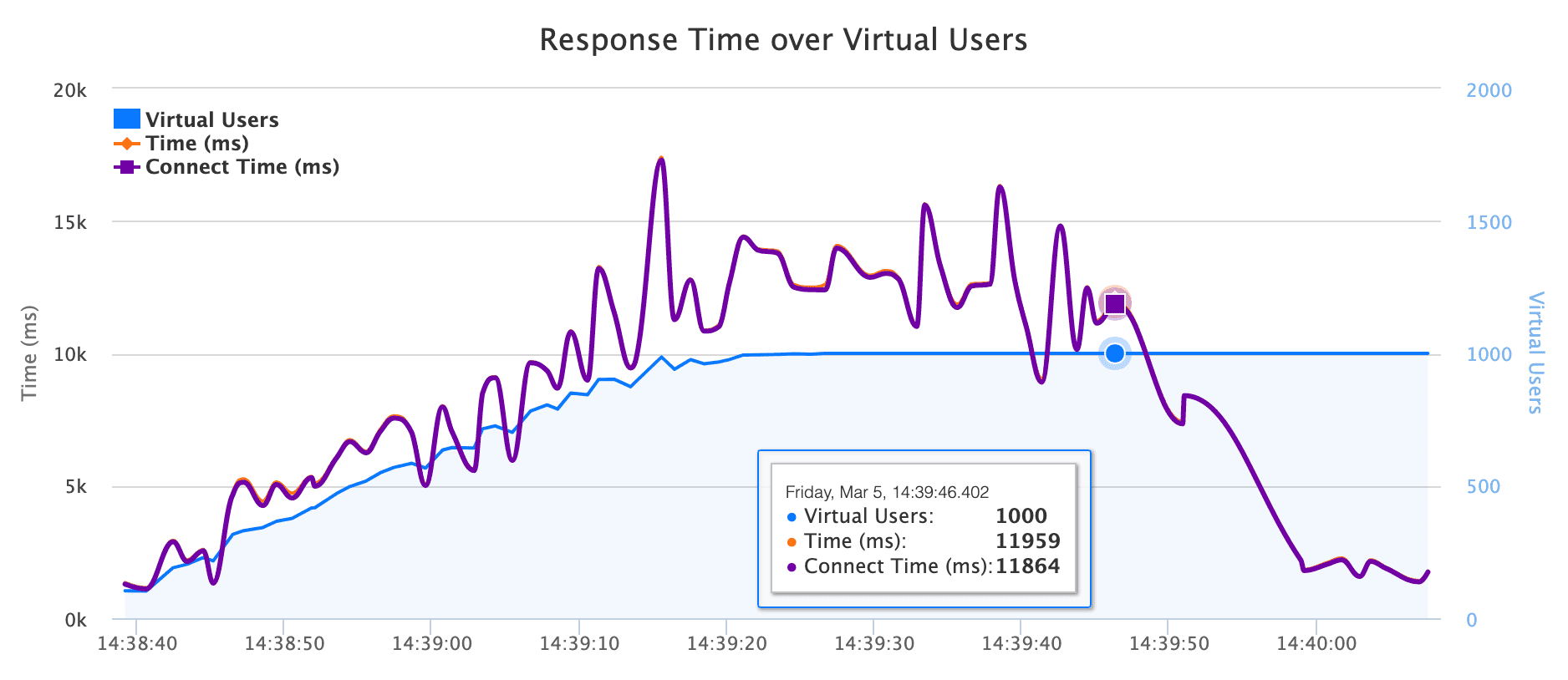
- V grafe Cas odozvy cez virtualnych pouzivatelov mozete vidiet casy odpovedi pocas zatazoveho testu. Co je zaujimave objavit v tomto grafe, je kedy pocas zatazoveho testu (kolko virtualnych pouzivatelov zatazuje vasu aplikaciu) sa cas odozvy stava vacsim. Mozete vidiet cas nabehu a kroky na zvysenie virtualnych pouzivatelov na nakonfigurovany pocet.
- Sucasne v grafe Hits/s a Chyby v priebehu casu mozete skumat pocet poziadaviek za sekundu, ktore vasa aplikacia dostava pocas zatazoveho testu spolu s poctom chyb a kedy sa objavia pocas zatazoveho testu.
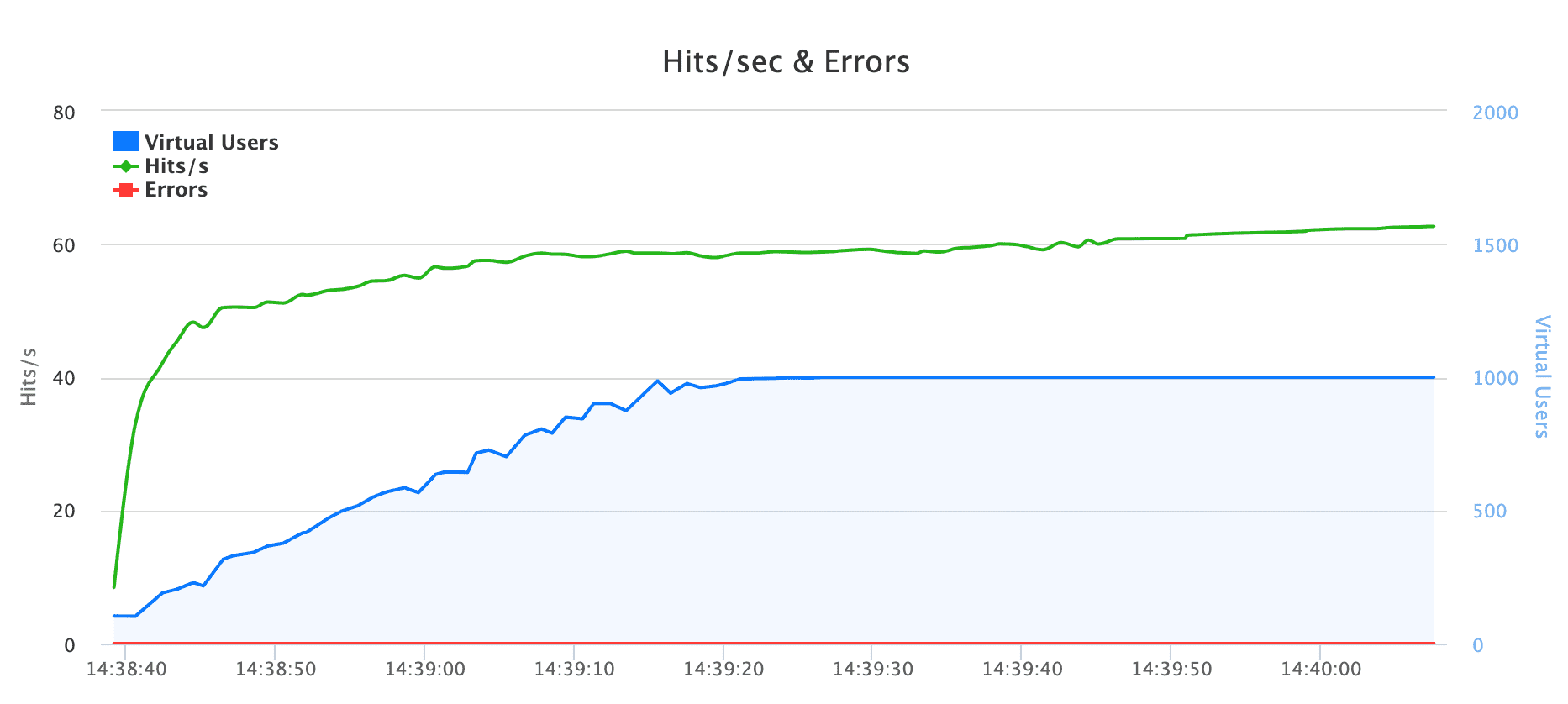
Tieto dva grafy su velmi uzitocne, pretoze poukazuju na to, ako sa vasa aplikacia sprava pocas zatazoveho testu a ci su akekolvek uzke miesta/chyby pri zvysovani poctu sucasnych virtualnych pouzivatelov.