Analyza logov a JTL suborov
Pochopenie zalozky Logs
Zalozka Logs v LoadFocus poskytuje surovy vystup a strukturovane sumarne data z vasich testovacich agentov JMeter. Tu mozete:
- Stiahnut vsetky testovacie artefakty (povodny a modifikovany JMX, JTL vysledky, log subory JMeter).
- Skontrolovat surove JTL zhrnutie v rolovacom textovom paneli.
- Korelovat podrobnosti na urovni vzoriek s vysokourovnovymi pohladmi Insights, Errors a Timeline.
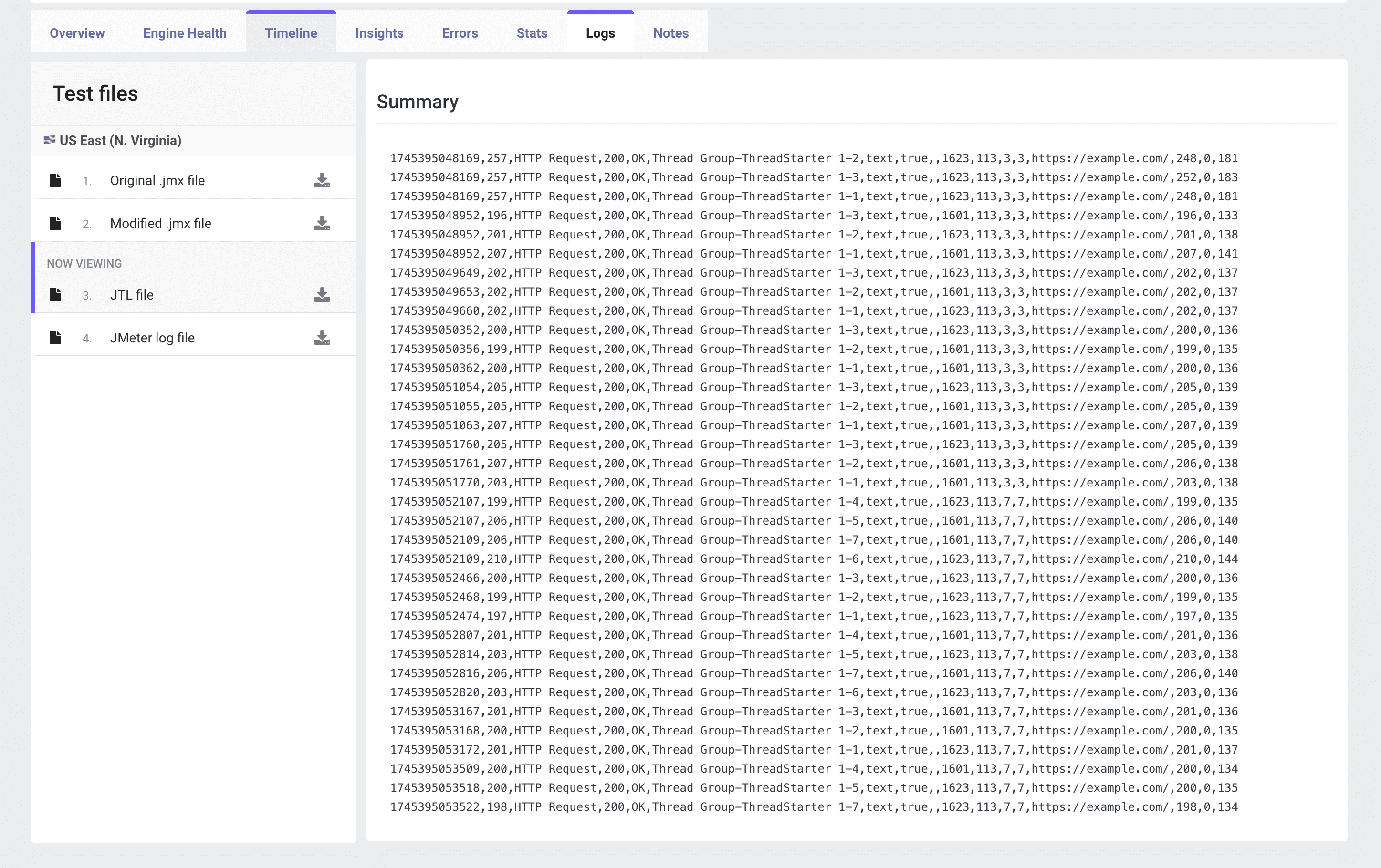
Panel testovacich suborov
Na lavej strane uvidite zoznam Testovacich suborov podla lokality (napr. US East). Kazdy zaznam suboru ma ikonu stiahnutia:
- Povodny subor .jmx Presny skript, ktory ste nahrali pred behom.
- Modifikovany subor .jmx Akekolvek zmeny aplikovane LoadFocus (napr. vlozenÿ listeners alebo nastavenia vzdialeneho enginu).
- Subor .jtl (vysledky testu JMeter) Uplne CSV/XML vysledky z vasho testu. Obsahuje casove znacky, casy odozvy, kody odpovede, nazvy vlakien, stitky a dalsie.
- Log subor JMeter
Subor
jmeter.logz kazdého enginu, zachytavajuci varovania, chyby a debug spravy.
Pohlad na sumar JTL
Centralny panel zobrazuje skrateny pohlad na JTL subor. Kazdy riadok zodpoveda jednemu vysledku samplera, napriklad: <timeStamp>,<elapsed>,<label>,<responseCode>,<responseMessage>,<threadName>,<dataType>,<success>,<bytes>,<sentBytes>,<grpThreads>,<allThreads>,<URL>,<Latency>,<SampleCount>
timeStamp Epoch milisekundy, kedy vzorka zacala.
elapsed Cas odozvy v milisekundach.
label Nazov samplera (napr. "HTTP Request").
responseCode HTTP stavovy kod alebo navratovy kod samplera.
success Priznak true/false indikujuci uspech/zlyhanie.
bytes Velkost prijateho payloadu v bajtoch.
URL URL cieloveho endpointu.
Latency Cas do prveho bajtu v milisekundach.
SampleCount Pocet vzoriek, ktore tento zaznam reprezentuje (zvycajne 1).
Ako pouzivat data logov
- Stiahnite JTL Kliknite na ikonu stiahnutia vedla suboru .jtl na ziskanie uplnej sady vysledkov na offline analyzu.
- Otvorte v externych nastrojoch Importujte CSV/XML do Excel, Grafana alebo vasej oblubenej platformy na analyzu logov na pivotovanie, grafovanie a filtrovanie.
- Hladajte a filtrujte
Pouzite funkciu vyhladavania vasho editora (napr. hladajte
falsev stlpcisuccess) na izolaciu zlyhaní. - Korelujte s casovymi znackami Sparte casove znacky JTL s grafmi Timeline alebo Engine Health na zobrazenie toho, co sa dialo v danom momente.
- Skontrolujte logy JMeter
Ak vas JTL zobrazuje neobvykle chyby, stiahnite a skontrolujte
jmeter.logpre stack traces, pauzy GC alebo chyby pluginov.
Osvedcene postupy
- Udrzujte velkost JTL zvladnutelnu
Pre velmi velke behy povolte filter vzoriek JMeter alebo pouzite
--loglevel.jmeter=ERRORna znizenie sumu v logoch. - Pouzite externu vizualizaciu Nastroje ako InfluxDB + Grafana alebo Apache Superset mozu premenit surove JTL data na interaktivne dashboardy.
- Zarovnanie casovych znaciek Zabezpecte, ze vase lokalne hodiny a hodiny agentov su synchronizovane (NTP), aby casove znacky JTL zodpovedali inym metrikam.
- Archivujte vysledky Ukladajte JTL a log subory spolu s vasimi testovacimi konfiguraciami pre audit a sledovanie regresii.
Zaver
Pohlad Analyza logov a JTL suborov v LoadFocus vam dava uplny pristup k surovym aj strukturovanym vysledkom testov. Stiahnutim a preskumanim vasich artefaktov JMeter mozete vykonat hlboku forenznu analyzu -- korelovanim kazdej vzorky, chyby a systemovej udalosti na odhalenie hlavnej priciny problemov s vykonnostou.