Pohlad na casovu os
Pochopenie pohladu na casovu os
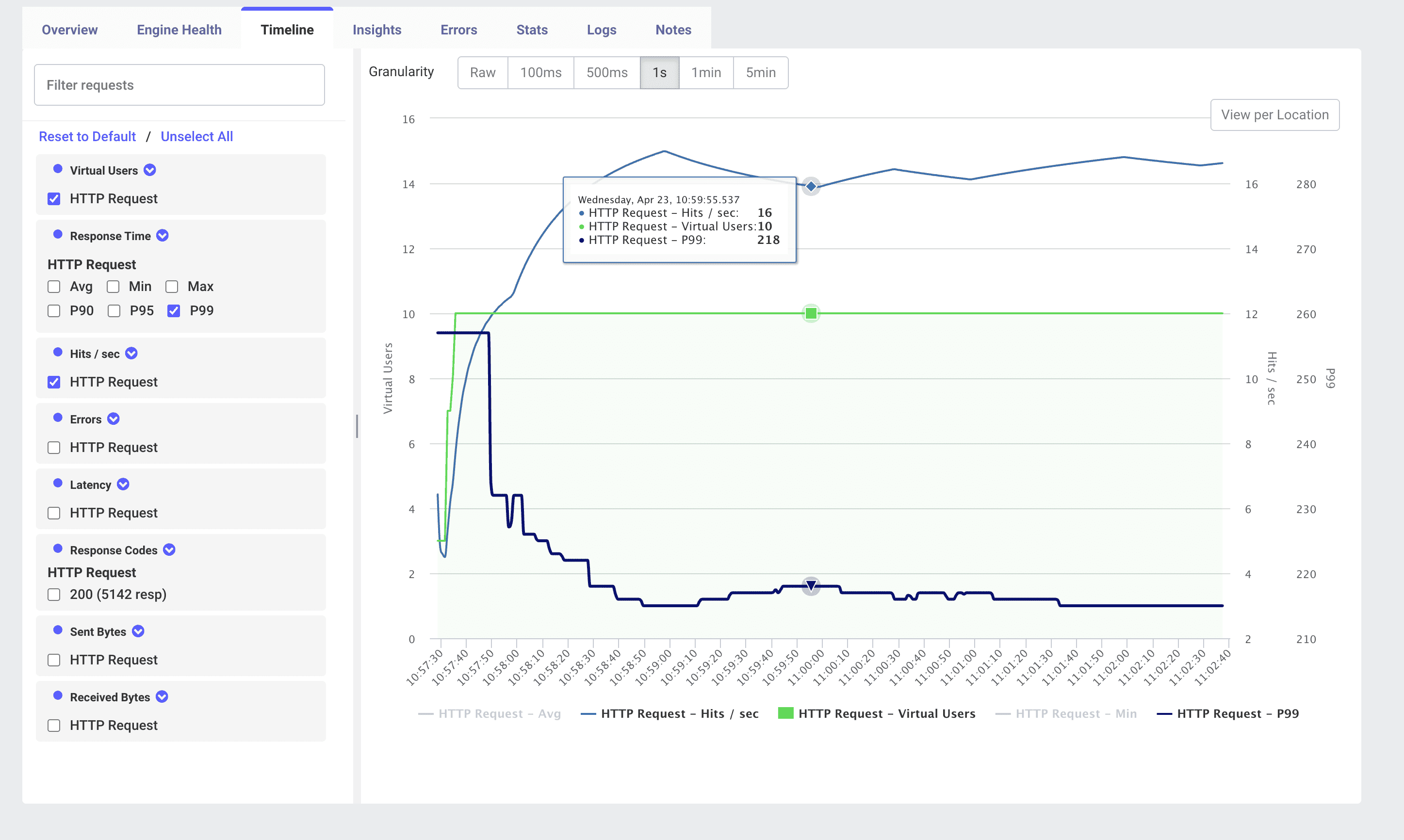
Zalozka Timeline v LoadFocus vam dava jednotny perspektivny pohlad na casove rady vasho zatazoveho testu. Prekryva klucove metriky -- virtualnych pouzivatelov, priepustnost a casy odozvy -- aby ste videli presne, ako sa vas system sprava pocas narastania, stabilizacie a poklesu zataze.
Klucové komponenty
- Virtualny pouzivatelia (zelena ciara) Pocet aktivnych vlakien JMeter vykonavajucich vas testovaci plan v kazdom momente.
- Hits/sec (priepustnost) (modra ciara) Agregovane poziadavky za sekundu odoslane vsetkymi enginmi.
- Metriky casu odozvy Vyberte z Avg, Min, Max, P90, P95, P99 a dalsich na vykreslenie trendov latencie.
- Selektor granularity Prepinajte medzi agregacnymi intervalmi Raw, 100 ms, 500 ms, 1 s, 1 min a 5 min.
- Panel filtrov Zapinajte a vypinaite kazdy sampler, typ metriky (Hits/sec, Errors, Latency) alebo seriu kodov odpovede.
- Pohlad podla lokality Rozlozte casovu os podla geografickeho regionu alebo poskytovatela cloudu pre testy z viacerych lokalit.
Ako pouzivat zalozku Timeline
- Spustite vas test
Spustite vas JMeter
.jmxna LoadFocus ako obvykle. - Otvorte "Timeline" Kliknite na zalozku Timeline v paneli nastrojov vysledkov.
- Vyberte metriky Pouzite lavy panel filtrov na zaskrtnutie/odskrtnutie Virtualnych pouzivatelov, Hits/sec, percentilov casu odozvy, Chyb atd.
- Upravte granularitu Vyberte casovy bucket, ktory zodpoveda vasim potrebam riesenia problemov -- 1 s na spicky, 1 min na celkove trendy.
- Priblizenie a posun Potiahnite cez graf alebo kliknite na View per Location na zameranie sa na konkretne casove rozsahy alebo lokality.
- Podrzanim kurzora zobrazte podrobnosti Podrzaním kurzora nad lubovolnym datovym bodom zobrazte presne hodnoty. Napriklad: HTTP Request – Hits/sec: 16 HTTP Request – Virtual Users: 10 HTTP Request – P99: 218
Interpretacia trendov casovej osi
- Nabeh zataze Sledujte, ako sa Hits/sec skaluje s Virtualnymi pouzivatelmi pocas fazy nabehu. Plateau v priepustnosti pred dosiahnutim cielového poctu pouzivatelov moze naznacovat uzke miesto.
- Spravanie v stabilnom stave Pocas rovnej casti krivky pouzivatelov kolísanie latencie a priepustnosti odhaluje stabilitu systemu pod konstantnou zatazou.
- Pozorovania pocas poklesu Ked virtualny pouzivatelia klesaju, priepustnost a latencia by mali plynule klesat. Pretrvavajuce vysoke latencie pocas poklesu naznacuju pretrvavajucu contention zdrojov alebo pomale uvolnovanie.
- Detekcia anomalii Pouzite Granularitu a Filtre na odhalenie nahlych poklesov priepustnosti alebo spiciek P99 latencie, ktore sa nemusia objavit v agregovanych statistikach.
Osvedcene postupy
- Zakladna linia a profily nabehu Nakonfigurujte kontrolovany profil nabehu/poklesu v JMeter (napr. konstantna zataz vs. krokova zataz) na vytvorenie predvidatelnych tvarov casovej osi.
- Korelujte s inymi pohladmi Ak uvidíte neocakavane plateau alebo spicku, prepnite na Engine Health, Insights alebo Errors na prehĺbenie sa do vyuzitia zdrojov alebo mier zlyhaní v danej casovej znacke.
- Analyza na urovni samplera Pouzite rozbalovace menu samplera na prekrytie viacerych typov poziadaviek (napr. Login, Search, Checkout) a porovnanie ich individualnych vzorov priepustnosti a latencie.
- Porovnanie lokalit V geo-distribuovanych testoch prepnite View per Location na identifikaciu regionalnych rozdielov vo vykonnosti sposobenych sietovou latenciou alebo regionalnymi kapacitnymi limitmi.
Zaver
Pohlad Timeline v LoadFocus je vas dynamicky ovladaci panel na vizualizaciu toho, ako sa zataz virtualnych pouzivatelov, priepustnost poziadaviek a casy odozvy vyviajaju pocas testu JMeter. Vyuzitim filtrov, moznosti granularity a rozpadov podla lokality mozete rychlo identifikovat prahy vykonnosti, anomalie a problemy stability -- a potom ich korelovat s inymi dashboardmi pre uplnu diagnostiku.