Kako kreirati novu API provjeru
Kreiranje nove API provjere s LoadFocusom
Prilično je jednostavno kreirati novu API provjeru za krajnju točku koristeći korisničko sučelje sa stranice Nove API provjere.
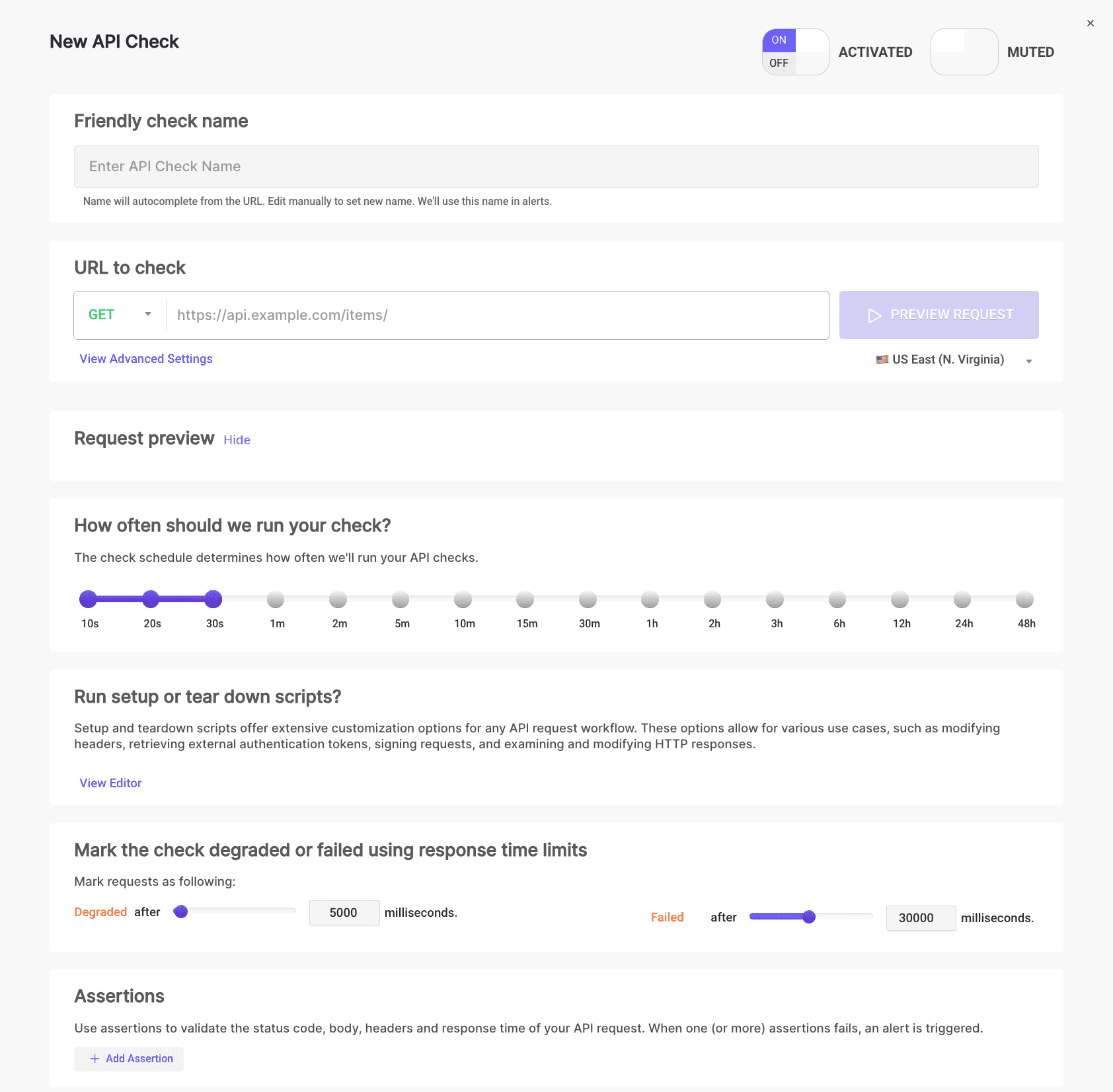
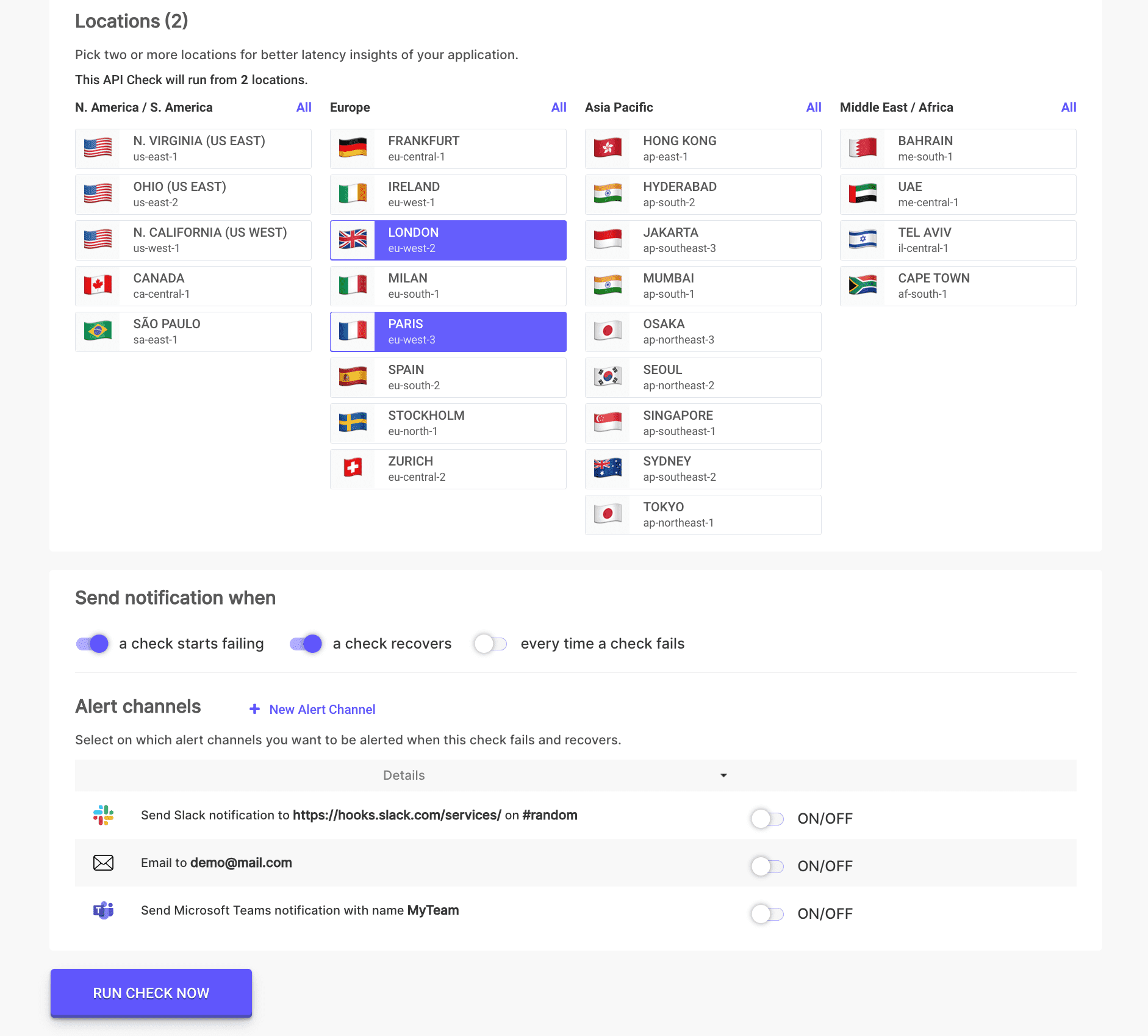
Koraci za konfiguriranje nove API provjere
1. Prijateljski naziv API provjere
Automatski generiramo prijateljski naziv za vašu API provjeru koristeći trenutni datum i vrijeme. Možete ga ručno urediti i postaviti novi naziv. Ovaj naziv koristimo u upozorenjima.

Pogledajte više pojedinosti o Prijateljskom nazivu provjere.
2. Konfiguracija zahtjeva API provjere
Postavite URL krajnju točku vašeg API-ja pod testom i odaberite među dopuštenim HTTP metodama: GET, POST, PUT, PATCH, DELETE. Također možete konfigurirati parametre upita, zaglavlja, POST tijelo, osnovnu autentikaciju, preskakanje SSL-a i praćenje preusmjeravanja.
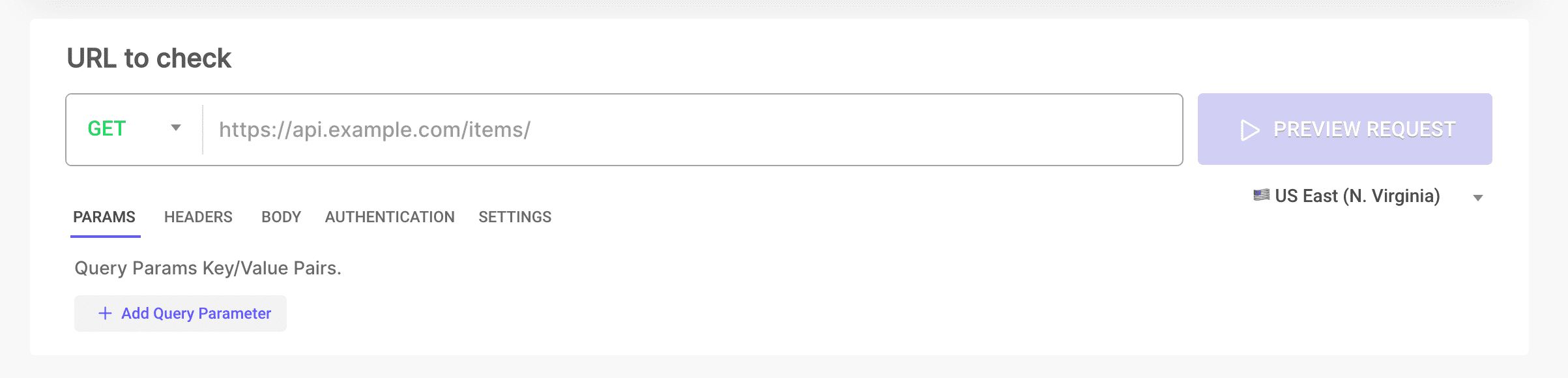
Pogledajte više pojedinosti o Konfiguraciji zahtjeva.
3. Pregled zahtjeva API provjere
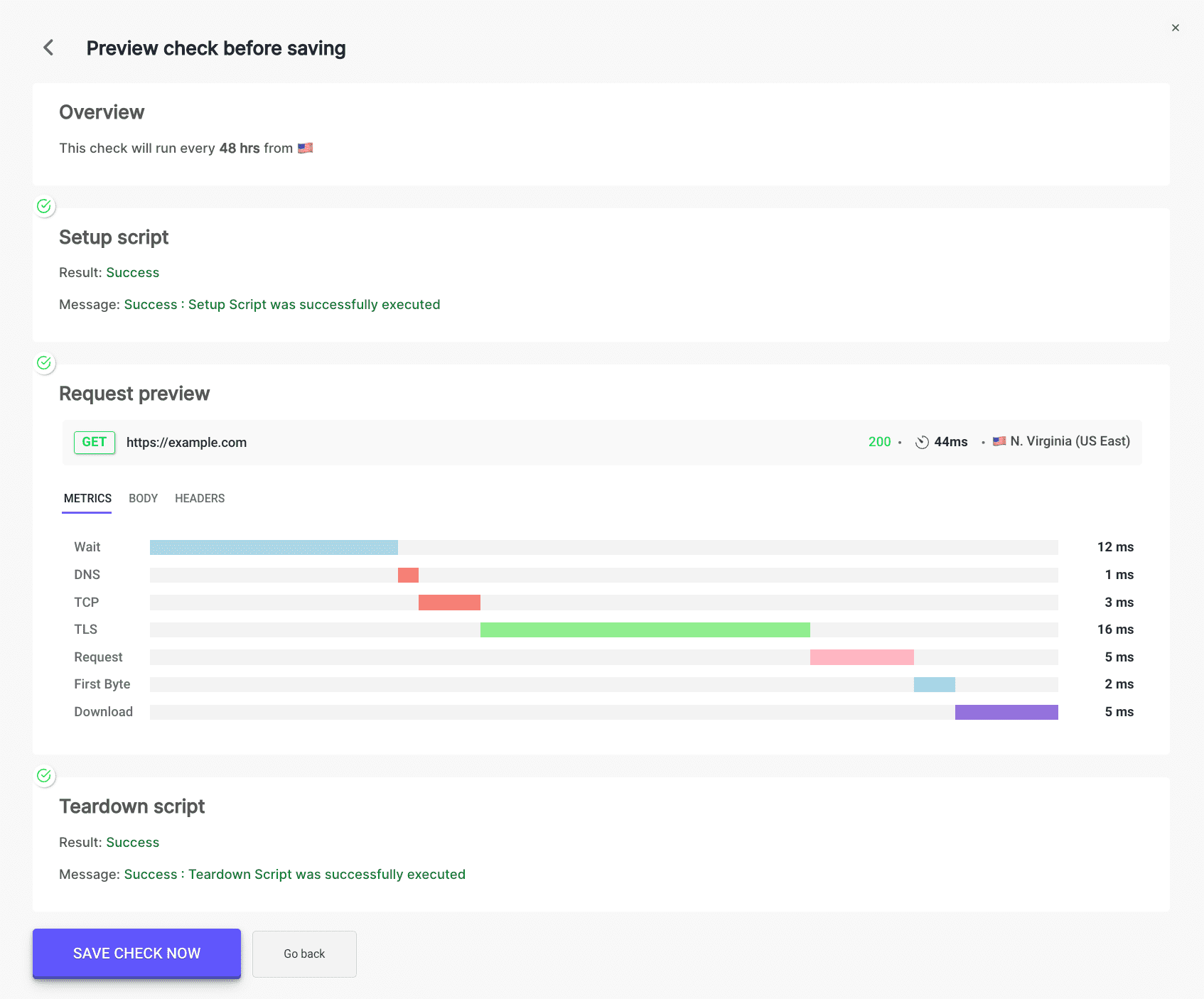
Simulirajte zahtjev s bilo koje od 26 lokacija u oblaku kako biste pregledali kako će se API provjera ponašati. Provjerite vrijeme odgovora i metrike poput Wait, DNS, TCP, TLS, Request, First Byte i Download. Pregledajte potpuno tijelo API odgovora, kao i zaglavlja zahtjeva i odgovora.
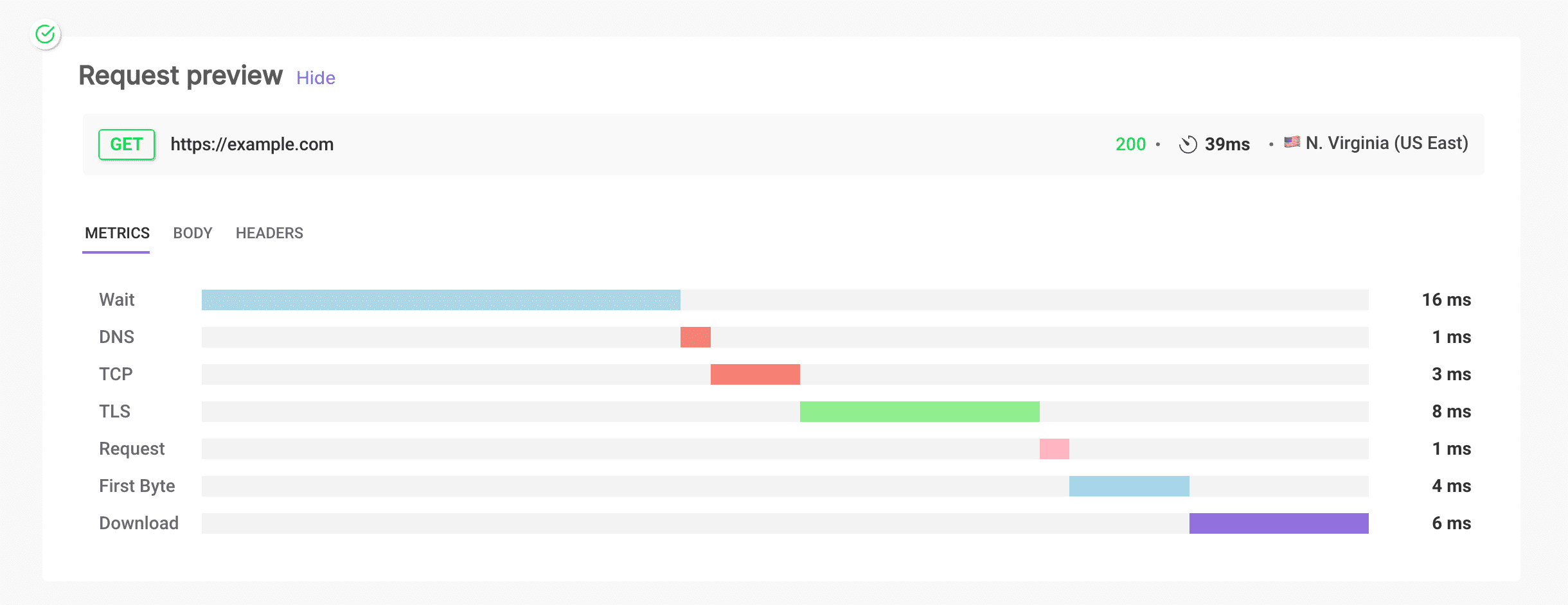
Pogledajte više pojedinosti o Pregledu zahtjeva.
4. Učestalost API provjere
Odaberite koliko često želite da se API provjera pokreće, s opcijama od svakih 10 sekundi do svakih 48 sati. Ova fleksibilnost pomaže u kontinuiranom praćenju zdravlja i performansi vašeg API-ja.

Pogledajte više pojedinosti o Učestalosti.
5. Ograničenja API provjere - Postavite ograničenja vremena odgovora
Označite provjeru kao degradiranu ili neuspjelu na temelju ograničenja vremena odgovora. Konfigurirajte pragove za degradirano i neuspjelo stanje u milisekundama kako biste rano identificirali probleme s performansama.

Pogledajte više pojedinosti o Ograničenjima vremena odgovora.
6. Tvrdnje API provjere
Validirajte statusni kod, tijelo, zaglavlja i vrijeme odgovora vašeg API zahtjeva. Kada jedna ili više tvrdnji ne uspije, pokreće se upozorenje.
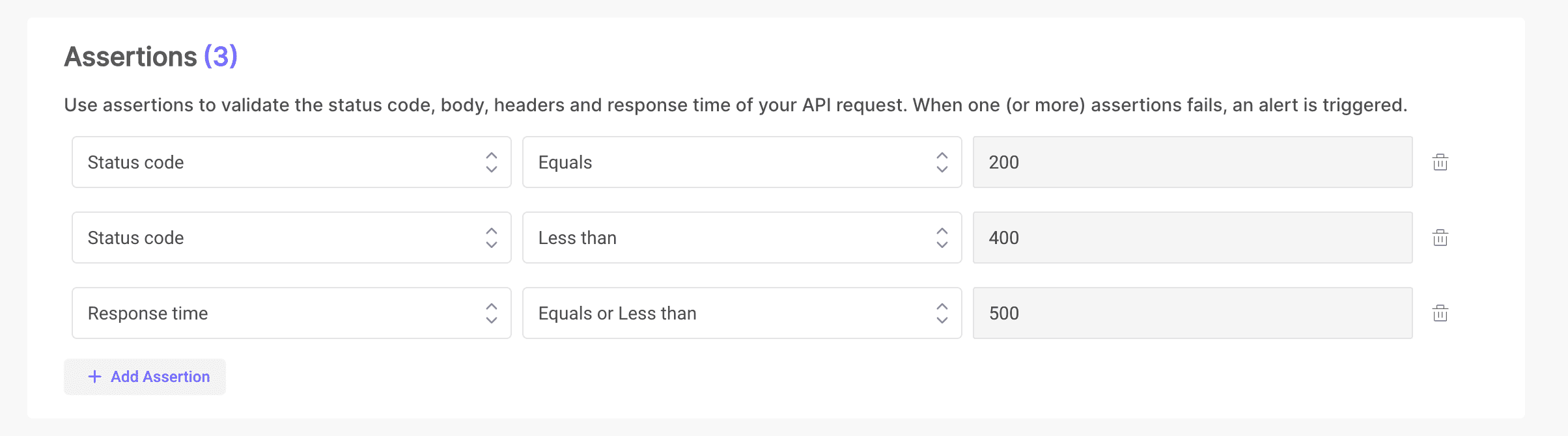
Pogledajte više pojedinosti o Tvrdnjama.
7. Lokacije API provjere
Pokrenite API provjeru s jedne ili više lokacija. Ako provjera ne uspije na jednoj lokaciji, cijela provjera se označava kao neuspjela. Odaberite dvije ili više lokacija za bolje uvide u latenciju vaše aplikacije.
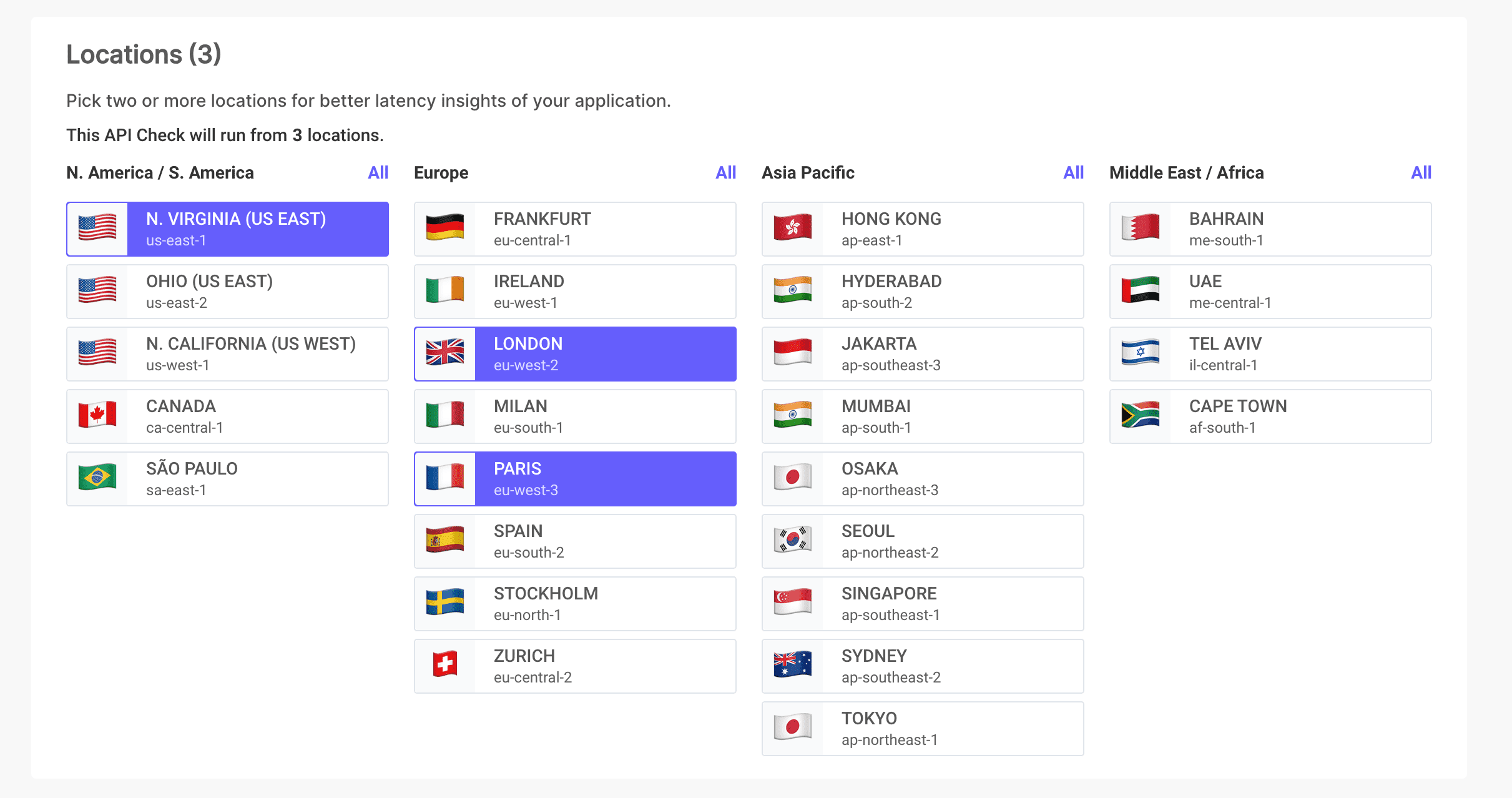
Pogledajte više pojedinosti o Lokacijama.
8. Kanali upozorenja API provjere
Odaberite kanale upozorenja na kojima želite biti obaviješteni kada ova provjera ne uspije i kada se oporavi. Možete postaviti upozorenja na više email adresa, Slack kanala i/ili Microsoft Teams kanala.
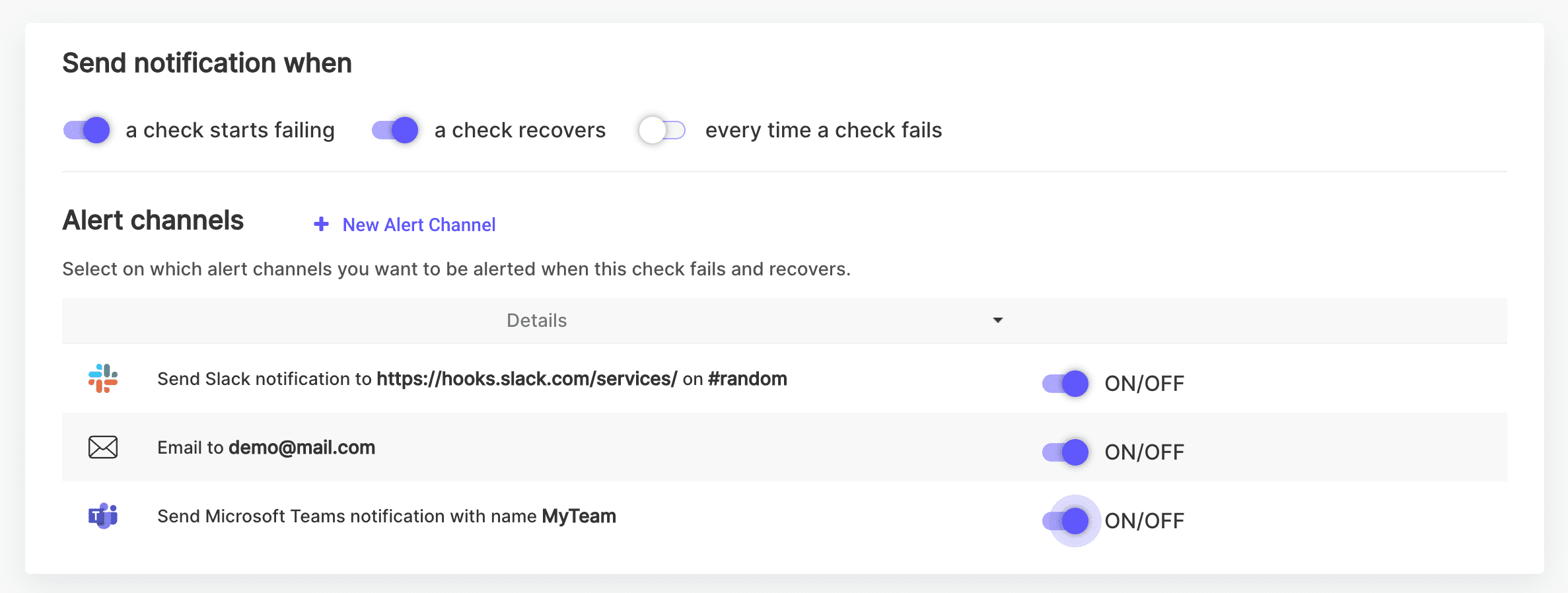
Pogledajte više pojedinosti o Kanalima upozorenja.
9. Aktiviranje/Deaktiviranje API provjere
Prebacite API provjeru na AKTIVIRANO ili DEAKTIVIRANO. Kada je deaktivirana, API provjera se neće pokretati prema konfiguriranom rasporedu i bit će prikazana zasivljeno na popisu API provjera.

Pogledajte više pojedinosti o Aktiviranju/Deaktiviranju.
10. Utišavanje/Poništavanje utišavanja API provjere
Prebacite API provjeru na UTIŠANO ili NEUTIŠANO. Kada je utišana, API provjera će se i dalje pokretati prema rasporedu ili na zahtjev, ali upozorenja se neće slati.
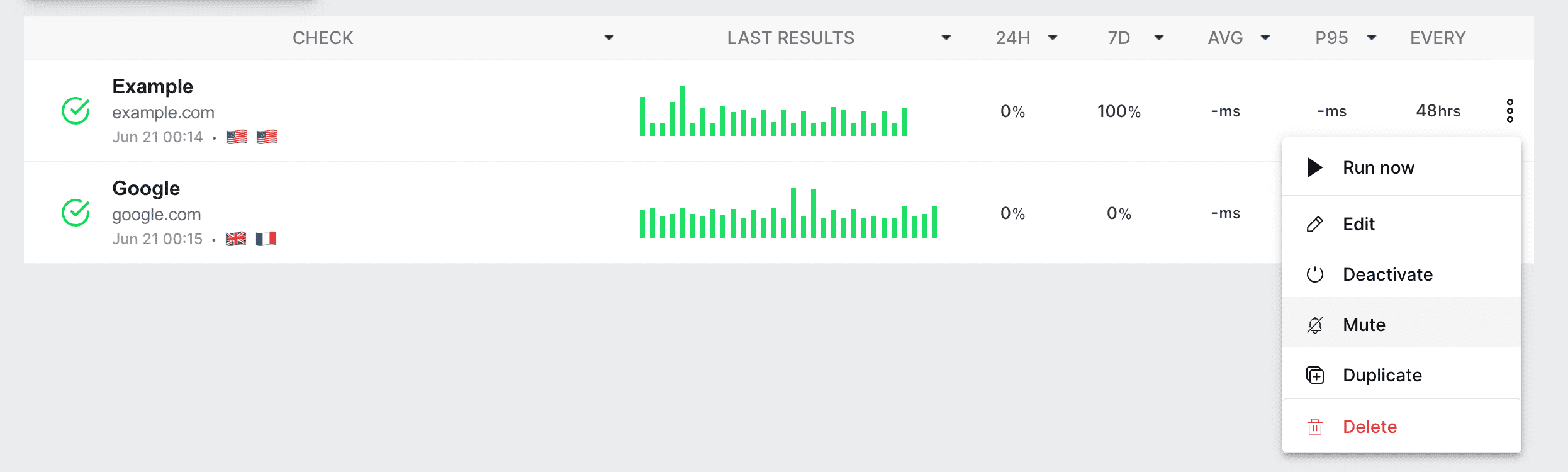
Pogledajte više pojedinosti o Utišavanju/Poništavanju utišavanja.
11. Spremanje i pokretanje API provjere
Kliknite gumb "Pokreni sada" za pregled zahtjeva i provjeru prolazi li ili pada trenutna API provjera. S ovog zaslona pregleda također možete spremiti API provjeru za pokretanje prema konfiguriranom rasporedu.
Pogledajte više pojedinosti o Spremanju i pokretanju.
Prateći ove korake, možete jednostavno postaviti i pratiti svoje API krajnje točke kako biste osigurali da optimalno rade i da su dostupne vašim korisnicima.
Sve svoje API provjere možete pronaći na stranici API monitora.