Kako pregledati rezultate testa opterećenja
Prethodno smo vidjeli kako kreirati novi test opterećenja za web stranicu ili API krajnju točku koristeći korisničko sučelje sa stranice za novi test opterećenja koristeći naš alat za testiranje opterećenja u oblaku.

Sada se usredotočimo na to kako protumačiti rezultate našeg testa opterećenja, bilo da se radi o testu opterećenja za web stranicu, API ili web uslugu. Rezultati su slični za testove opterećenja pokrenute protiv web stranica/API-ja i testove opterećenja pokrenute s Apache JMeter testnim skriptama.
Pregled stranice rezultata testa opterećenja
Raščlanimo na granularnu razinu stranicu rezultata vašeg testa opterećenja (JMeter testa opterećenja).
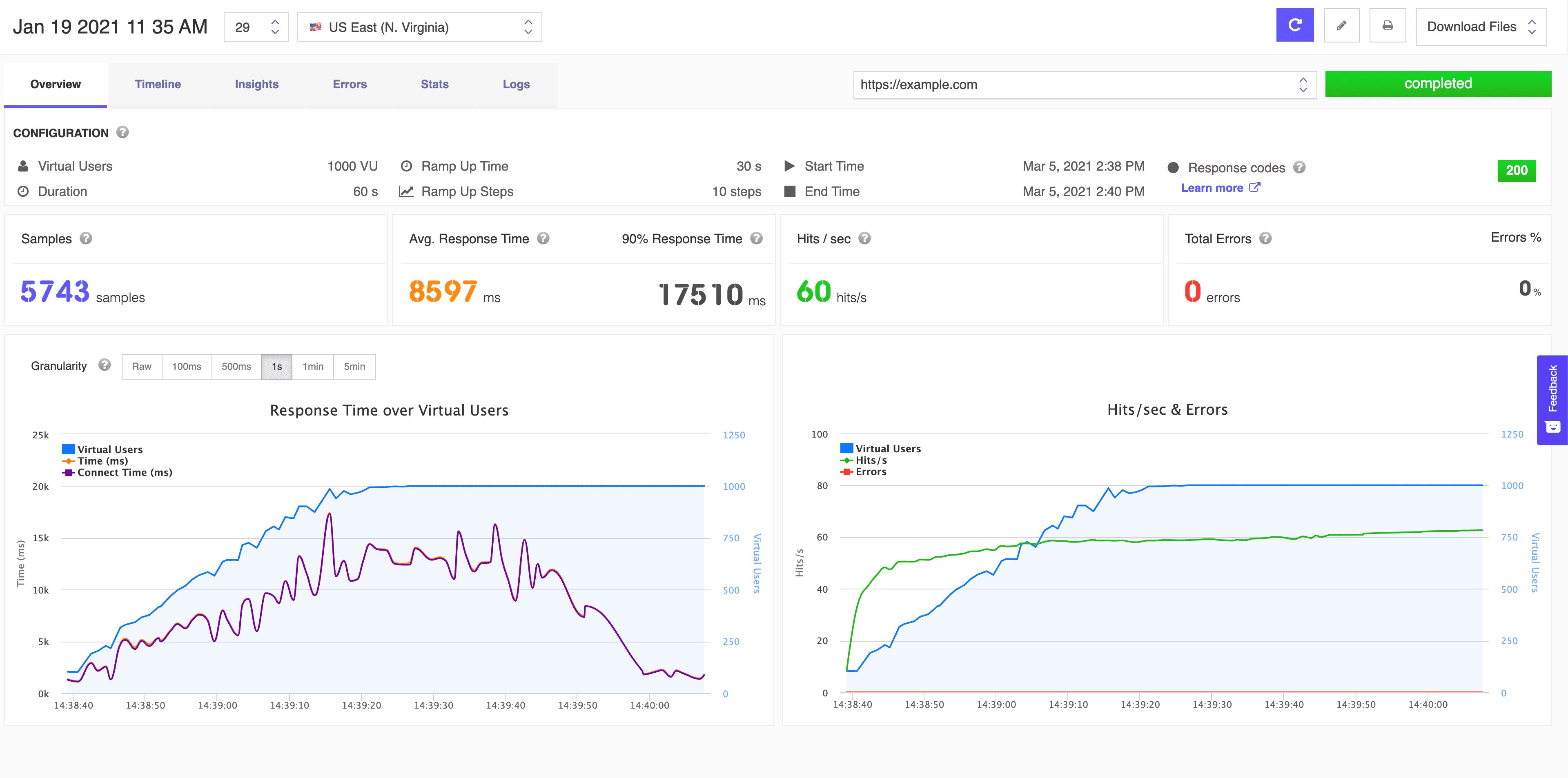
Stranica pregleda rezultata
- Naziv testa, ID testa, lokacija testa

U gornjem lijevom kutu stranice rezultata imamo naziv našeg testa opterećenja, broj pokretanja testa i geografsku lokaciju odakle su naši virtualni korisnici pristupali našoj krajnjoj točki.
- Gumb za ponovno pokretanje testa, Gumb za uređivanje testa, Gumb za ispis PDF izvještaja, Padajući izbornik za preuzimanje izvještaja i datoteka testa.

U gornjem desnom kutu stranice rezultata imamo prečice za ponovno pokretanje trenutnog testa opterećenja, uređivanje konfiguracije testa, ispis PDF izvještaja i preuzimanje datoteka vezanih za trenutnu konfiguraciju i rezultate testa opterećenja.
- Ponovno pokretanje testa automatski će pokrenuti još jedno pokretanje trenutnog testa opterećenja. To će pokrenuti sve instance u oblaku za ponovno pokretanje testa s istom konfiguracijom.
- Uređivanje testa odvest će vas na stranicu konfiguracije testa u slučaju da želite promijeniti broj virtualnih korisnika, trajanje, vrijeme postepenog povećanja, korake postepenog povećanja, lokaciju ili krajnje točke. Konfiguracije se pohranjuju po pokretanju testa, pa čak i ako promijenite najnoviju konfiguraciju, sva pokretanja testova prikazat će se sa svojom odgovarajućom konfiguracijom testa. Samo najnovija konfiguracija testa prikazuje se na stranici Uređivanje testa.
- Kartice rezultata

Stranica rezultata podijeljena je u više panela s karticama za bolje razumijevanje metrika. Postoji šest kartica kojima se može pristupiti za razumijevanje rezultata testa opterećenja: Detaljno ćemo istražiti svaki od ovih panela s karticama kako bismo razumjeli kako izvući maksimum iz rezultata testa opterećenja.
- Overview
- Timeline
- Insights
- Errors
- Stats
- Logs
- Padajući popis svih krajnjih točaka (zahtjeva) izvršenih tijekom testa opterećenja.

Sve donje metrike i rezultati odnose se na odabranu krajnju točku (zahtjev) URL-a. Ako u testu opterećenja postoji više od jedne krajnje točke (zahtjeva) URL-a, možete pregledati rezultate za drugu krajnju točku (zahtjev) URL-a koristeći padajući izbornik.
- Status testa
Postoji nekoliko potencijalnih statusa koji su vidljivi ovdje:
- running - prikazuje se ako trenutni test opterećenja još uvijek radi
- completed - prikazuje se ako je trenutni test opterećenja završen
- aborted - prikazuje se ako je test opterećenja prekinut prije dovršetka.
- Konfiguracija


Ovdje možete pregledati trenutnu konfiguraciju testa, vremena početka i završetka te pregled kodova odgovora. Detalji konfiguracije po trenutnom testu opterećenja su prikazani:
- Virtualni korisnici
- Trajanje
- Vrijeme postepenog povećanja
- Koraci postepenog povećanja
- Vrijeme početka
- Vrijeme završetka
- Kodovi odgovora
Konfiguracija trenutnog testa opterećenja priložena je uz trenutne rezultate i promjena konfiguracije testa opterećenja neće utjecati na ovo.
- Metrike pregleda rezultata

- Uzorci - Ovo predstavlja ukupan broj zahtjeva poslanih poslužitelju tijekom trajanja testa opterećenja.
- Prosječno vrijeme odgovora - Prosječno vrijeme odgovora ili srednje vrijeme odgovora predstavlja količinu vremena od trenutka kada korisnik pošalje zahtjev do trenutka kada aplikacija označi da je zahtjev dovršen. Aritmetička sredina za sve odgovore (zbroj svih vremena odgovora / broj), prikazana je prosječna vrijednost.
- 90% vrijeme odgovora - 90% vrijeme odgovora ili 90. percentil predstavlja vrijednost za koju je 90% odgovora (podatkovnih točaka) manje i 10% veće, prikazana je vrijednost 90. percentila.

- Pogodaka/sekundi - Pogodaka/s označava broj pogodaka koje aplikacija prima svake sekunde, prikazana je prosječna vrijednost.
- Ukupno pogrešaka - Ovo predstavlja ukupne pogreške na koje se naišlo tijekom pokretanja testa protiv unesenog URL-a (kodovi odgovora 4xx i 5xx ili druge pogreške veze), prikazana je ukupna vrijednost.
- Postotak pogrešaka (%) - Ovo predstavlja postotak pogrešaka na koje se naišlo tijekom testa opterećenja od ukupnog broja uzoraka.
- Grafikoni rezultata
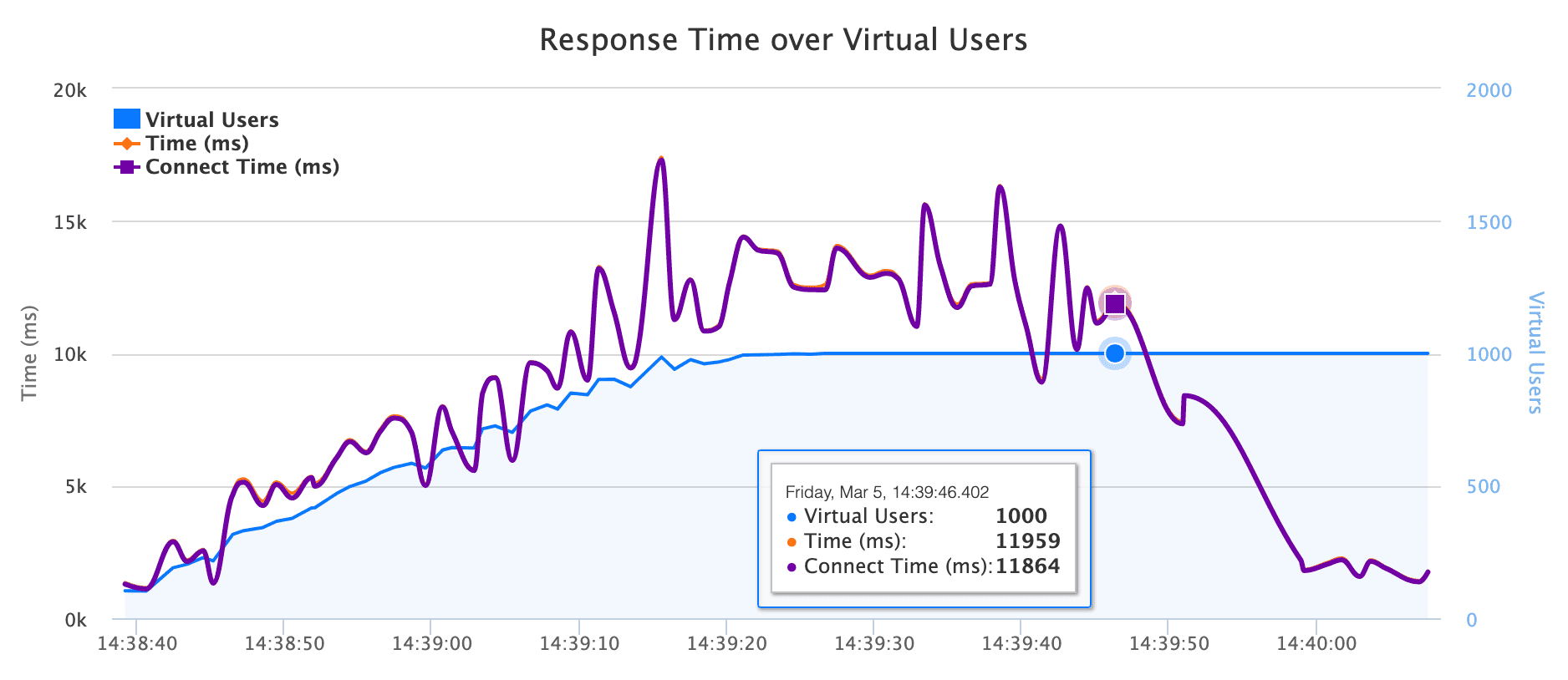
Na stranici pregleda postoje dva grafikona: Vrijeme odgovora po virtualnim korisnicima i Pogodaka/s i pogreške tijekom vremena.
- U grafikonu Vrijeme odgovora po virtualnim korisnicima možete vidjeti vremena odgovora tijekom testa opterećenja. Ono što je zanimljivo otkriti u ovom grafikonu je kada, tijekom testa opterećenja (koliko virtualnih korisnika pogađa vašu aplikaciju), vrijeme odgovora postaje veće. Možete pregledati vrijeme postepenog povećanja i korake za povećanje virtualnih korisnika na konfigurirani broj.
- Istovremeno, u grafikonu Pogodaka/s i pogreške tijekom vremena možete pregledati broj pogodaka u sekundi koji vaša aplikacija prima tijekom testa opterećenja zajedno s brojem pogrešaka i kada se pojavljuju tijekom testa opterećenja.
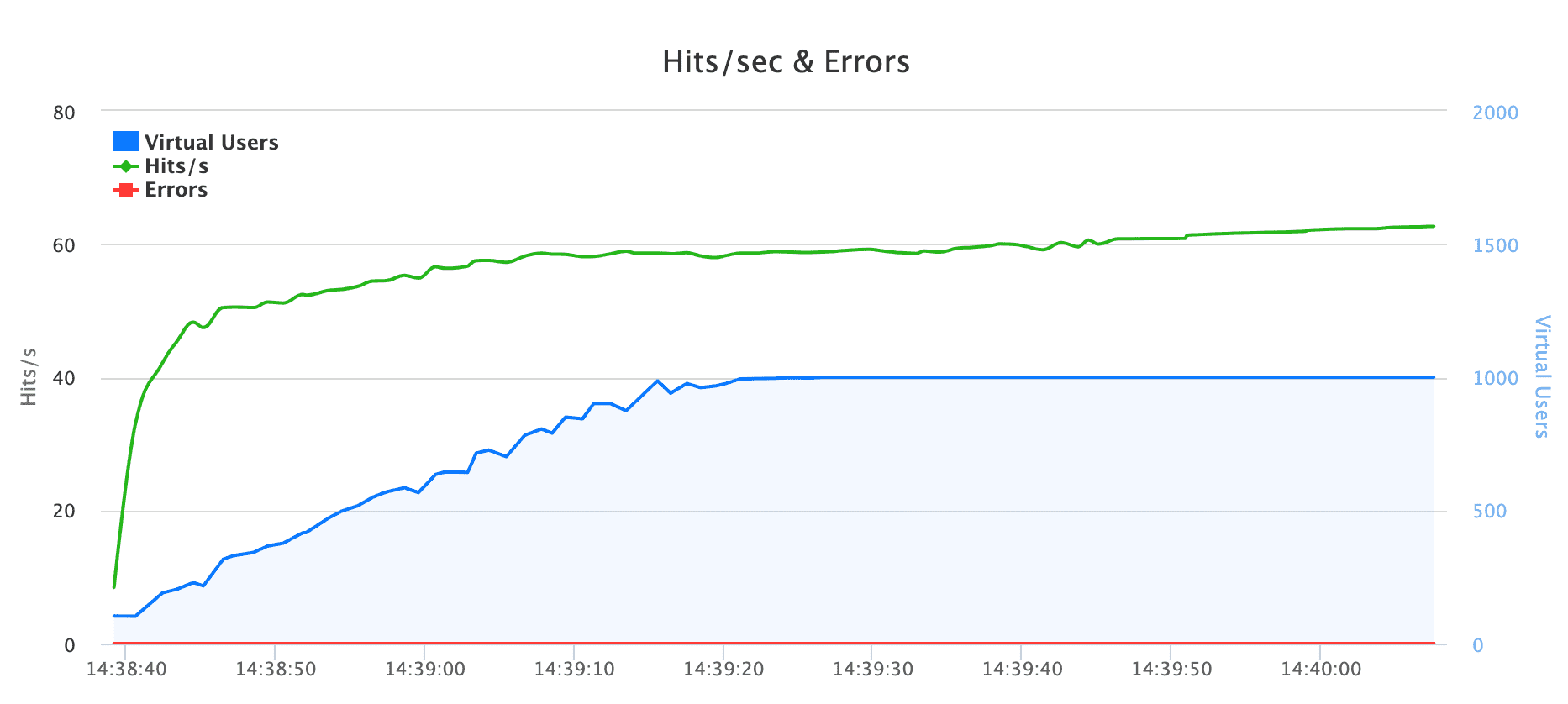
Ova dva grafikona su vrlo korisna jer ukazuju na to kako se vaša aplikacija ponaša tijekom testa opterećenja i postoje li uska grla/pogreške dok se povećava broj istovremenih virtualnih korisnika.