Analiza pogrešaka
Razumijevanje izvještaja o pogreškama
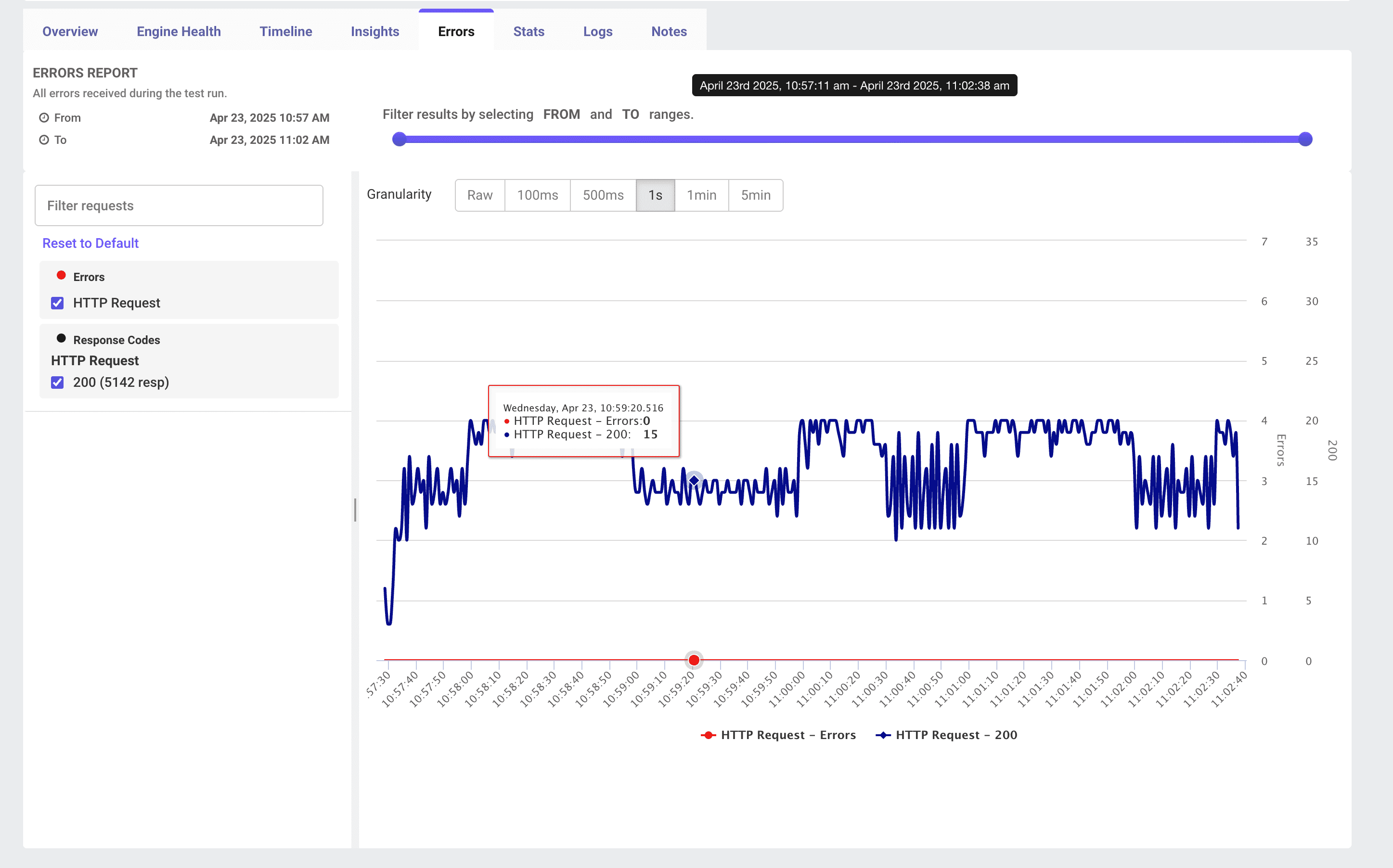
Kartica Errors na nadzornoj ploči rezultata testa u LoadFocusu prikazuje svaki neuspjeh koji se dogodio tijekom vašeg JMeter testa opterećenja. Pruža vremenski prikaz broja pogrešaka uz uspješne pogotke, plus moćne kontrole filtriranja i granularnosti kako biste mogli precizno odrediti kada i gdje je vaš test počeo padati.
Ključne značajke
- Vremenska linija pogrešaka Kombinirani grafikon koji prikazuje Pogreške (crvena linija/točke) i Uspješne pogotke (plava linija) tijekom vremena.
- Klizač vremenskog raspona Prilagodite ručice FROM/ TO za zumiranje u bilo koji interval vašeg pokretanja testa.
- Selektor granularnosti Odaberite intervale agregacije od Raw, 100 ms, 500 ms, 1 s, 1 min do 5 min.
- Filtri zahtjeva i kodova odgovora Na lijevom panelu filtrirajte po nazivu samplera (npr. HTTP Request) i kodovima odgovora (200, 4xx, 5xx) ili po prilagođenom tekstu pogreške.
Kako koristiti karticu pogrešaka
- Pokrenite svoj test
Pokrenite svoj JMeter
.jmxtest opterećenja na LoadFocusu. - Otvorite "Errors" Kliknite karticu Errors na alatnoj traci rezultata.
- Filtrirajte po vremenu Povucite ručice klizača na vrhu za ograničavanje prikaza na precizno razdoblje interesa.
- Odaberite granularnost Odaberite granularnost koja odgovara vašim potrebama istrage (npr. 1 s za otkrivanje skokova, 1 min za praćenje trendova).
- Primijenite filtre zahtjeva Koristite lijevi panel za uključivanje/isključivanje specifičnih samplera ili kodova odgovora.
- Prijeđite mišem za detalje Prijeđite mišem preko bilo koje točke na grafu za prikaz točne vremenske oznake, broja pogrešaka i broja uspješnih pogodaka.
Tumačenje trendova pogrešaka
- Izolirani skokovi pogrešaka Kratak nalet pogrešaka nakon kojeg slijedi oporavak može ukazivati na prolazne mrežne probleme, prigušivanje resursa ili zastoje vanjskih usluga.
- Trajni periodi pogrešaka Kontinuirane pogreške sugeriraju sistemske probleme poput preopterećenja poslužitelja, konfiguracijskih pogrešaka ili ograničenja kapaciteta.
- Omjer pogrešaka i pogodaka Usporedite crvenu i plavu liniju: ako pogreške rastu dok pogoci/sek (plava) padaju ili stagniraju, vaš sustav možda odbija nove zahtjeve pod pritiskom.
Dublje istraživanje
- Pregled detalja pogrešaka Kliknite na karticu Logs za potpune poruke pogrešaka, tragove stoga i sadržaje zahtjeva.
- Korelacija sa zdravljem motora Prebacite se na Engine Health kako biste vidjeli podudara li se zasićenje CPU-a, memorije ili I/O s vašim skokom pogrešaka.
- Provjera neuspjeha specifičnih za sampler Koristite padajući izbornik samplera za izoliranje koji HTTP Request, JDBC Query ili prilagođeni sampler pada.
Najbolje prakse
- Postavite upozorenja na prag pogrešaka Konfigurirajte upozorenja (npr. Pogreške % > 1%) kako biste bili odmah obaviješteni kada se pouzdanost pogorša.
- Bazna linija vašeg okruženja Pokrenite test s malim opterećenjem kako biste odredili normalnu razinu pogrešaka vašeg sustava -- nula pogrešaka pod laganim opterećenjem je cilj.
- Reproducirajte i izolirajte Kada vidite vremenski prozor pogrešaka, ponovno pokrenite taj segment s užim vremenskim i filtrima zahtjeva za reprodukciju i prikupljanje zapisnika.
- Kombinirajte prikaze Uvijek unakrsno referirajte Errors, Insights, Timeline i Engine Health za cjelovitu dijagnozu.
Zaključak
Nadzorna ploča Errors u LoadFocusu vaša je prva linija obrane protiv problema s pouzdanošću tijekom testiranja opterećenja. Filtriranjem, zumiranjem i korelacijom podataka o pogreškama -- uz stope uspjeha -- možete brzo identificirati, dijagnosticirati i otkloniti korijenske uzroke neuspjeha testova.