Analiza zapisnika i JTL datoteka
Razumijevanje kartice zapisnika
Kartica Logs u LoadFocusu pruža sirove izlazne i strukturirane podatke sažetka od vaših JMeter testnih agenata. Ovdje možete:
- Preuzeti sve testne artefakte (originalne i modificirane JMX, JTL rezultate, JMeter log datoteke).
- Pregledati sirovi JTL sažetak u pomičnom tekstualnom panelu.
- Korelirati detalje na razini uzoraka s prikazima Insights, Errors i Timeline visoke razine.
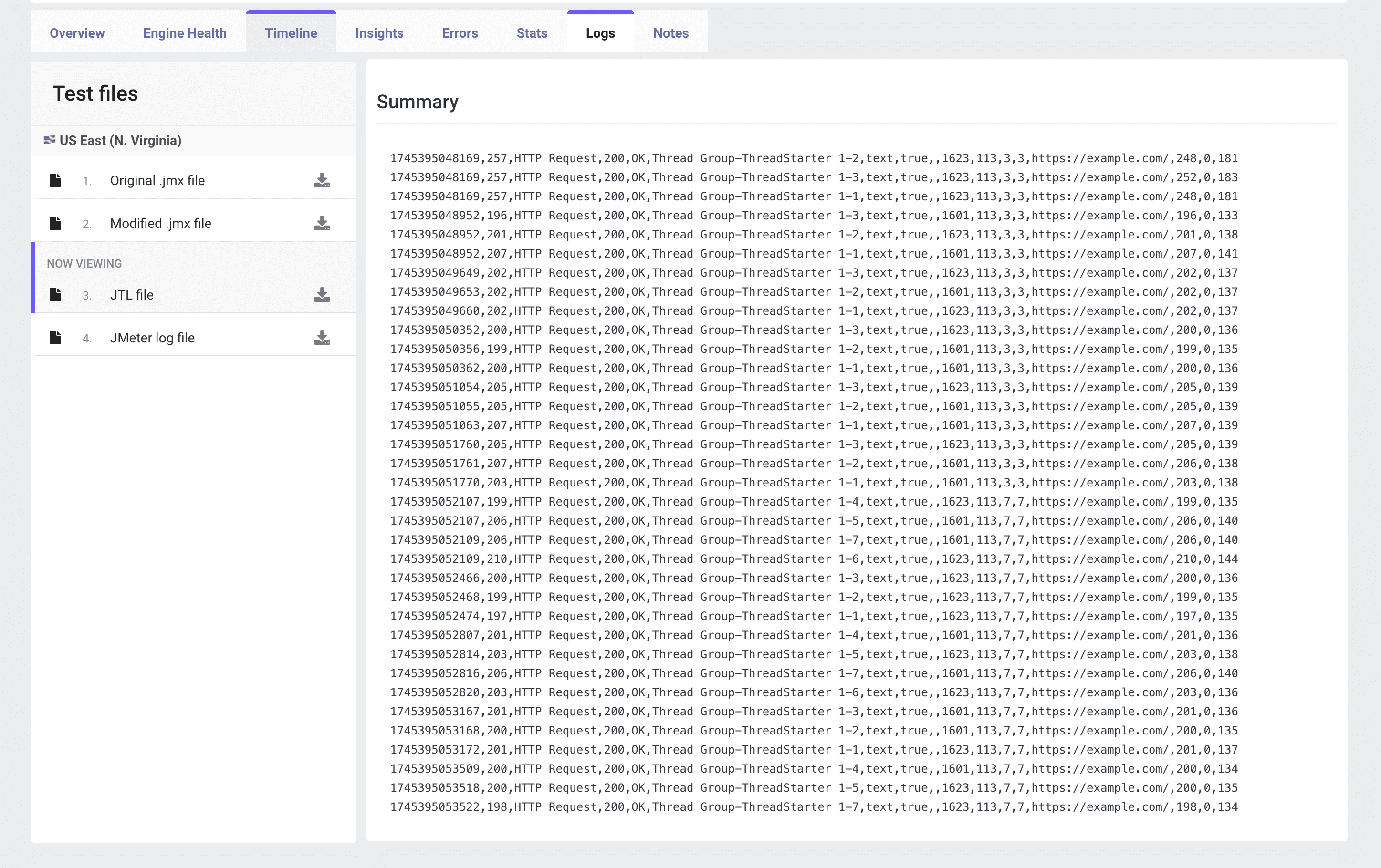
Panel testnih datoteka
Na lijevoj strani vidjet ćete popis testnih datoteka po lokaciji (npr. US East). Svaka datoteka ima ikonu za preuzimanje:
- Originalna .jmx datoteka Točna skripta koju ste učitali prije pokretanja.
- Modificirana .jmx datoteka Sve promjene koje je primijenio LoadFocus (npr. ubačeni listeneri ili postavke udaljenog motora).
- .jtl datoteka (JMeter rezultati testa) Potpuni CSV/XML rezultati iz vašeg testa. Sadrži vremenske oznake, vremena odgovora, kodove odgovora, nazive niti, oznake i više.
- JMeter log datoteka
jmeter.logod svakog motora, koji bilježi upozorenja, pogreške i poruke za otklanjanje pogrešaka.
Prikaz JTL sažetka
Središnji panel prikazuje skraćeni prikaz JTL datoteke. Svaki redak odgovara jednom rezultatu samplera, na primjer: <timeStamp>,<elapsed>,<label>,<responseCode>,<responseMessage>,<threadName>,<dataType>,<success>,<bytes>,<sentBytes>,<grpThreads>,<allThreads>,<URL>,<Latency>,<SampleCount>
- timeStamp -- Epoha u milisekundama kada je uzorak započeo.
- elapsed -- Vrijeme odgovora u milisekundama.
- label -- Naziv samplera (npr. "HTTP Request").
- responseCode -- HTTP statusni kod ili povratni kod samplera.
- success -- true/false zastavica koja označava prolaz/pad.
- bytes -- Veličina primljenog sadržaja u bajtovima.
- URL -- URL ciljne krajnje točke.
- Latency -- Vrijeme do prvog bajta u milisekundama.
- SampleCount -- Broj uzoraka koje ovaj unos predstavlja (obično 1).
Kako koristiti podatke zapisnika
- Preuzmite JTL -- Kliknite ikonu za preuzimanje pored .jtl datoteke za dohvaćanje potpunog skupa rezultata za offline analizu.
- Otvorite u vanjskim alatima -- Uvezite CSV/XML u Excel, Grafanu ili vašu omiljenu platformu za analizu zapisnika.
- Pretraživanje i filtriranje -- Koristite značajku pretraživanja vašeg uređivača (npr. pretražite
falseu stupcusuccess) za izoliranje neuspjeha. - Korelacija s vremenskim oznakama -- Podudarite JTL vremenske oznake s grafikonima Timeline ili Engine Health.
- Pregledajte JMeter zapisnike -- Ako vaš JTL pokazuje neobične pogreške, preuzmite i pregledajte
jmeter.log.
Najbolje prakse
- Održavajte JTL veličinu upravljivom -- Za vrlo velika pokretanja, omogućite JMeterov filtar uzoraka ili koristite
--loglevel.jmeter=ERROR. - Koristite vanjsku vizualizaciju -- Alati poput InfluxDB + Grafana mogu pretvoriti sirove JTL podatke u interaktivne nadzorne ploče.
- Poravnanje vremenskih oznaka -- Osigurajte sinkronizaciju satova (NTP).
- Arhiviranje rezultata -- Pohranite JTL i log datoteke uz konfiguracije testova za reviziju.
Zaključak
Prikaz Analiza zapisnika i JTL datoteka u LoadFocusu daje vam potpuni pristup sirovim i strukturiranim rezultatima testa. Preuzimanjem i ispitivanjem vaših JMeter artefakata, možete izvršiti duboku forenzičku analizu -- korelirajući svaki uzorak, pogrešku i sistemski događaj za otkrivanje korijenskog uzroka problema s performansama.