Kako pokrenuti novi Apache JMeter test opterećenja
Pokrenite novi Apache JMeter test opterećenja s LoadFocusom
Prilično je jednostavno kreirati novi test opterećenja za web stranicu ili API krajnju točku koristeći korisničko sučelje sa stranice za novi test opterećenja. Trebate biti prijavljeni u svoj račun da biste mogli pristupiti ovoj stranici i kreirati novi test.
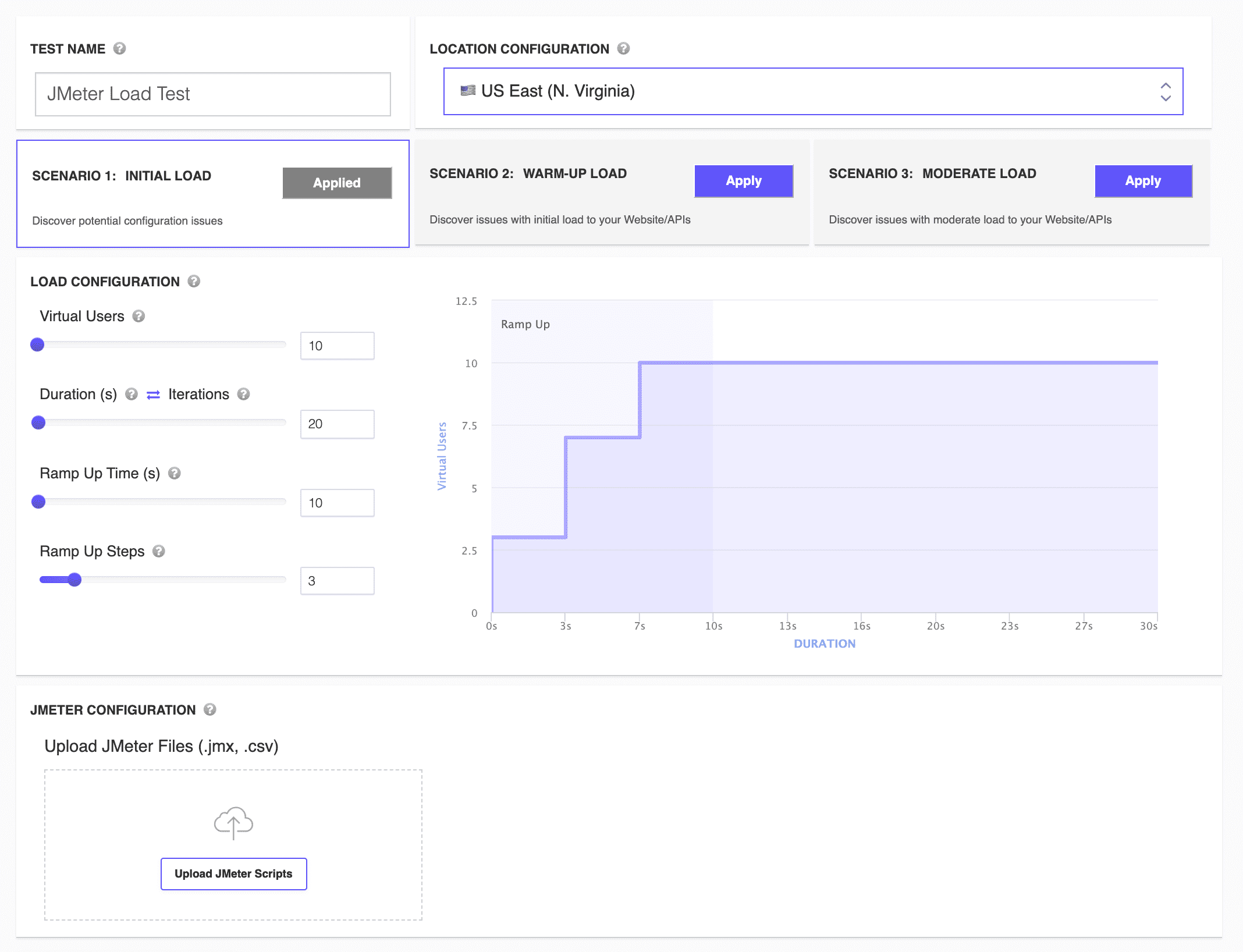
Koraci za konfiguriranje novog testa opterećenja
1. Odaberite naziv testa
Automatski generiramo naziv testa koristeći trenutni datum i vrijeme. Možete promijeniti naziv testa za vaš test opterećenja odlaskom u polje za unos Naziv testa i postavljanjem vlastitog naziva.

2. Odaberite do 5 lokacija testa
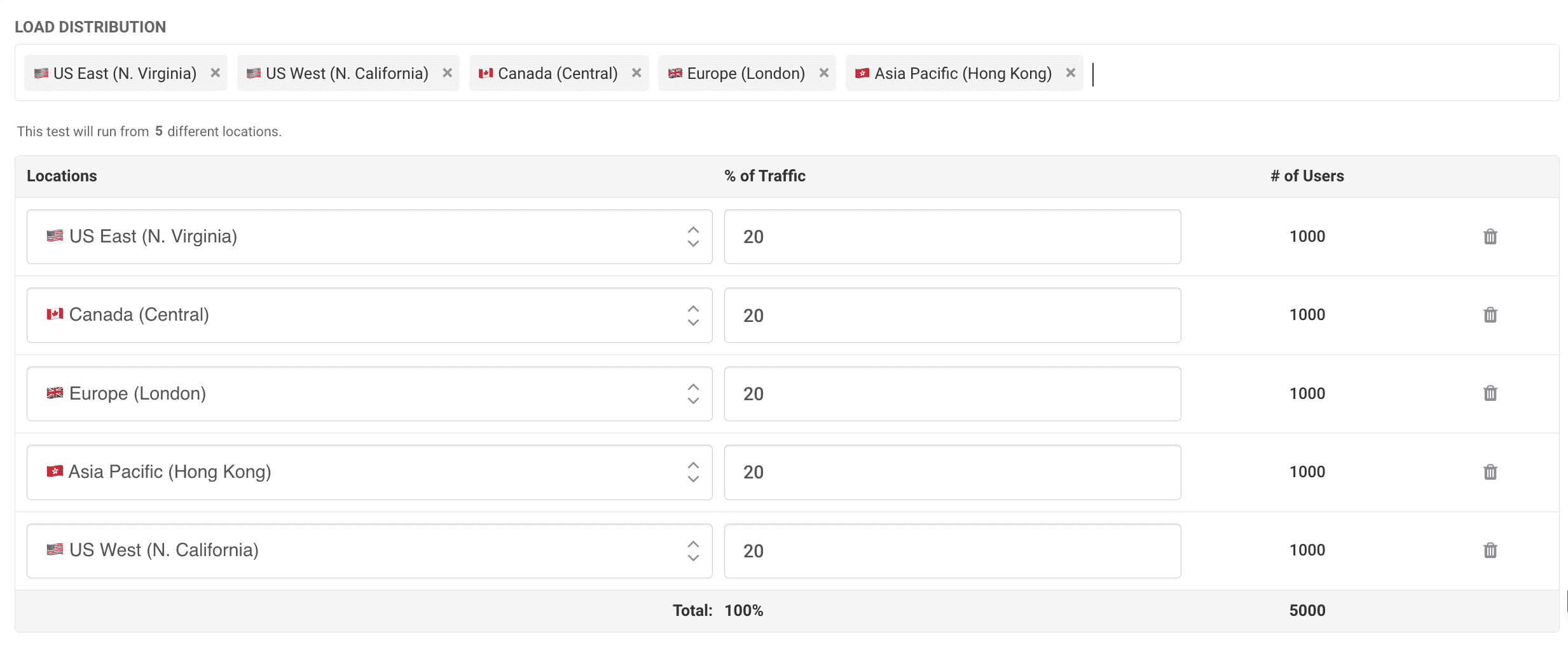
Sada možete odabrati više lokacija (do 5) s kojih ćete ubacivati opterećenje. To simulira promet stvarnog svijeta koji dolazi iz različitih geografskih regija istovremeno. Svakoj odabranoj lokaciji može se dodijeliti postotak prometa ili specifičan broj virtualnih korisnika. Na primjer, ako odaberete 5.000 virtualnih korisnika ukupno, možete ih rasporediti na više lokacija, kao što su:
- US East (N. Virginia): 20% (1.000 korisnika)
- Canada (Central): 20% (1.000 korisnika)
- Europe (London): 20% (1.000 korisnika)
- Asia Pacific (Hong Kong): 20% (1.000 korisnika)
- US West (N. California): 20% (1.000 korisnika)
Više detalja o dostupnim lokacijama možete pronaći ovdje. Ako trebate staviti IP adrese na popis dopuštenih, pogledajte ovaj vodič.
Rezultati po lokaciji
Prilikom pokretanja testova s više lokacija, možete pregledati metrike performansi poput vremena odgovora, pogrešaka i pogodaka/s po pojedinačnoj lokaciji ili pregledati kombinirane rezultate. Ova razina granularnosti pomaže vam bolje razumjeti kako vaša aplikacija radi za korisnike u različitim regijama.
3. Scenariji opterećenja
Nudimo tri unaprijed definirana scenarija za brz početak:
- Početno opterećenje
- Zagrijavanje
- Umjereno opterećenje
Jednostavno kliknite gumb Apply na bilo kojem scenariju za automatsko popunjavanje konfiguracije testa opterećenja.

4. Konfiguracija testa
Korak konfiguracije opterećenja je gdje definirate:
- Broj virtualnih korisnika
- Trajanje testa (ili iteracije testa)
- Vrijeme postepenog povećanja
- Korake postepenog povećanja
Možete vizualno pregledati kako će vaš test opterećenja raditi pregledavanjem grafikona koji prikazuje proces postepenog povećanja i ukupno trajanje.

5. Učitavanje i validacija Apache JMeter skripti
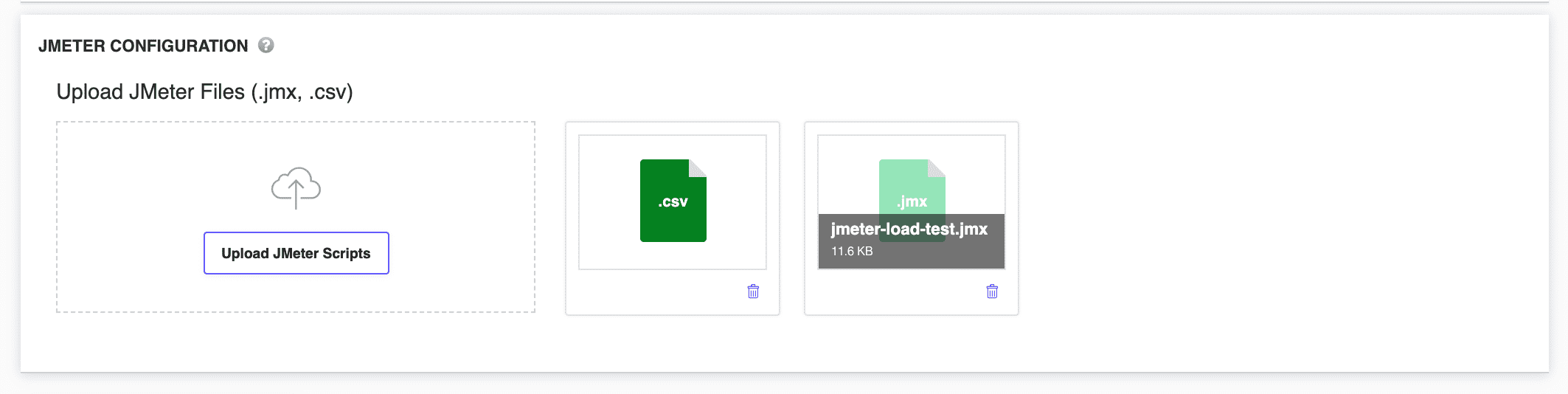
Ovdje učitavate vašu JMX datoteku testne skripte (jedna po testu) i sve CSV datoteke koje vam mogu trebati.
Validacija JMeter skripte
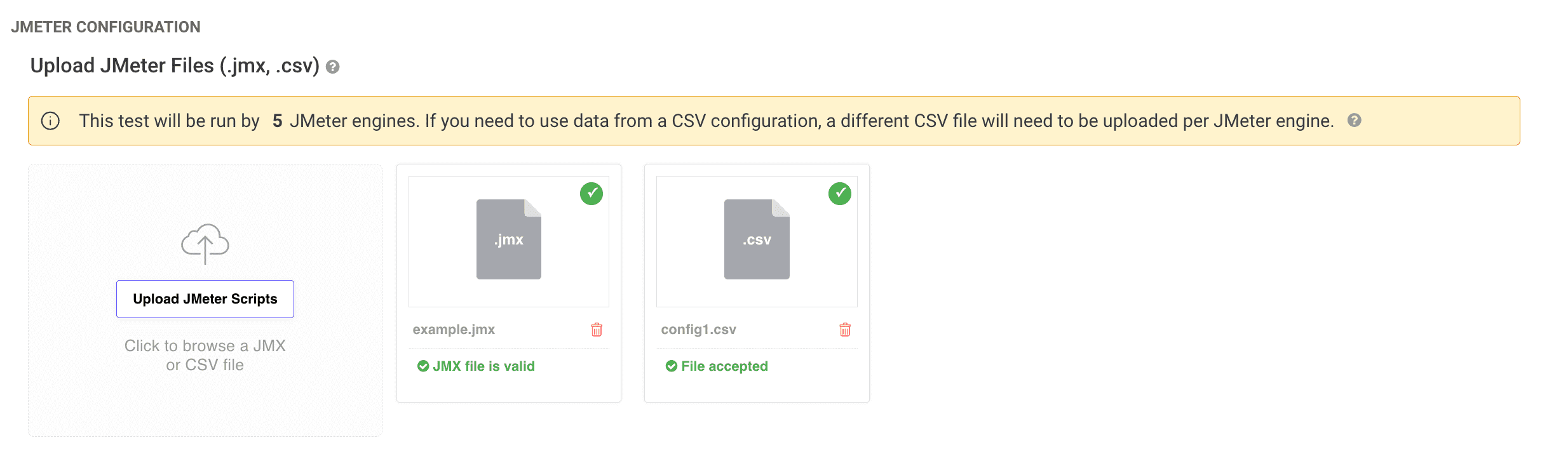
- Dodali smo automatsku validaciju JMeter
.jmxdatoteka prilikom učitavanja. - Možete povući i ispustiti vaše
.jmxi.csvdatoteke u područje za učitavanje ili koristiti gumb Upload JMeter Scripts. - Ako postoje bilo kakvi problemi sa skriptom, bit ćete odmah obaviješteni.
Pokretanje JMeter testa i pregled rezultata
Nakon konfiguriranja vašeg testa opterećenja i učitavanja svih potrebnih datoteka, kliknite Run Test za pokretanje vašeg JMeter testa opterećenja.
Nakon završetka testa, možete:
- Pregledati ukupne metrike performansi na kartici Overview.
- Analizirati rezultate po lokaciji za pregled performansi svake regije.
- Pregledati pogreške, vremena odgovora, pogotke/s i više u odjeljcima detaljnih rezultata.
Za više detalja o analizi rezultata Apache JMeter testa opterećenja, pogledajte naš vodič za rezultate testa opterećenja.