AI analiza rezultata testiranja opterećenja
Pregled AI analize
Značajka AI analiza rezultata testiranja opterećenja koristi umjetnu inteligenciju za tumačenje vaših rezultata testiranja performansi i pružanje djelotvornih uvida. Definiranjem vašeg tehnološkog stoga, primate i sažetak performansi testa na visokoj razini i specifične preporuke za vaš tehnološki stog za optimizaciju vaše aplikacije. Radi za native LoadFocus testove opterećenja i Apache JMeter testiranje opterećenja.
Što je AI analiza rezultata testiranja opterećenja?
AI analiza ispituje ključne metrike -- poput vremena odgovora, stope pogrešaka i propusnosti -- iz vašeg LoadFocus ili JMeter pokretanja testa, automatski identificirajući potencijalna uska grla i područja za poboljšanje. Dodatno, prilagođava prijedloge na temelju vašeg odabranog tehnološkog stoga, osiguravajući da su preporuke relevantne za vaše okruženje.
Kako pristupiti AI analizi
- Otvorite karticu AI Assist Navigirajte do nadzorne ploče rezultata testa i kliknite karticu AI Assist.
- Pokrenite novu analizu Kliknite New AI Analysis (beta) za početak generiranja uvida za trenutno pokretanje testa.
Odabir ili kreiranje vašeg tehnološkog stoga
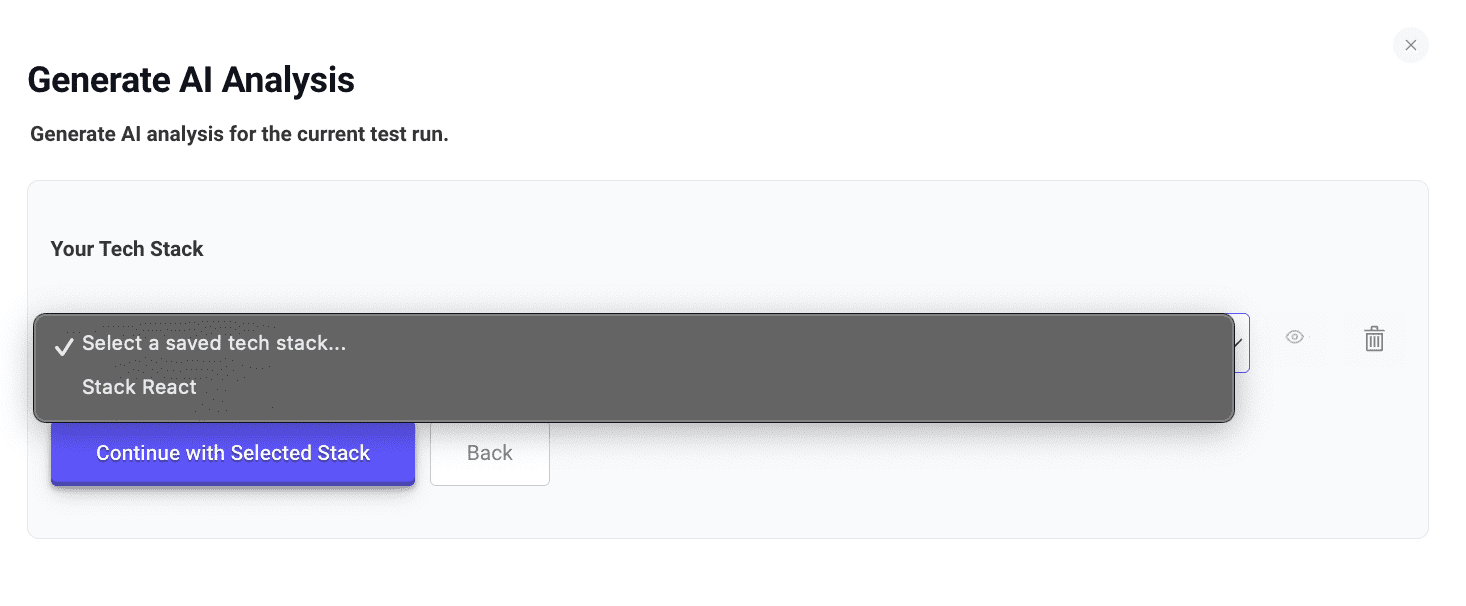
Prije analize, specificirajte tehnologije korištene u vašoj aplikaciji. Možete odabrati prethodno spremljeni tehnološki stog ili definirati novi.
| Koristi spremljeni tehnološki stog | Kreiraj novi tehnološki stog |
|---|---|
| Odaberite iz spremljenih konfiguracija za ponovnu upotrebu | Definirajte jezike, okvire, bazu podataka, poslužitelj i oblak |
Kreiranje novog tehnološkog stoga
Ako se odlučite za definiranje novog stoga, navedite naziv i odaberite svoje tehnologije u svakoj kategoriji:
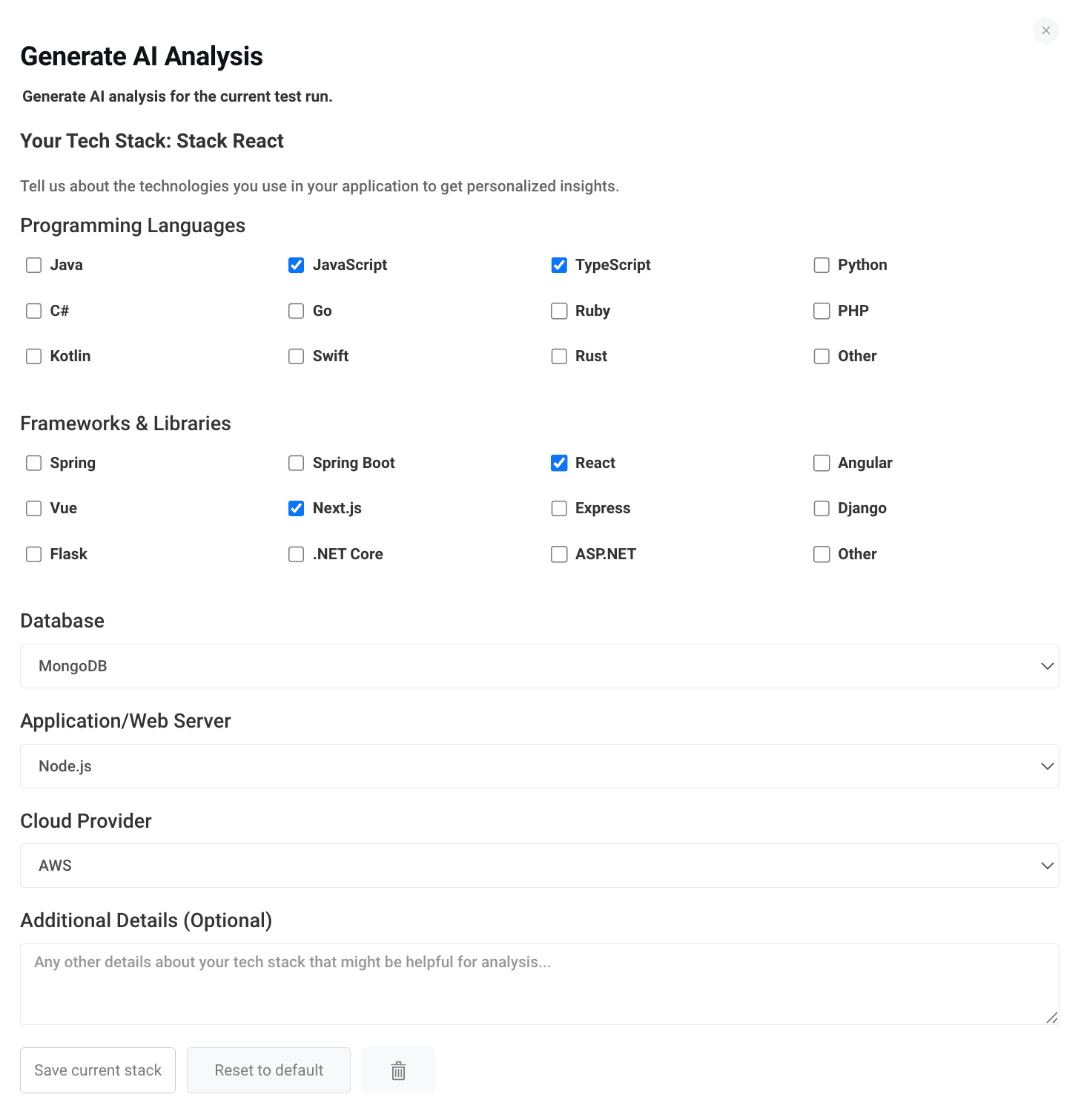
- Programski jezici (npr. JavaScript, TypeScript)
- Okviri i biblioteke (npr. React, Next.js)
- Baza podataka (npr. MongoDB, PostgreSQL)
- Aplikacijski/web poslužitelj (npr. Node.js, Tomcat)
- Davatelj usluga u oblaku (npr. AWS, Azure)
- Dodatni detalji (opcionalne napomene)
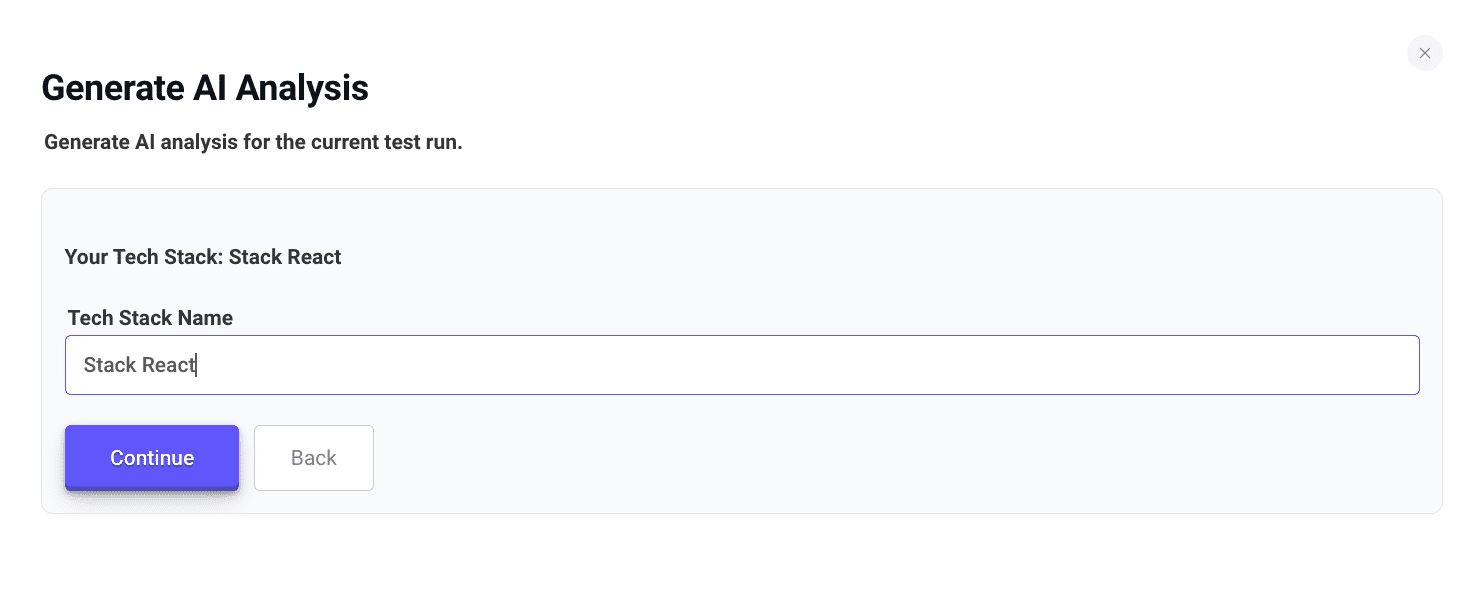
Imenovanje vašeg tehnološkog stoga
Dajte svom stogu opisni naziv kako biste ga mogli jednostavno ponovo koristiti kasnije.
Generiranje AI analize
Jednom kada je vaš tehnološki stog odabran ili kreiran, kliknite Continue kako bi LoadFocus obradio vaše podatke testa.
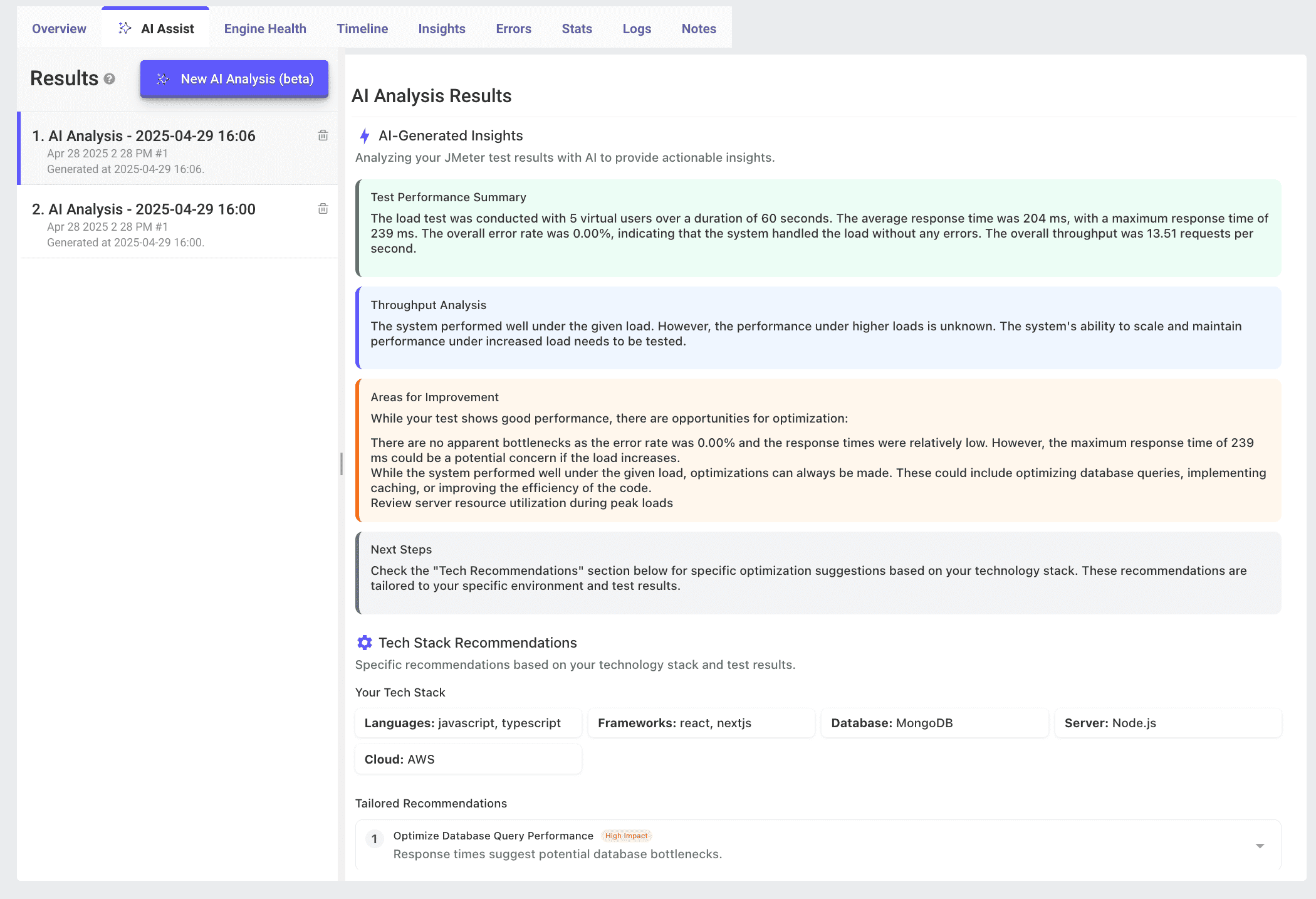
Vidjet ćete popis generiranih analiza. Svaki unos prikazuje:
- Vremensku oznaku i detalje pokretanja
- Ikonu Print za generiranje PDF-a izvještaja
- Ikonu Trash za brisanje analize
Ispis AI analize
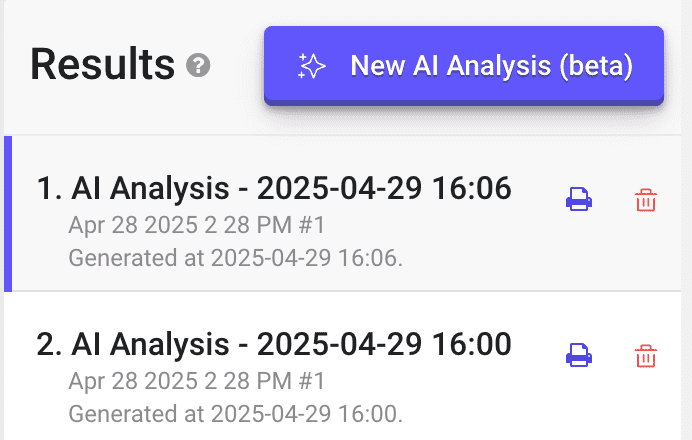
Za ispis ili spremanje PDF-a izvještaja AI analize:
- Pronađite unos analize na popisu.
- Kliknite ikonu Print
 .
. - Pojavit će se dijalog ispisa vašeg preglednika -- odaberite Save as PDF ili vaš fizički pisač.
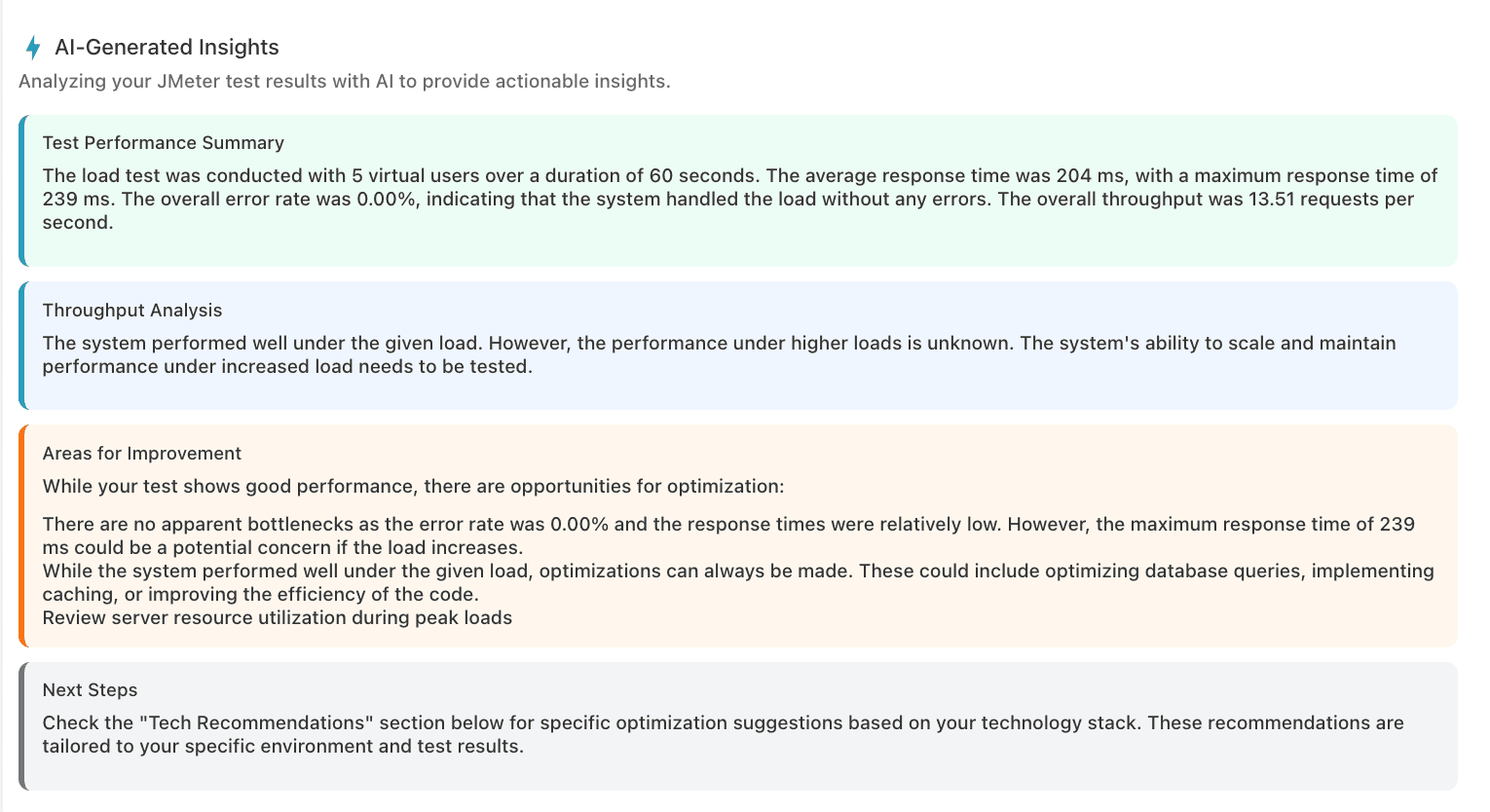
Pregled uvida generiranih umjetnom inteligencijom
Odaberite analizu s popisa za pregled:
- Sažetak performansi testa ističe prosječna, maksimalna vremena odgovora, stopu pogrešaka i propusnost.
- Analiza propusnosti procjenjuje kako je vaš sustav radio pod zadanim opterećenjem.
- Područja za poboljšanje ukazuje na potencijalna uska grla ili rizike.
- Sljedeći koraci preporučuje daljnje radnje ili testove za pokretanje.
Preporuke za tehnološki stog
Ispod vaših uvida, odjeljak Preporuke za tehnološki stog prikazuje prilagođene savjete za optimizaciju.
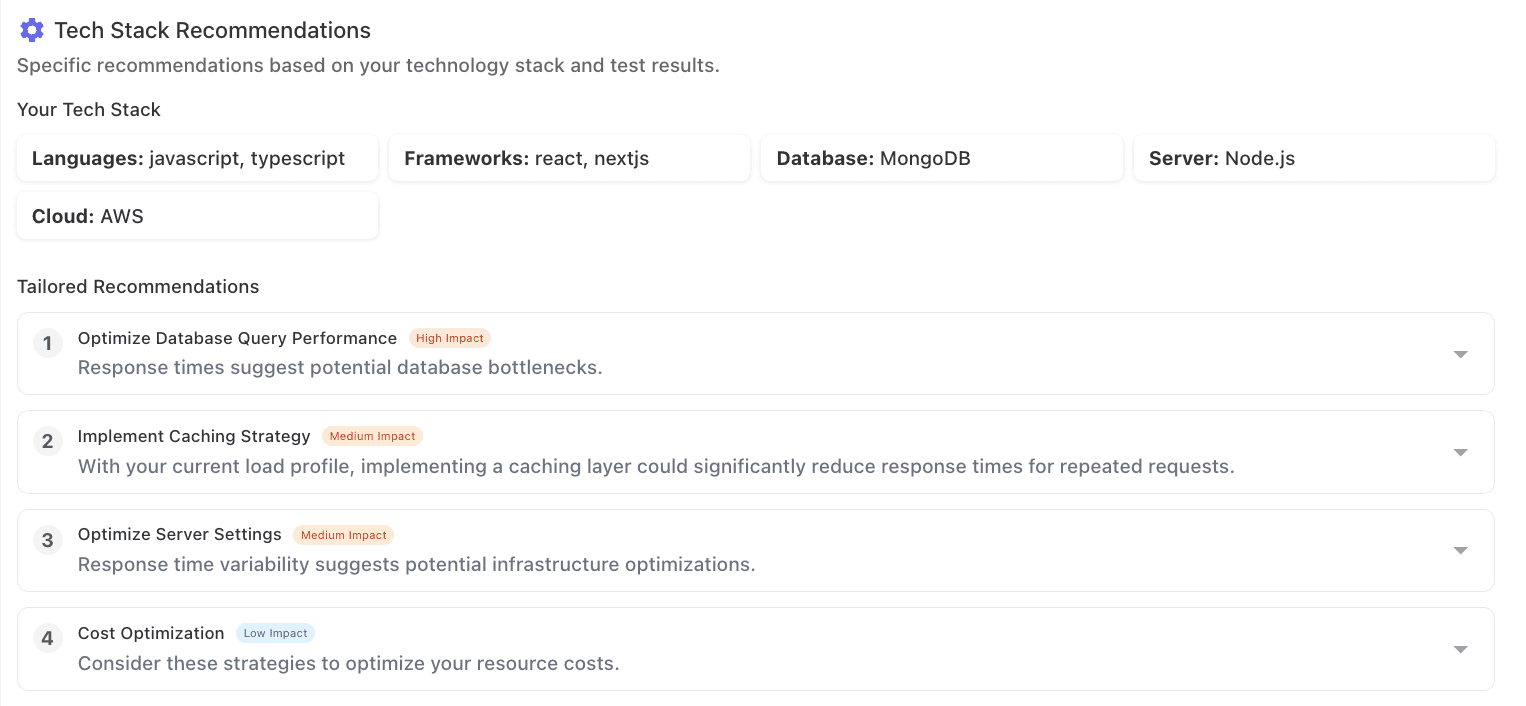
- Vaš tehnološki stog prikazuje odabrane tehnologije kao oznake.
- Prilagođene preporuke navode prioritizirane radnje s razinama utjecaja (Visok, Srednji, Nizak).
Primjeri preporuka
Optimizacija performansi upita baze podataka (Visok utjecaj) S obzirom na vaš stog JavaScript, TypeScript, React, Next.js, MongoDB, Node.js i AWS, razmotrite optimizaciju MongoDB indeksa, korištenje Next.js renderiranja na strani poslužitelja i podešavanje AWS RDS konfiguracija.
Implementacija strategije keširanja (Srednji utjecaj) Dodajte sloj za keširanje (npr. Redis ili CloudFront) za smanjenje latencije ponovljenih zahtjeva kako vaše opterećenje raste.
Auto-skaliranje infrastrukture (Srednji utjecaj) Konfigurirajte AWS Auto Scaling grupe za dinamičko prilagođavanje računalnih resursa na temelju prometa.
Optimizacija troškova serverless arhitekture (Nizak utjecaj) Istražite AWS Lambda ili Fargate za plaćanje samo utrošenog računalnog vremena i pojednostavljenje skaliranja.
Brisanje ili regeneriranje analize
Ako trebate ukloniti AI analizu, kliknite ikonu koša za smeće pored unosa i potvrdite brisanje.
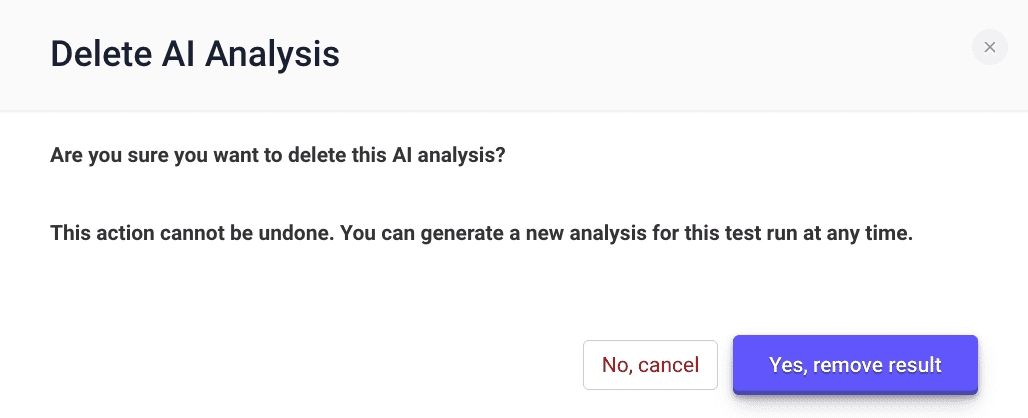
Napomena: Brisanje je trajno, ali uvijek možete generirati novu analizu za isto pokretanje testa.
Zaključak
AI analiza rezultata testiranja opterećenja ubrzava podešavanje performansi kombiniranjem automatiziranih uvida s preporukama specifičnim za tehnološki stog. Jednom definirajte svoj stog i iskoristite smjernice vođene umjetnom inteligencijom kako biste održali vašu aplikaciju glatkom pod opterećenjem.
Vidi također: AI krediti — saznajte kako rade krediti plana, kupljeni paketi kredita, istek i dijeljenje s timom.