Hur man skapar en ny API-kontroll
Skapa en ny API-kontroll med LoadFocus
Det är ganska enkelt att skapa en ny API-kontroll för en endpoint med hjälp av gränssnittet från sidan Ny API-kontroll.
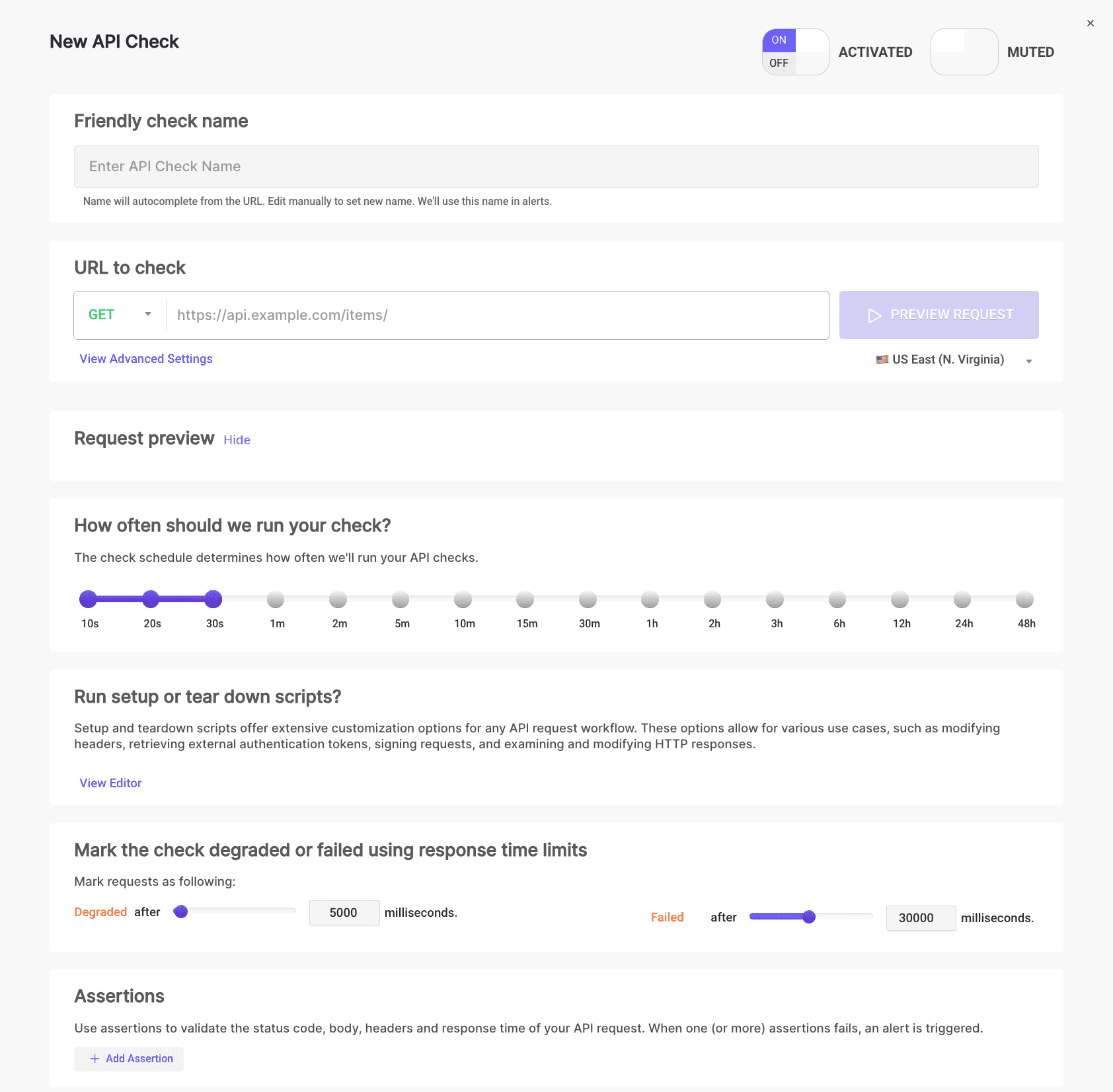
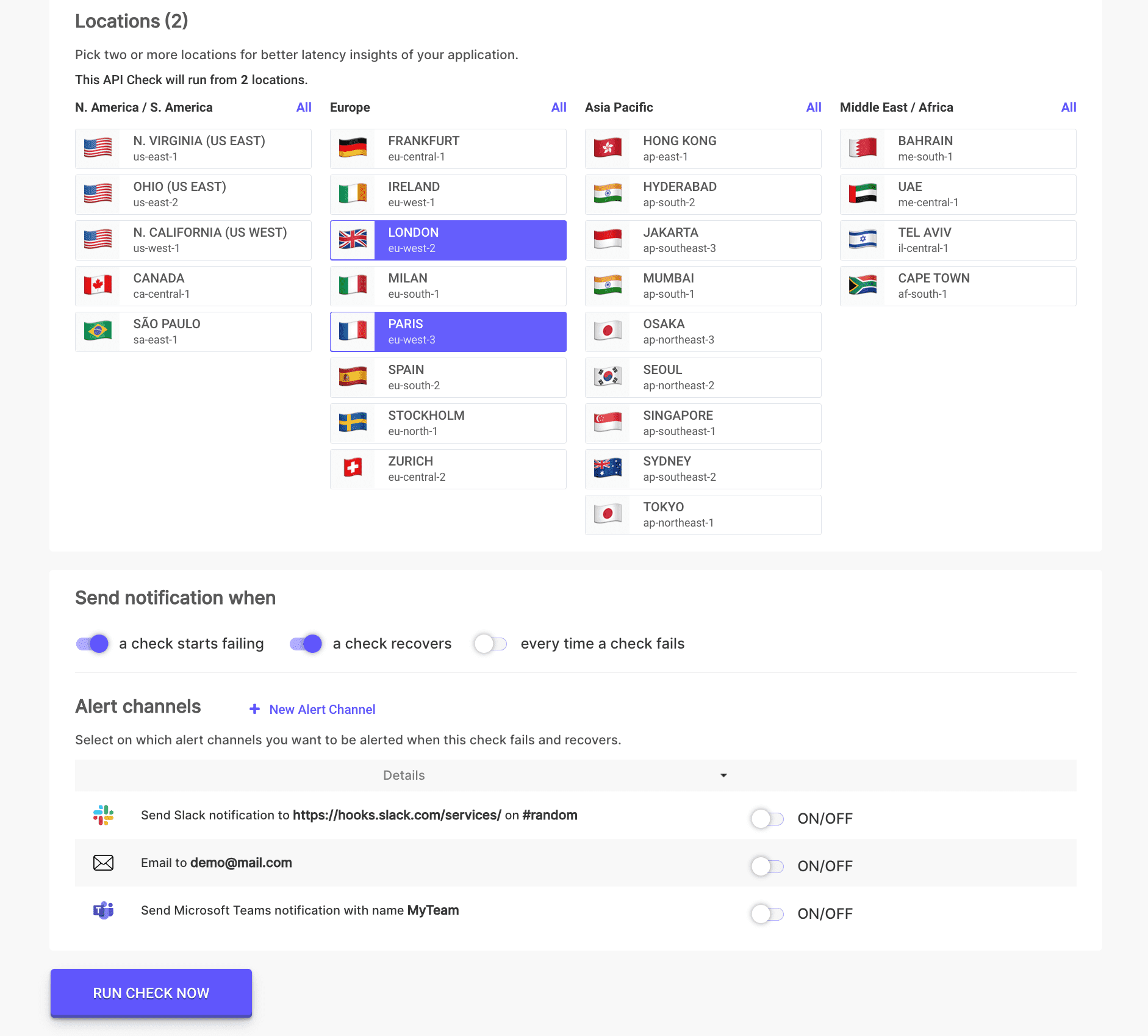
Steg för att konfigurera en ny API-kontroll
1. Vänligt namn för API-kontroll
Vi genererar automatiskt ett vänligt kontrollnamn för din API-kontroll baserat på aktuellt datum och tid. Du kan redigera det manuellt för att ange ett nytt namn. Vi använder detta namn i varningar.

Se mer information om Vänligt kontrollnamn.
2. Konfiguration av API-kontrollförfrågan
Ange URL-endpointen för ditt API som ska testas och välj bland de tillåtna HTTP-metoderna: GET, POST, PUT, PATCH, DELETE. Du kan även konfigurera frågeparametrar, headers, POST-body, grundläggande autentisering, hoppa över SSL och följa omdirigeringar.
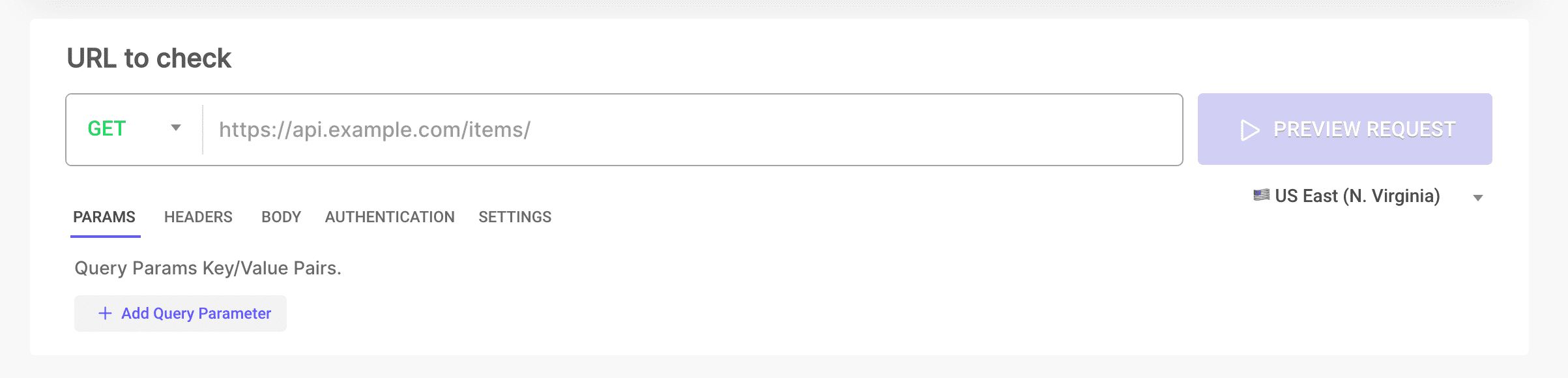
Se mer information om Förfrågningskonfiguration.
3. Förhandsgranskning av API-kontrollförfrågan
Simulera förfrågan från valfri av de 26 molnplatserna för att förhandsgranska hur API-kontrollen kommer att bete sig. Kontrollera svarstid och mått som Wait, DNS, TCP, TLS, Request, First Byte och Download. Visa hela svarskroppen från API:et samt förfrågnings- och svarsheaders.
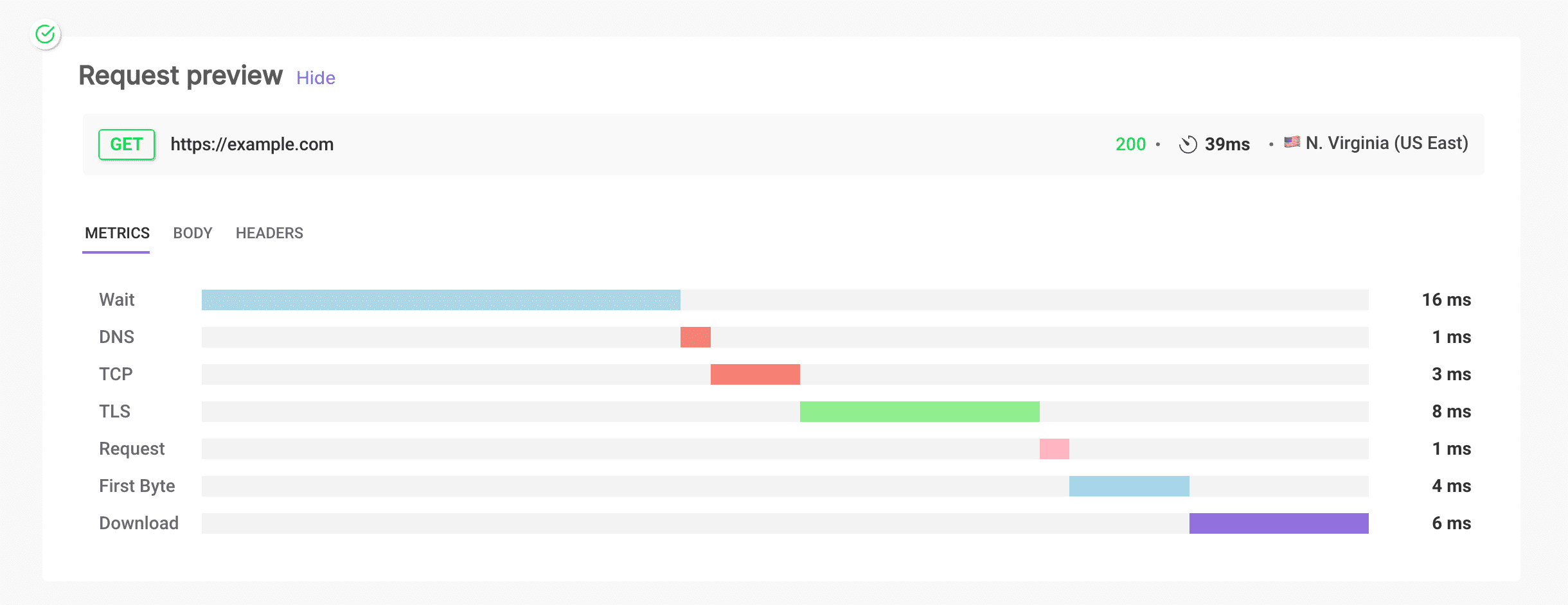
Se mer information om Förhandsgranskning av förfrågan.
4. Frekvens för API-kontroll
Välj hur ofta du vill att API-kontrollen ska köras, med alternativ från var 10:e sekund till var 48:e timme. Denna flexibilitet hjälper till med kontinuerlig övervakning av hälsan och prestandan hos ditt API.

Se mer information om Frekvens.
5. API-kontrollgränser - Ange svarstidsgränser
Markera kontrollen som försämrad eller misslyckad baserat på svarstidsgränser. Konfigurera tröskelvärdena för försämring och misslyckande i millisekunder för att identifiera prestandaproblem tidigt.

Se mer information om Svarstidsgränser.
6. Assertions för API-kontroll
Validera statuskoden, body, headers och svarstiden för din API-förfrågan. När en eller flera assertions misslyckas utlöses en varning.
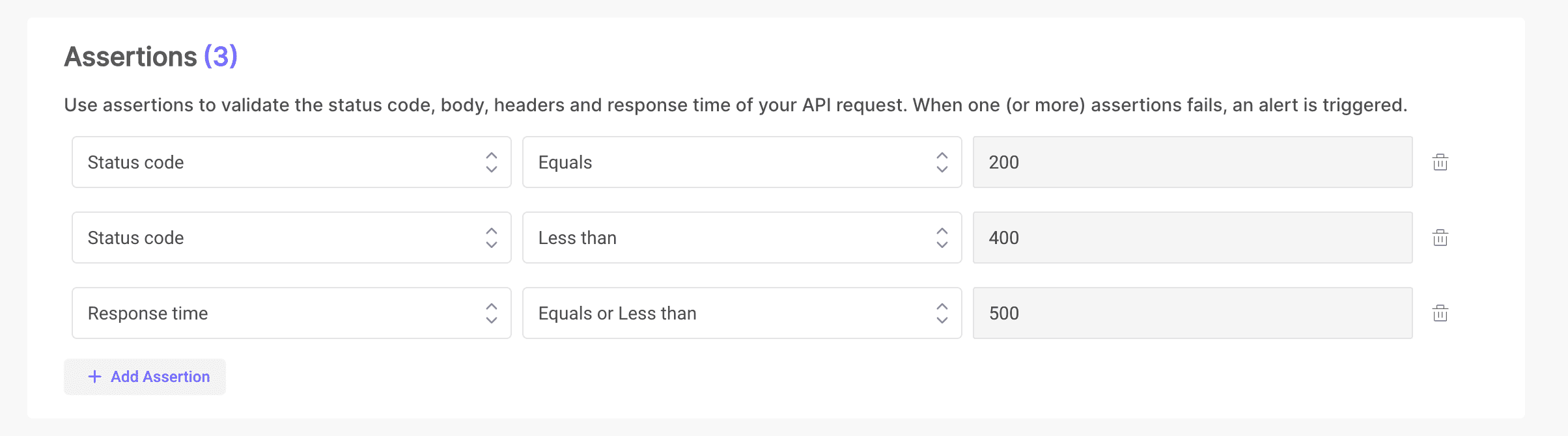
Se mer information om Assertions.
7. Platser för API-kontroll
Kör API-kontrollen från en eller flera platser. Om kontrollen misslyckas på en plats markeras hela kontrollen som misslyckad. Välj två eller fler platser för bättre latensinsikter för din applikation.
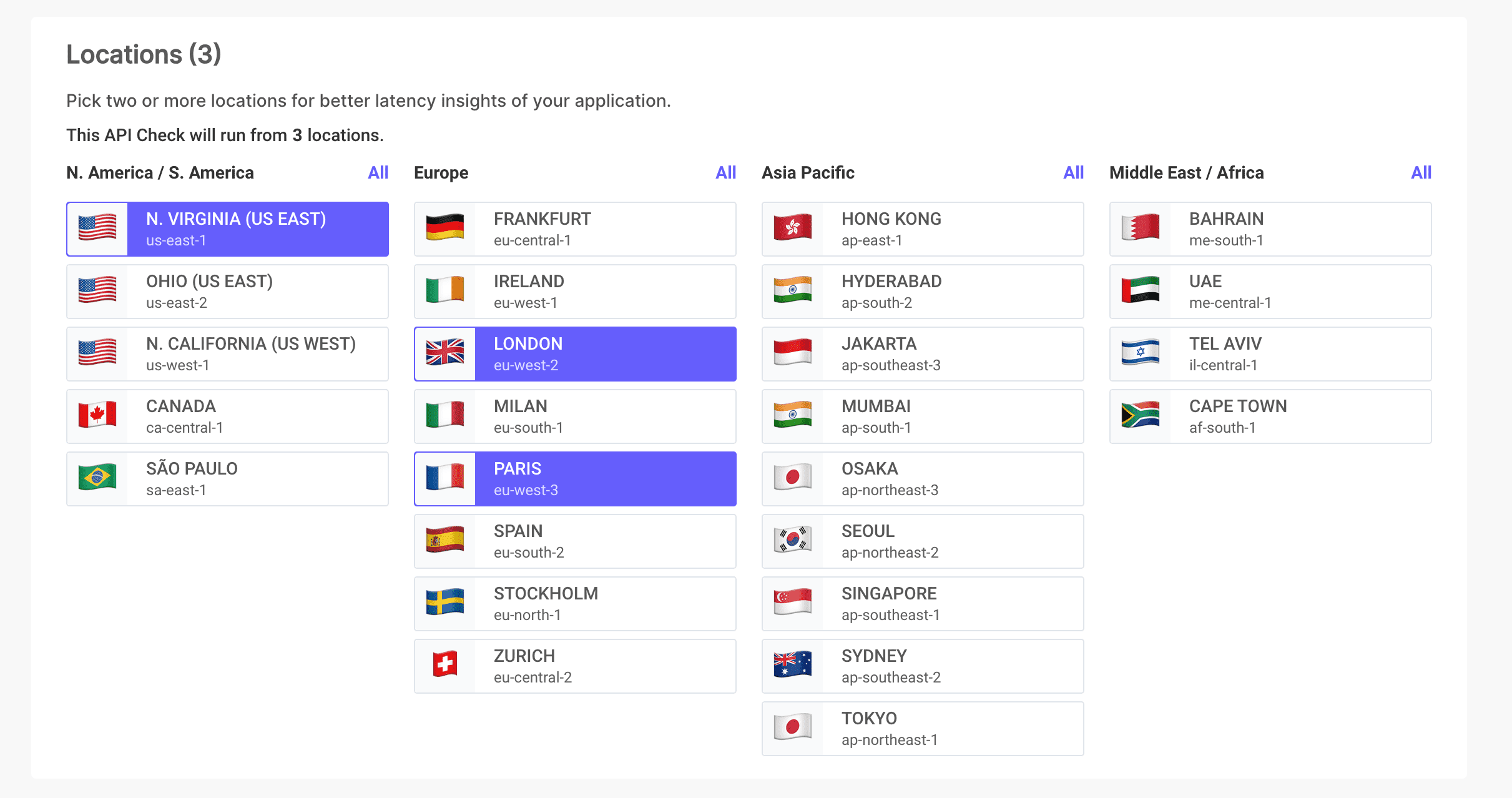
Se mer information om Platser.
8. Varningskanaler för API-kontroll
Välj de varningskanaler du vill bli meddelad på när denna kontroll misslyckas och återhämtar sig. Du kan ställa in varningar till flera e-postadresser, Slack-kanaler och/eller Microsoft Teams-kanaler.
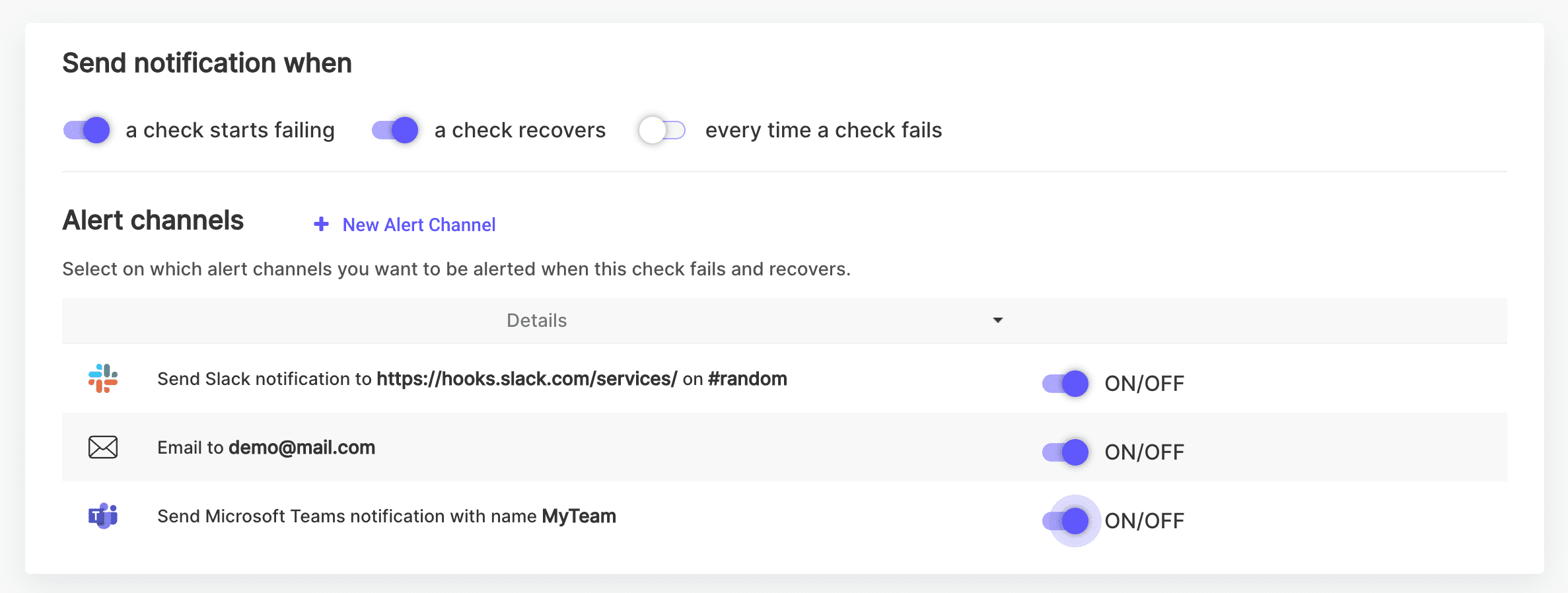
Se mer information om Varningskanaler.
9. Aktivera/Inaktivera API-kontroll
Växla API-kontrollen till AKTIVERAD eller INAKTIVERAD. När den är inaktiverad kommer API-kontrollen inte att köras enligt det konfigurerade schemat och visas som nedtonad i listan över API-kontroller.

Se mer information om Aktivera/Inaktivera.
10. Tysta/Avtysta API-kontroll
Växla API-kontrollen till TYSTAD eller AVTYSTAD. När den är tystad kommer API-kontrollen fortfarande att köras enligt schemat eller på begäran, men inga varningar skickas.
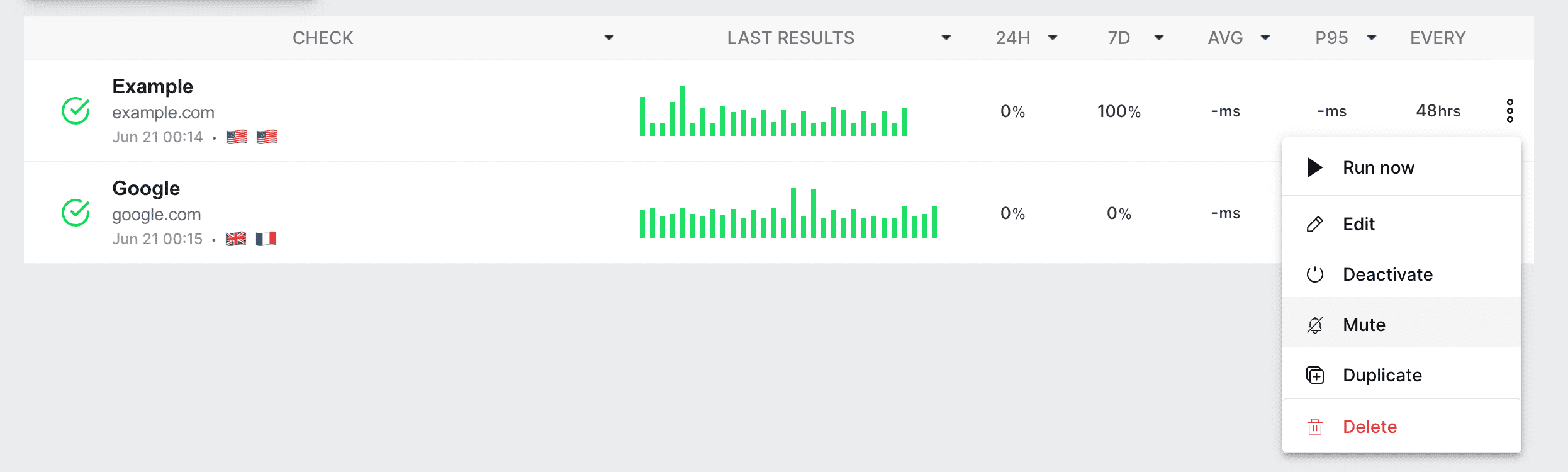
Se mer information om Tysta/Avtysta.
11. Spara och kör API-kontroll
Klicka på knappen "Run Now" för att förhandsgranska förfrågan och se om den aktuella API-kontrollen godkänns eller misslyckas. Från denna förhandsgranskningsskärm kan du även spara API-kontrollen för att köras enligt det konfigurerade schemat.
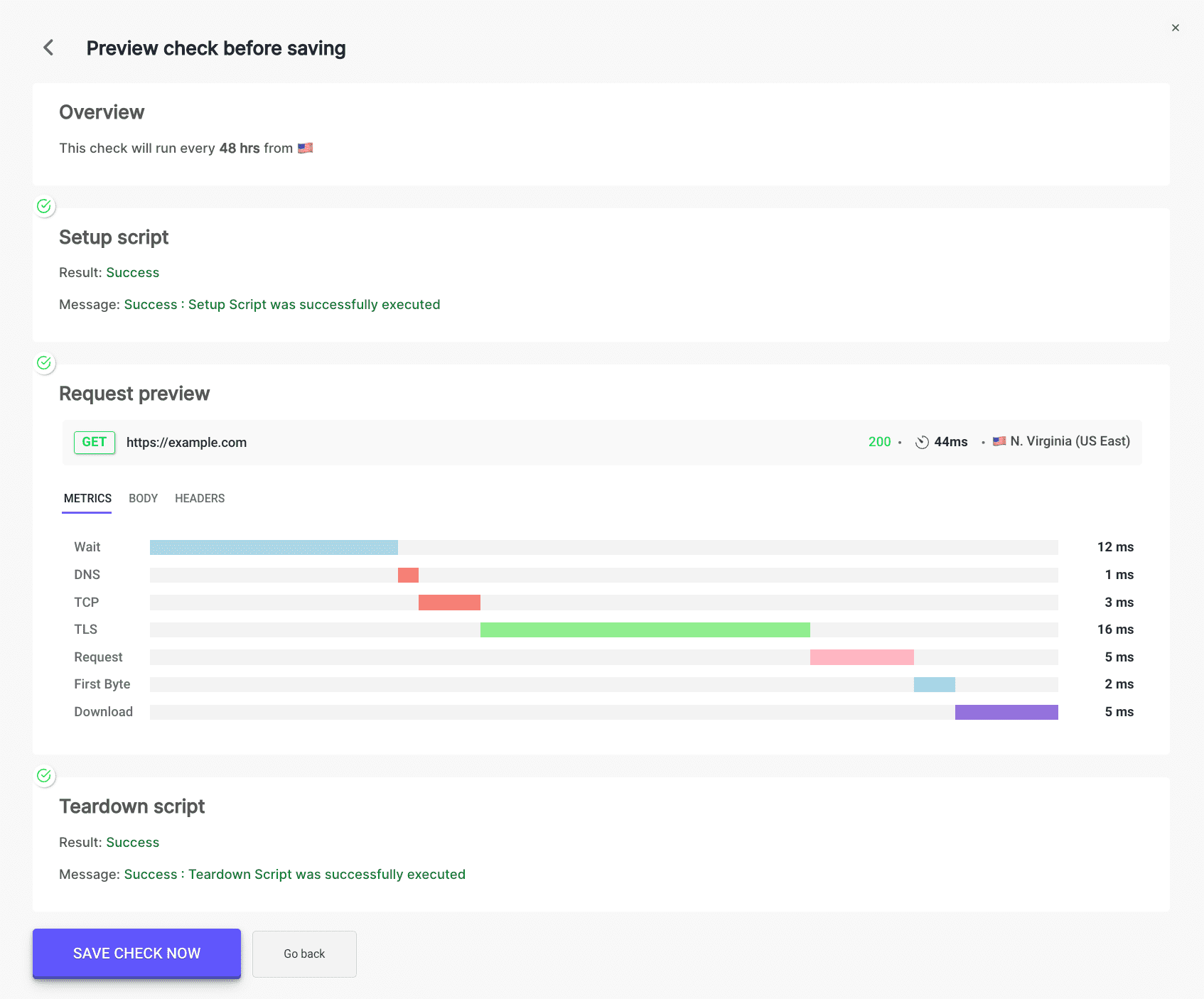
Se mer information om Spara och kör.
Genom att följa dessa steg kan du enkelt konfigurera och övervaka dina API-endpoints för att säkerställa att de presterar optimalt och är tillgängliga för dina användare.
Du hittar alla dina API-kontroller på API Monitors-sidan.