Ladda ner .JMX- och .CSV-filer i LoadFocus
Ladda ner .JMX- och .CSV-filer i LoadFocus
När du genomför lasttestning med LoadFocus har du flexibiliteten att använda anpassade Apache JMeter (.JMX)-skript och tillhörande konfigurationsfiler (.CSV). Om du behöver ladda ner dessa filer efter att ha laddat upp dem till LoadFocus är processen enkel. Denna guide leder dig genom stegen för att ladda ner dina .JMX- och .CSV-filer från ett befintligt test.
Steg för att ladda ner dina JMeter-filer
1. Åtkomst till ditt test
För att börja behöver du komma åt det test som innehåller filerna du vill ladda ner. Följ dessa steg:
- Logga in på ditt LoadFocus-konto.
- Navigera till instrumentpanelen där dina tester listas.
- Klicka på det specifika testet för vilket du vill ladda ner filer.
2. Redigera testet
När du har valt testet:
- Klicka på knappen "Edit" för att komma åt testdetaljerna.
- Denna åtgärd tar dig till testkonfigurationssidan.
3. Ladda ner filerna
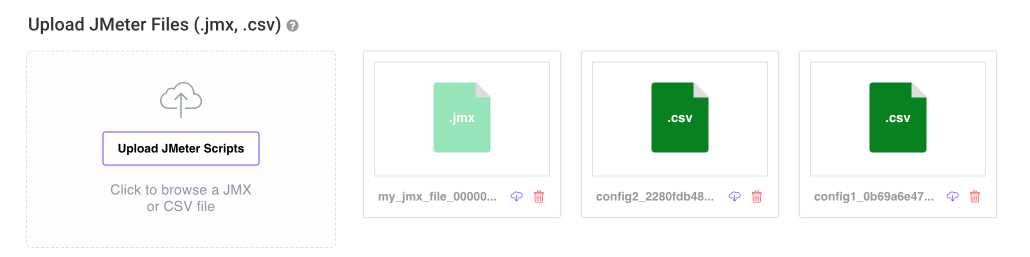
På testkonfigurationssidan ser du listan över uppladdade filer (både .JMX och .CSV) som används i testet. Varje fil har en motsvarande "Download"-ikon bredvid sig.
- Hitta filen du vill ladda ner.
- Klicka på "Download"-ikonen (vanligtvis representerad av en nedåtpil eller diskettsymbol) bredvid filens namn.
4. Spara filerna
När du klickar på nedladdningsikonen:
- Din webbläsare kommer att uppmana dig att spara filen.
- Välj önskad sparplats på din dator.
- Filen kommer att laddas ner och sparas på den valda platsen.
Slutsats
Att ladda ner dina .JMX- och .CSV-filer från LoadFocus är en enkel process. Oavsett om du behöver dessa filer för säkerhetskopiering, granskning eller modifiering kan du enkelt komma åt och ladda ner dem när som helst. Denna funktion säkerställer att du behåller full kontroll över dina testskript och data, vilket möjliggör flexibilitet och bekvämlighet i din testprocess.