Hur man kör ett nytt Apache JMeter-lasttest
Kör ett nytt Apache JMeter-lasttest med LoadFocus
Det är ganska enkelt att skapa ett nytt lasttest för en webbplats eller API-endpoint med hjälp av gränssnittet från sidan Nytt lasttest. Du måste vara inloggad på ditt konto för att kunna komma åt denna sida och skapa ett nytt test.
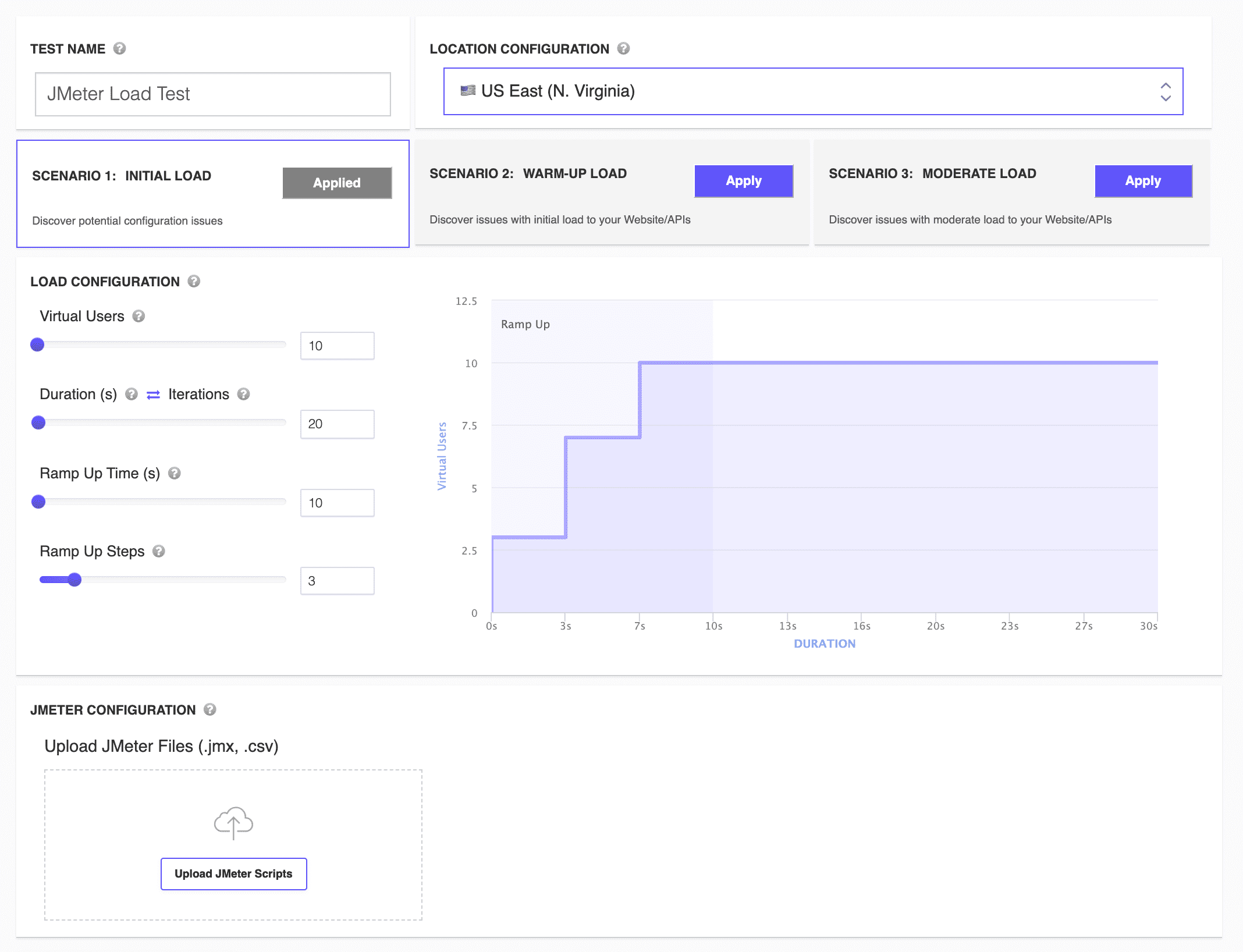
Steg för att konfigurera ett nytt lasttest
1. Välj ett testnamn
Vi genererar automatiskt ett testnamn för ditt test baserat på aktuellt datum och tid. Du kan ändra testnamnet för ditt lasttest genom att gå till inmatningsfältet Testnamn och ange ditt eget namn.

2. Välj upp till 5 testplatser
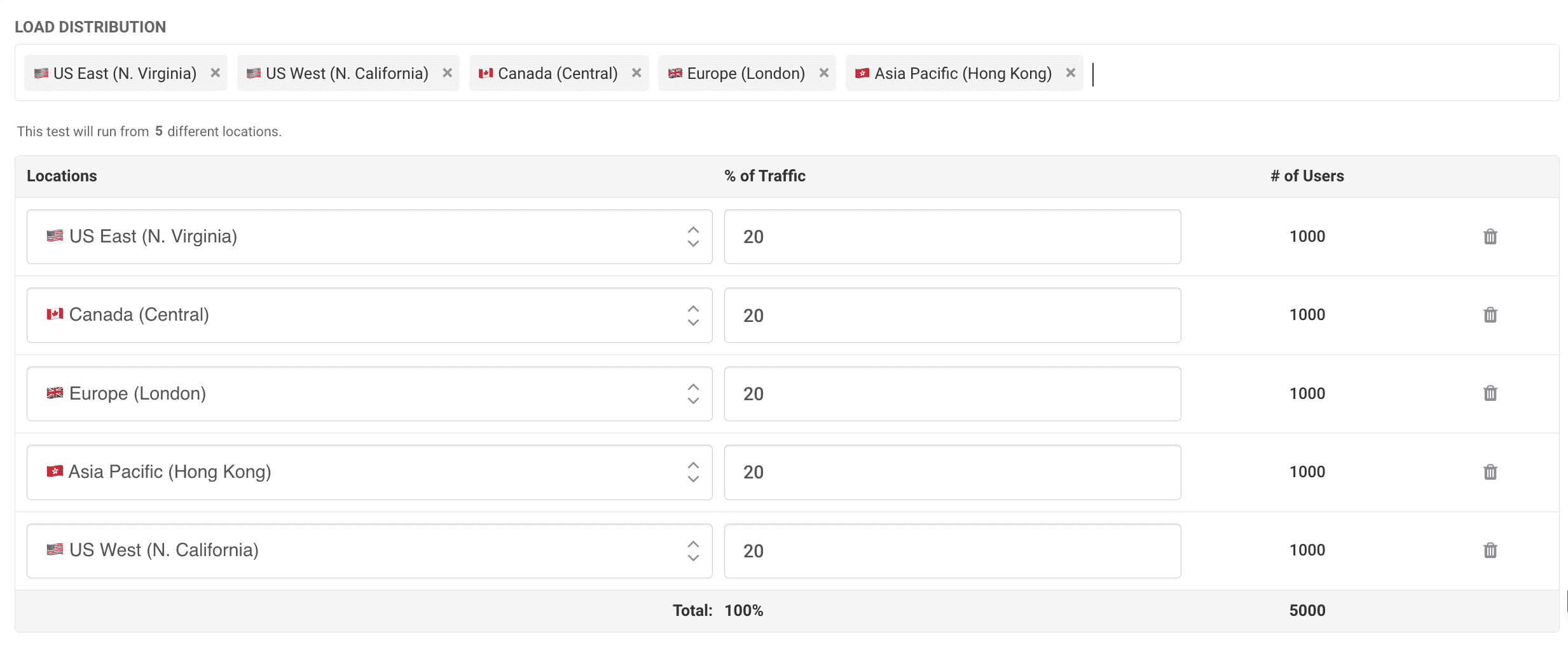
Du kan nu välja flera platser (upp till 5) varifrån last ska injiceras. Detta simulerar verklig trafik som kommer från olika geografiska regioner samtidigt. Varje vald plats kan tilldelas en procentandel av trafiken eller ett specifikt antal virtuella användare. Till exempel, om du väljer 5 000 virtuella användare totalt kan du fördela dem över flera platser, såsom:
- US East (N. Virginia): 20% (1 000 användare)
- Canada (Central): 20% (1 000 användare)
- Europe (London): 20% (1 000 användare)
- Asia Pacific (Hong Kong): 20% (1 000 användare)
- US West (N. California): 20% (1 000 användare)
Mer information om tillgängliga platser finns här. Om du behöver vitlista IP-adresser, se denna guide.
Resultat per plats
När du kör tester från flera platser kan du inspektera prestandamätvärden som svarstider, fel och träffar/s per individuell plats eller visa de kombinerade resultaten. Denna detaljnivå hjälper dig att bättre förstå hur din applikation presterar för användare i olika regioner.
3. Lastscenarier
Vi erbjuder tre fördefinierade scenarier för att hjälpa dig komma igång snabbt:
- Initial Load
- Warm-up Load
- Moderate Load
Klicka helt enkelt på knappen Apply på valfritt scenario för att automatiskt fylla i lasttestkonfigurationen.

4. Testkonfiguration
Steget Lastkonfiguration är där du definierar:
- Antal virtuella användare
- Testvaraktighet (eller Testiterationer)
- Upptrappningstid
- Upptrappningssteg
Du kan visuellt inspektera hur ditt lasttest kommer att köras genom att visa diagrammet som visar upptrappningsprocessen och den totala varaktigheten.

5. Ladda upp och validera Apache JMeter-skript
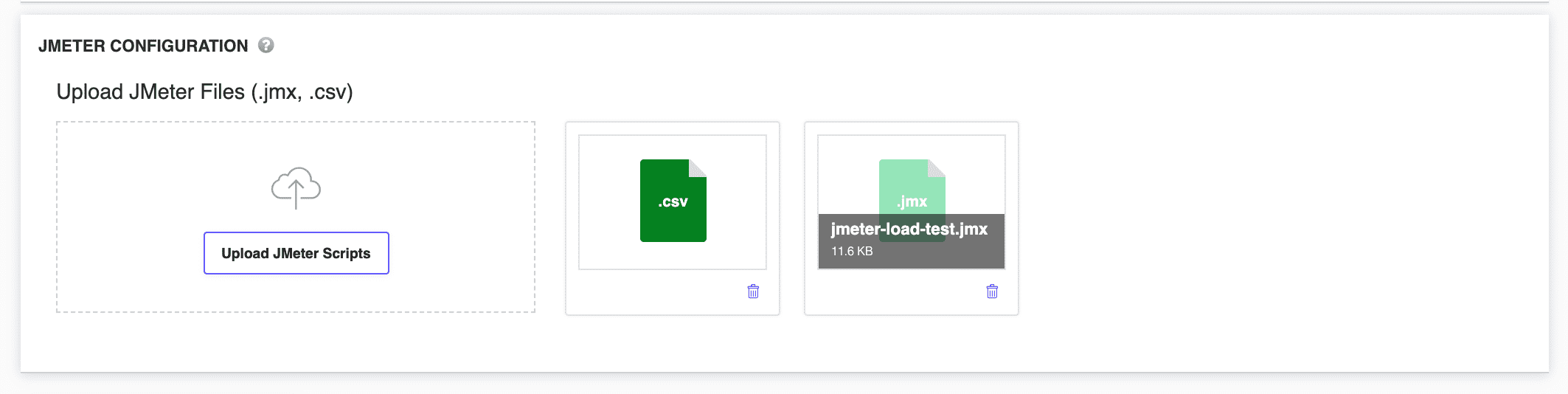
Här laddar du upp din JMX-testskriptfil (en per test) och eventuella CSV-filer du kan behöva.
Validering av JMeter-skript
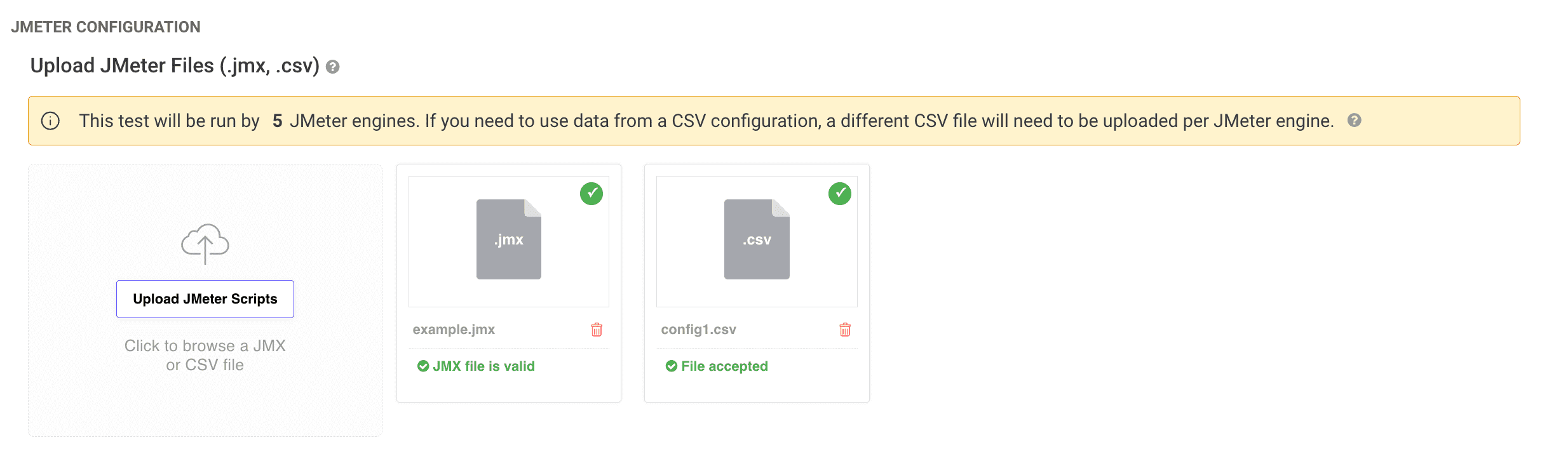
- Vi har lagt till automatisk validering av JMeter
.jmx-filer vid uppladdning. - Du kan dra och släppa dina
.jmx- och.csv-filer i uppladdningsområdet eller använda knappen Upload JMeter Scripts. - Om det finns några problem med skriptet blir du omedelbart notifierad.
Köra JMeter-testet och inspektera resultat
Efter att du har konfigurerat ditt lasttest och laddat upp alla nödvändiga filer, klicka på Run Test för att starta ditt JMeter-lasttest.
När testet är klart kan du:
- Visa övergripande prestandamätvärden på fliken Overview.
- Analysera resultat per plats för att se hur varje region presterade.
- Inspektera fel, svarstider, träffar/s och mer i sektionerna för detaljerade resultat.
För mer information om att analysera Apache JMeter-lasttestresultat, se vår guide för lasttestresultat.