Loggar och JTL-filanalys
Förstå fliken Loggar
Fliken Logs i LoadFocus tillhandahåller rå utdata och strukturerad sammanfattningsdata från dina JMeter-testagenter. Här kan du:
- Ladda ner alla testartefakter (original och modifierad JMX, JTL-resultat, JMeter-loggfiler).
- Inspektera den råa JTL-sammanfattningen i en scrollbar textpanel.
- Korrelera detaljer på sample-nivå med Insights-, Errors- och Timeline-vyer.
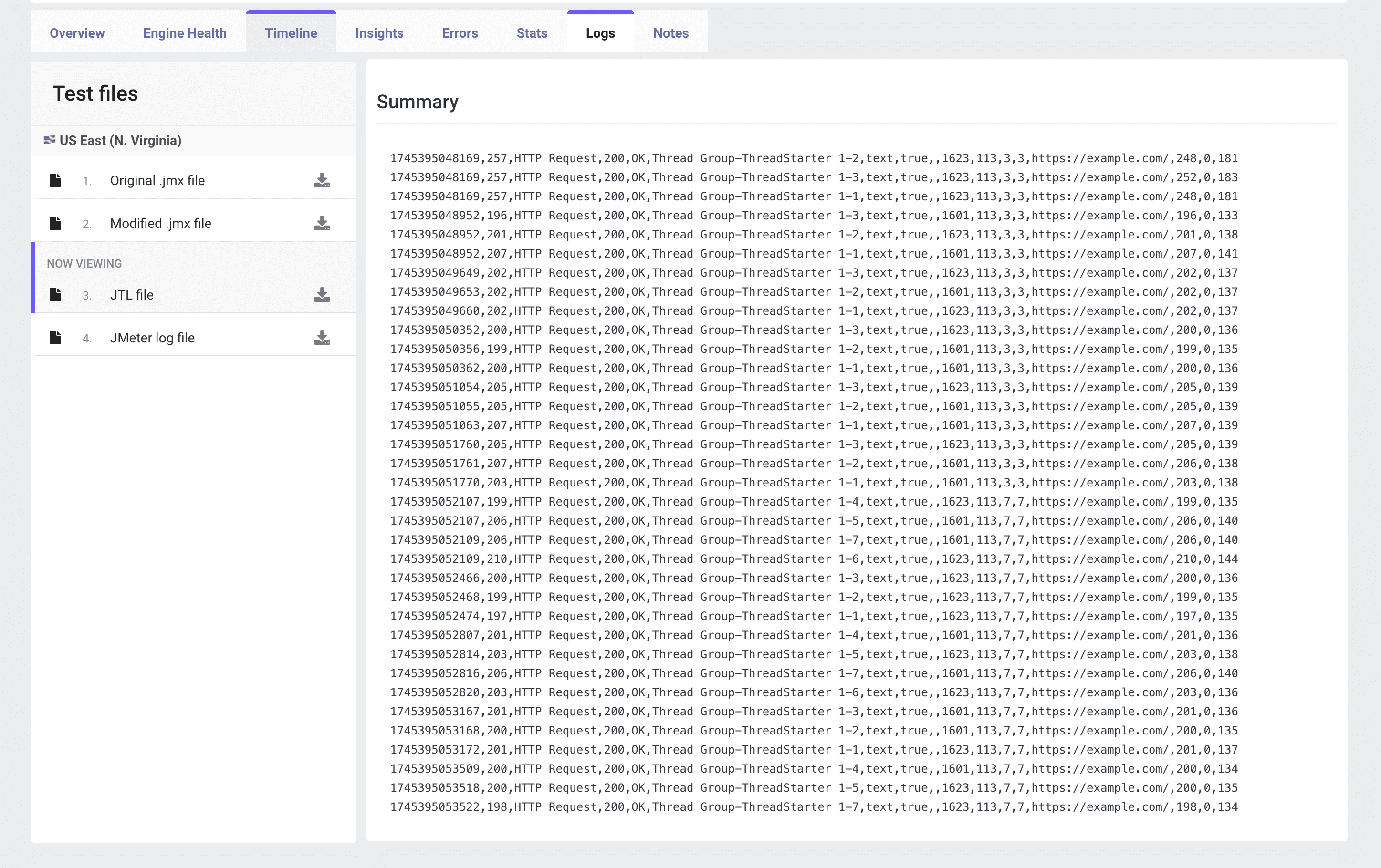
Testfilerpanel
På vänster sida ser du en Test files-lista per plats. Varje filpost har en nedladdningsikon:
- Original .jmx-fil -- Det exakta skriptet du laddade upp.
- Modifierad .jmx-fil -- Ändringar gjorda av LoadFocus.
- .jtl-fil (JMeter-testresultat) -- Fullständiga CSV/XML-resultat med tidsstämplar, svarstider, svarskoder och mer.
- JMeter-loggfil --
jmeter.logmed varningar, fel och felsökningsmeddelanden.
JTL-sammanfattningsvy
Mittenpanelen visar JTL-filens data där varje rad motsvarar ett samplerresultat med fält som timeStamp, elapsed, label, responseCode, success, bytes, URL, Latency och SampleCount.
Hur man använder loggdata
- Ladda ner JTL -- Hämta fullständiga resultat för offlineanalys.
- Öppna i externa verktyg -- Importera till Excel, Grafana eller annan analysplattform.
- Sök och filtrera -- Sök efter
falsei success-kolumnen för att isolera misslyckanden. - Korrelera med tidsstämplar -- Matcha mot Timeline- eller Engine Health-diagram.
- Granska JMeter-loggar -- Inspektera
jmeter.logför stackspårningar eller GC-pauser.
Bästa praxis
- Håll JTL-storleken hanterbar genom att aktivera sampelfilter.
- Använd extern visualisering som InfluxDB + Grafana.
- Säkerställ tidsstämpelsynkronisering (NTP).
- Arkivera resultat tillsammans med testkonfigurationer.
Slutsats
Vyn Loggar och JTL-filanalys i LoadFocus ger dig full åtkomst till både råa och strukturerade testresultat för djupgående forensisk analys av prestandaproblem.