Hur man kontrollerar lasttestresultat
Vi har tidigare sett hur man skapar ett nytt lasttest för en webbplats eller API-endpoint med hjälp av gränssnittet från sidan Nytt lasttest med vårt molnbaserade lasttestverktyg.

Nu ska vi fokusera på hur man tolkar resultaten av vårt lasttest, oavsett om det är ett lasttest för en webbplats, API eller webbtjänst. Resultaten är liknande för lasttester körda mot webbplatser/API:er och lasttester körda med Apache JMeter-testskript.
Översikt av lasttestresultatsidan
Låt oss bryta ner resultatsidan för ditt lasttest (JMeter-lasttest) på detaljnivå.
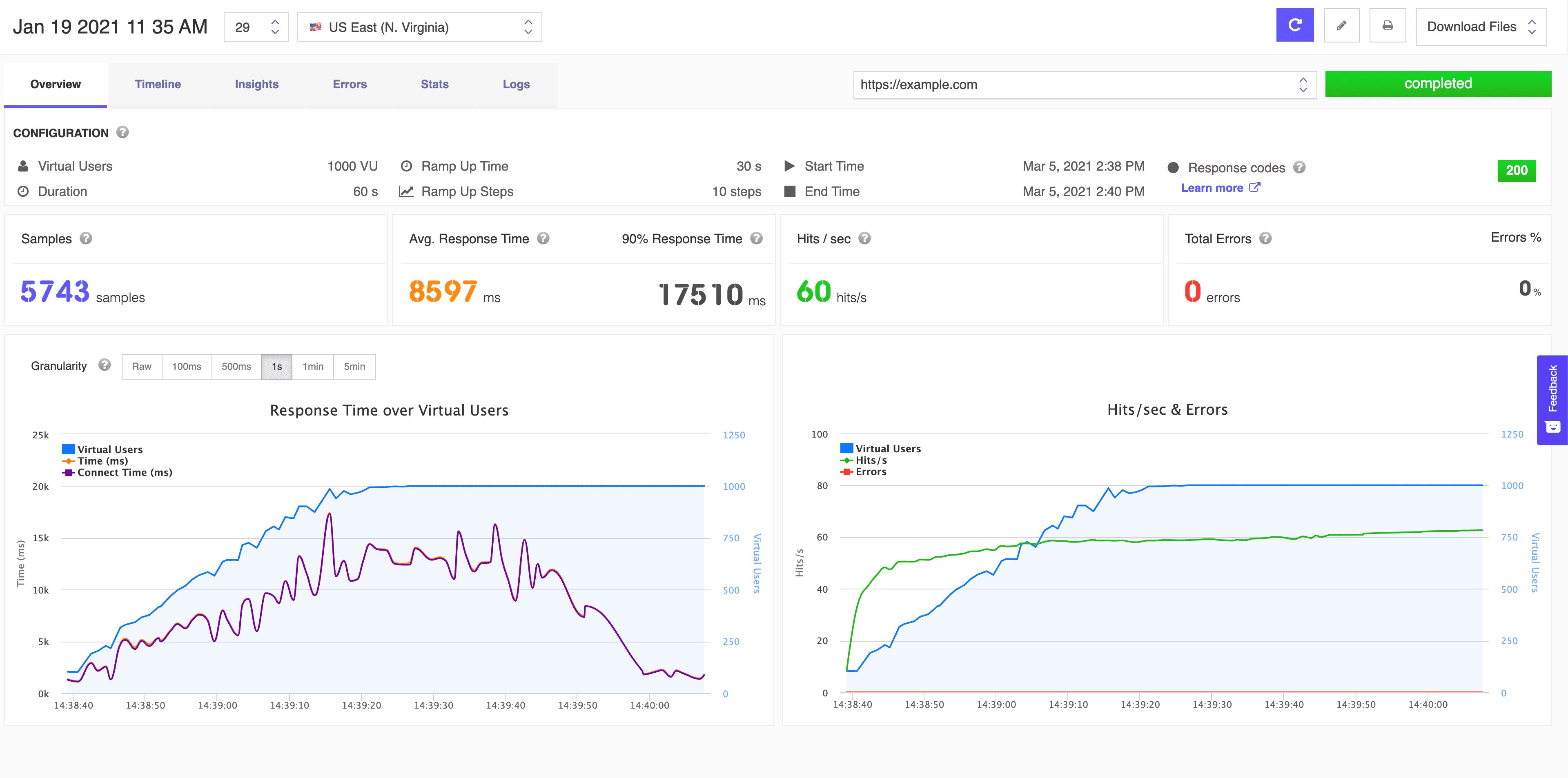
Översikt av resultatsidan
- Testnamn, test-id, testplats

I det övre vänstra hörnet av resultatsidan har vi namnet på vårt lasttest, antal testkörningar och den geografiska platsen varifrån våra virtuella användare besökte vår endpoint.
- Knapp för Kör om test, knapp för Redigera test, knapp för Skriv ut PDF-rapport, Ladda ner rapporter och rullgardinsmeny för testfiler.

I det övre högra hörnet av resultatsidan har vi genvägsknappar för att köra om det aktuella lasttestet, redigera testkonfigurationen, skriva ut PDF-rapporten och även ladda ner filer relaterade till den aktuella lasttestkonfigurationen och resultaten.
- Kör om test utlöser automatiskt en ny körning av det aktuella lasttestet. Detta startar alla molninstanser för att köra om testet med samma konfiguration.
- Redigera test tar dig till testkonfigurationssidan om du vill ändra antalet virtuella användare, varaktighet, upptrappningstid, upptrappningssteg, plats eller endpoints. Konfigurationerna lagras per testkörning, så även om du ändrar den senaste konfigurationen visas alla testkörningar med sin motsvarande testkonfiguration. Endast den senaste testkonfigurationen visas på sidan Redigera test.
- Resultatflikar

Resultatsidan är uppdelad i flera flikpaneler för bättre förståelse av måtten. Det finns sex flikar som kan användas för att förstå lasttestresultaten: Vi kommer att fördjupa oss i var och en av dessa flikpaneler för att förstå hur man får ut det mesta av våra lasttestresultat.
- Overview
- Timeline
- Insights
- Errors
- Stats
- Logs
- Rullgardinslista över alla endpoints (förfrågningar) som kördes under lasttestet.

Alla nedanstående mått och resultat är relaterade till den valda endpointens (förfrågningens) URL. Om det finns mer än en endpoint (förfrågnings)-URL i lasttestet kan du visa resultaten för en annan endpoint (förfrågnings)-URL genom att använda rullgardinsmenyn.
- Teststatus
Det finns några potentiella statusar som visas här:
- running - visas om det aktuella lasttestet fortfarande körs
- completed - visas om det aktuella lasttestet är avslutat
- aborted - visas om lasttestet avbröts innan det slutfördes.
- Konfiguration


Här kan du visa den aktuella testkonfigurationen, start- och sluttider samt översikt över svarskoder. Konfigurationsdetaljer per aktuellt lasttest visas:
- Virtual Users
- Duration
- Ramp Up Time
- Ramp Up Steps
- Start Time
- End Time
- Response Codes
Den aktuella lasttestkonfigurationen är kopplad till aktuella resultat och att ändra lasttestkonfigurationen påverkar inte detta.
- Översikt av resultatmått

- Samples - Detta representerar det totala antalet förfrågningar som skickades till servern under lasttestets varaktighet.
- Average Response Time - Genomsnittlig svarstid representerar tiden från det att en användare skickar en förfrågan tills applikationen indikerar att förfrågan är slutförd. Ett aritmetiskt medelvärde för alla svar (summa av alla svarstider / antal), medelvärdet visas.
- 90% Response Time - 90:e percentilen representerar värdet för vilket 90% av svaren (datapunkterna) är mindre och 10% är större, värdet för 90:e percentilen visas.

- Hits/second - Hits/s anger antalet träffar applikationen utsätts för varje sekund, medelvärdet visas.
- Total Errors - Detta representerar det totala antalet fel som påträffades vid testning mot den angivna URL:en (4xx och 5xx svarskoder eller andra anslutningsfel), totalvärdet visas.
- Errors Percentage (%) - Detta representerar procentandelen fel som påträffades under lasttestet av det totala antalet samples.
- Resultatdiagram
På översiktssidan finns det två diagram: Response time over virtual users och Hits/s & Errors over time.
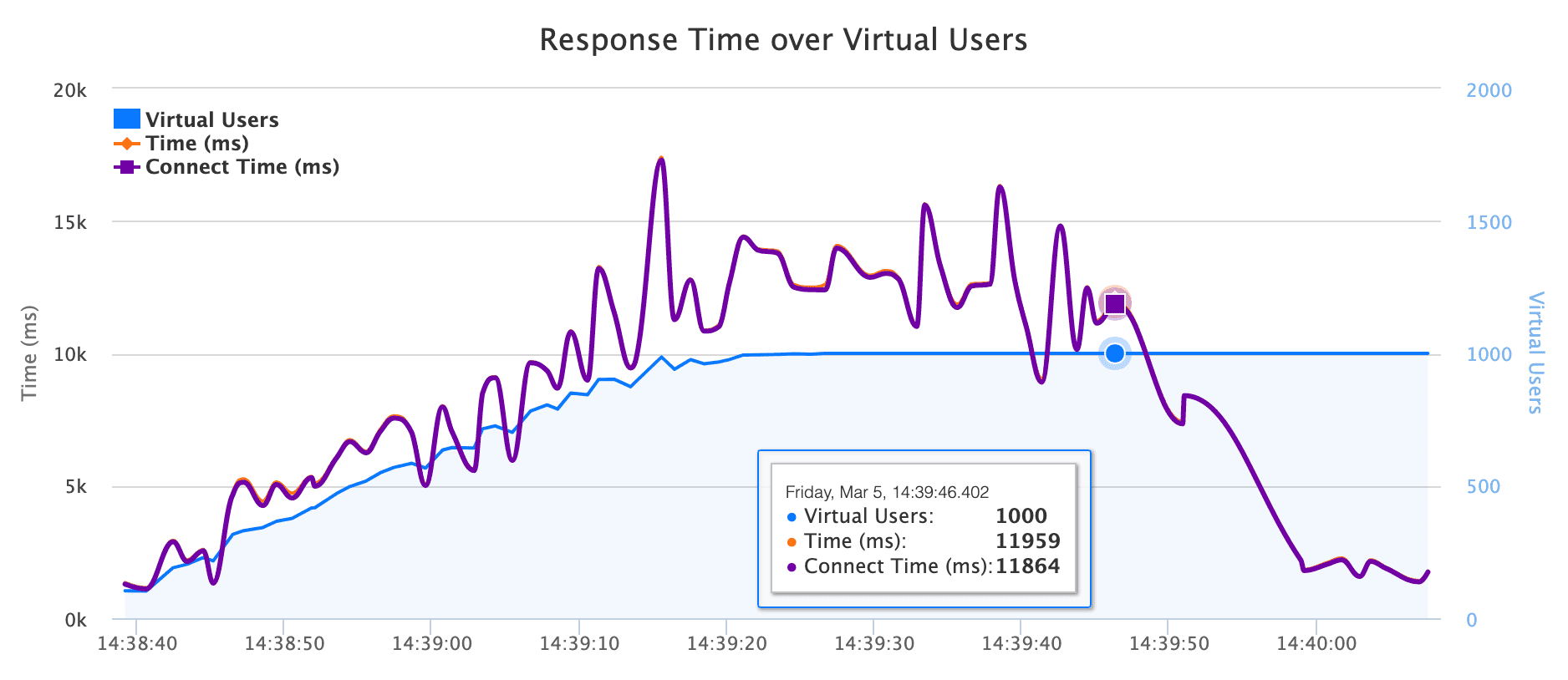
- I diagrammet Response time over virtual users kan du se svarstiderna under lasttestet. Det som är intressant att upptäcka i detta diagram är när, under lasttestet (hur många virtuella användare som träffar din applikation), svarstiden börjar bli längre. Du kan se upptrappningstiden och stegen för att öka de virtuella användarna till det konfigurerade antalet.
- Samtidigt kan du i diagrammet Hits/s & Errors over time inspektera antalet träffar per sekund som din applikation utsätts för under lasttestet tillsammans med antalet fel och när de uppträder under lasttestet.
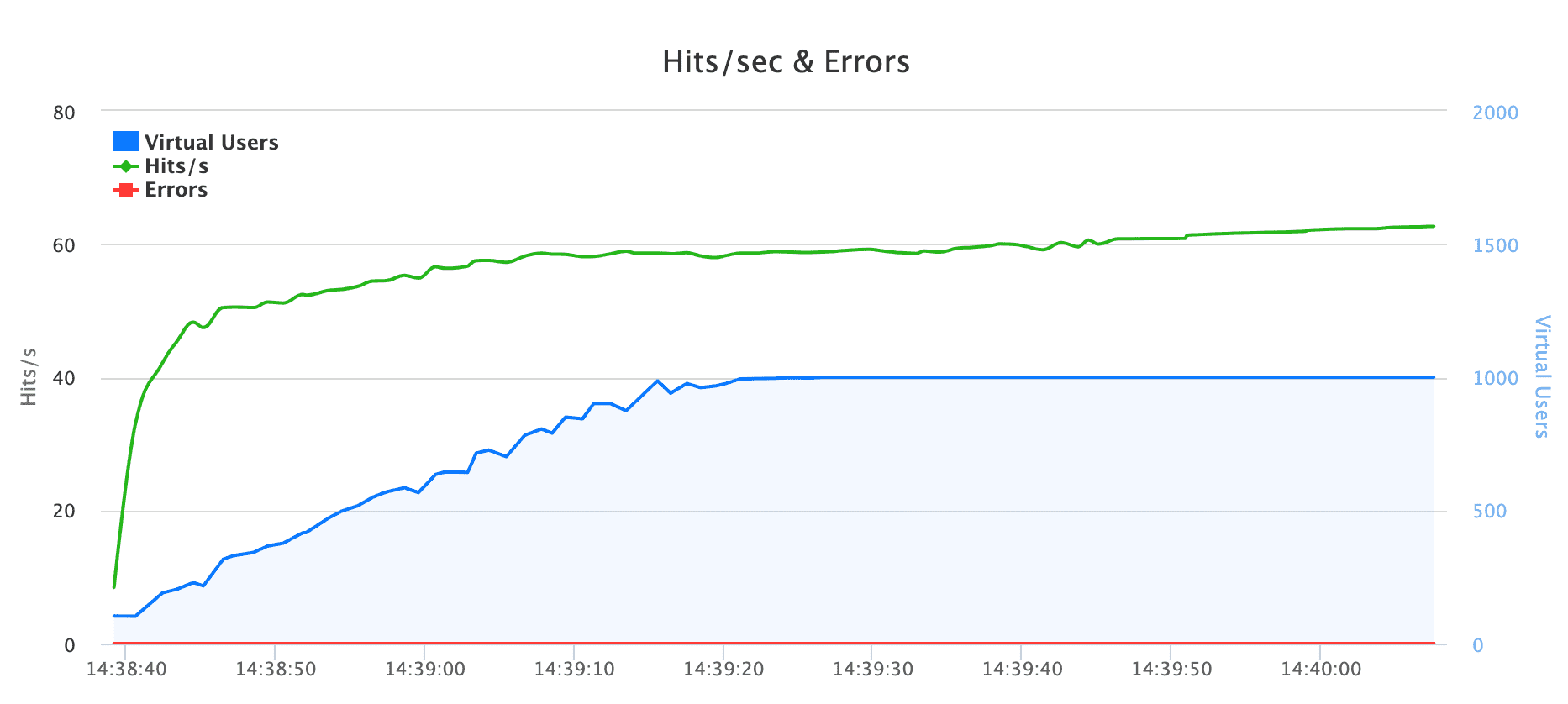
Dessa två diagram är mycket användbara eftersom de visar hur din applikation beter sig under lasttestet, och om det finns flaskhalsar/fel vid ökning av antalet samtidiga virtuella användare.