Uuden API-tarkistuksen luominen
Luo uusi API-tarkistus LoadFocuksella
Uuden API-tarkistuksen luominen päätepisteelle on melko helppoa käyttöliittymän kautta Uusi API-tarkistus -sivulta.
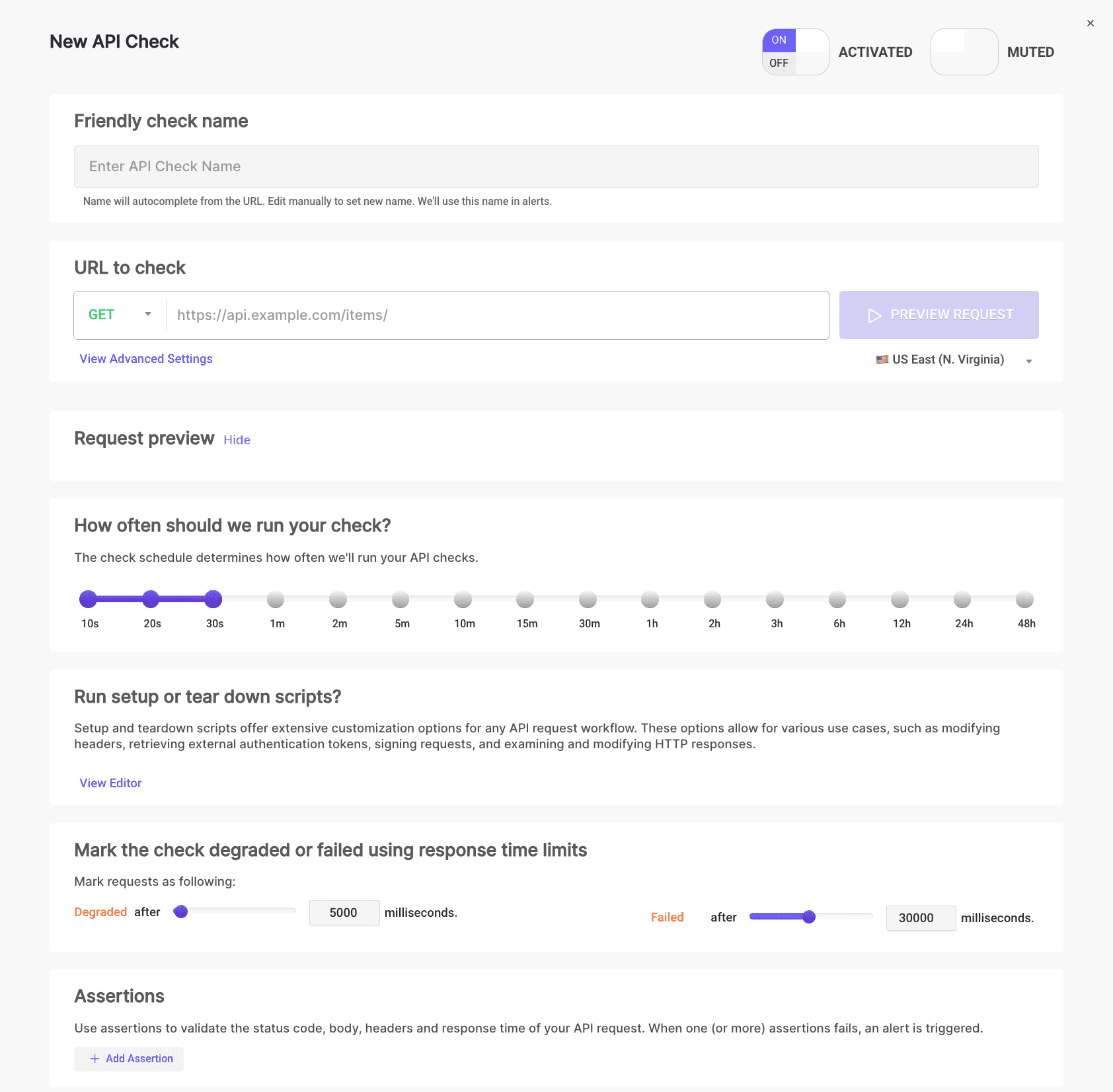
Vaiheet uuden API-tarkistuksen konfigurointiin
1. API-tarkistuksen kutsumanimi
Luomme automaattisesti kutsumanimen API-tarkistuksellesi käyttäen nykyistä päivämäärää ja aikaa. Voit muokata sitä manuaalisesti uuden nimen asettamiseksi. Käytämme tätä nimeä hälytyksissa.

Katso lisätietoja kutsumanimestä.
2. API-tarkistuksen pyyntökonfiguraatio
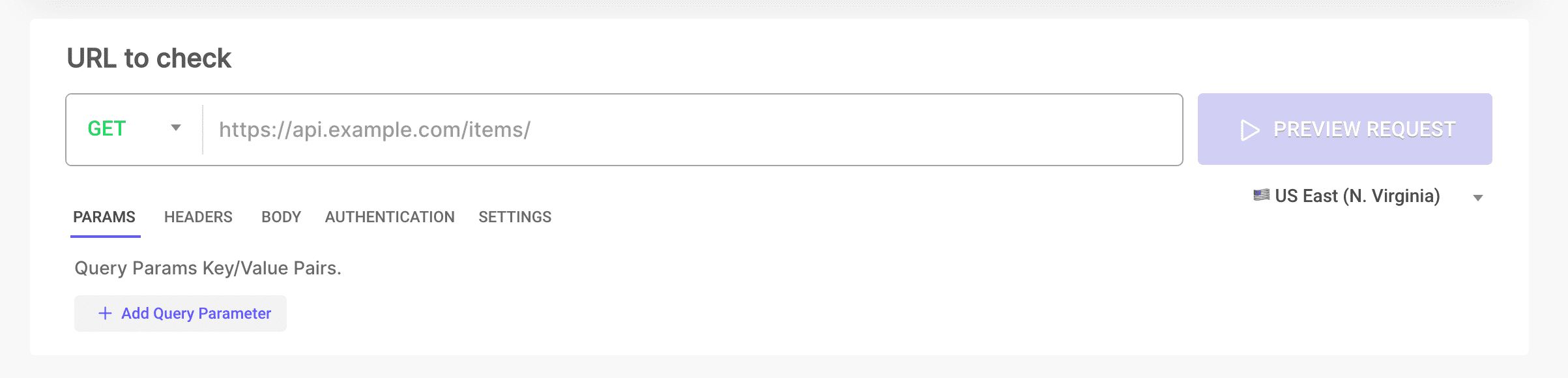
Aseta testattavan API-rajapintasi URL-päätepiste ja valitse sallituista HTTP-metodeista: GET, POST, PUT, PATCH, DELETE. Voit myös konfiguroida kyselyparametreja, otsikoita, POST-rungon, perustodennuksen, SSL:n ohittamisen ja uudelleenohjausten seuraamisen.
Katso lisätietoja pyyntökonfiguraatiosta.
3. API-tarkistuksen pyynnön esikatselu
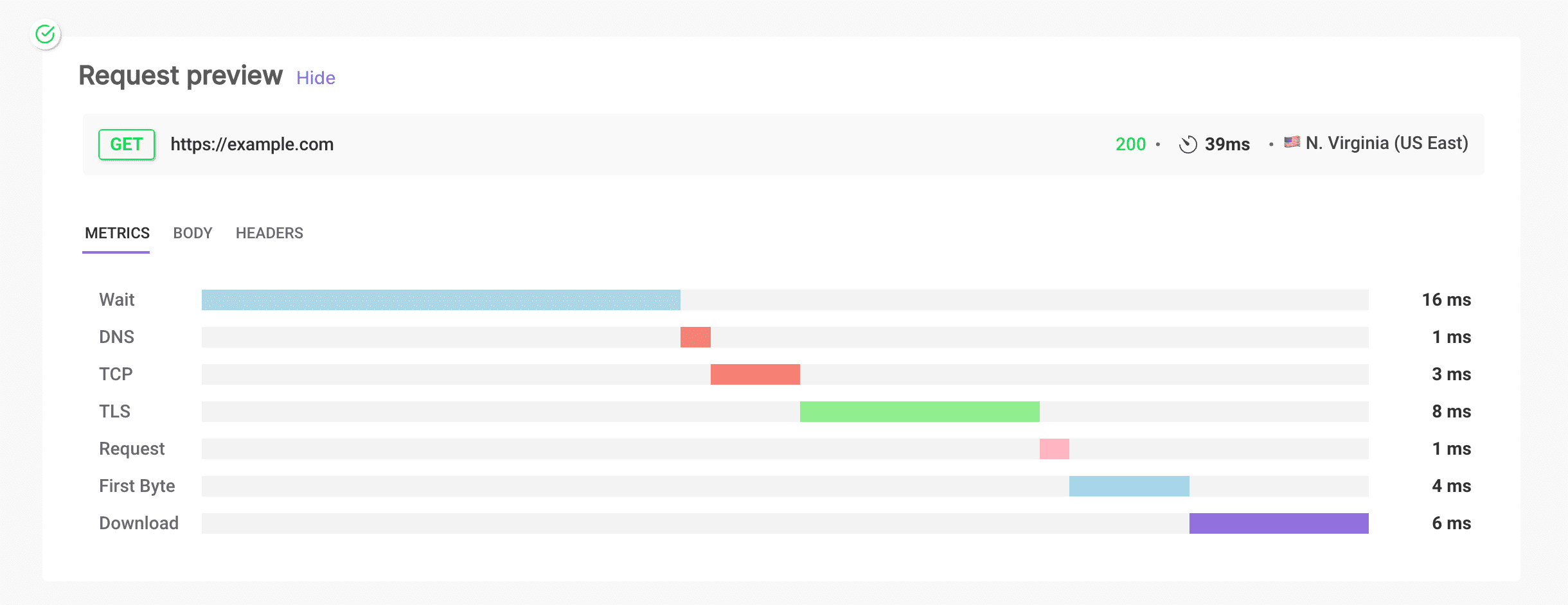
Simuloi pyyntö mistä tahansa 26 pilvisijainneista esikatsellaaksesi, miten API-tarkistus käyttäytyy. Tarkista vasteaika ja mittarit kuten Wait, DNS, TCP, TLS, Request, First Byte ja Download. Tarkastele API-vastauksen koko runkoa sekä pyynnön ja vastauksen otsikoita.
Katso lisätietoja pyynnön esikatselusta.
4. API-tarkistuksen tiheys
Valitse, kuinka usein haluat API-tarkistuksen suoritettavan, vaihtoehdot vaihtelevat 10 sekunnista 48 tuntiin. Tämä joustavuus auttaa API-rajapintasi terveyden ja suorituskyvyn jatkuvassa seurannassa.

Katso lisätietoja tiheydestä.
5. API-tarkistuksen rajat - Vasteaikarajojen asettaminen
Merkitse tarkistus heikentyneeksi tai epäonnistuneeksi vasteaikarajojen perusteella. Konfiguroi heikentyneen ja epäonnistuneen raja-arvot millisekunneissa suorituskykyongelmien varhaiseksi tunnistamiseksi.

Katso lisätietoja vasteaikarajoista.
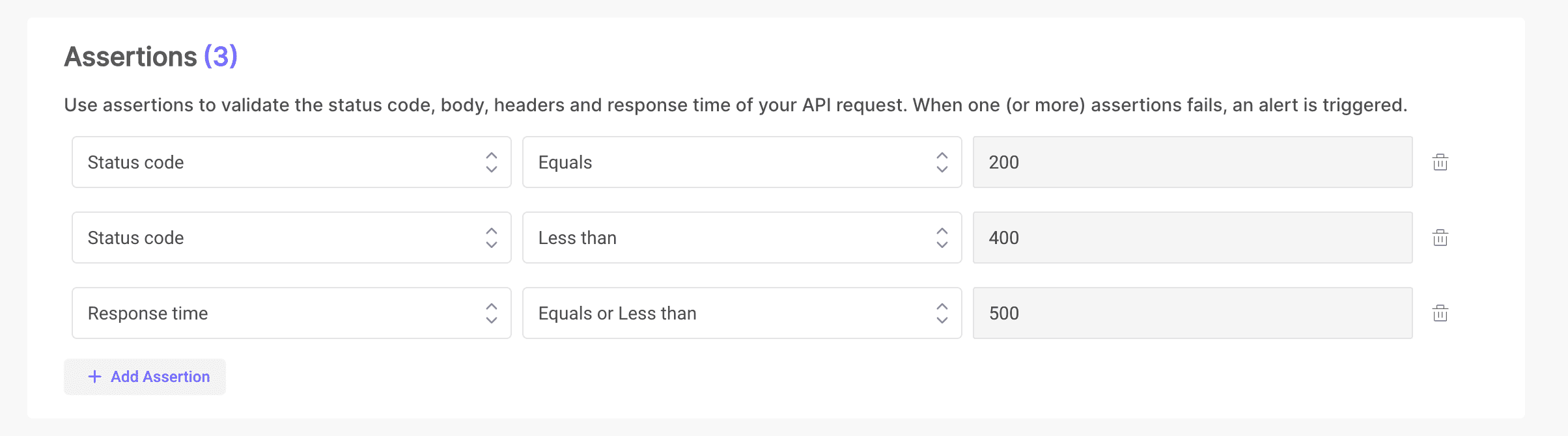
6. API-tarkistuksen väittämät
Validoi API-pyyntösi tilakoodi, runko, otsikot ja vasteaika. Kun yksi tai useampi väittämä epäonnistuu, hälytys laukaistaan.
Katso lisätietoja väittämistä.
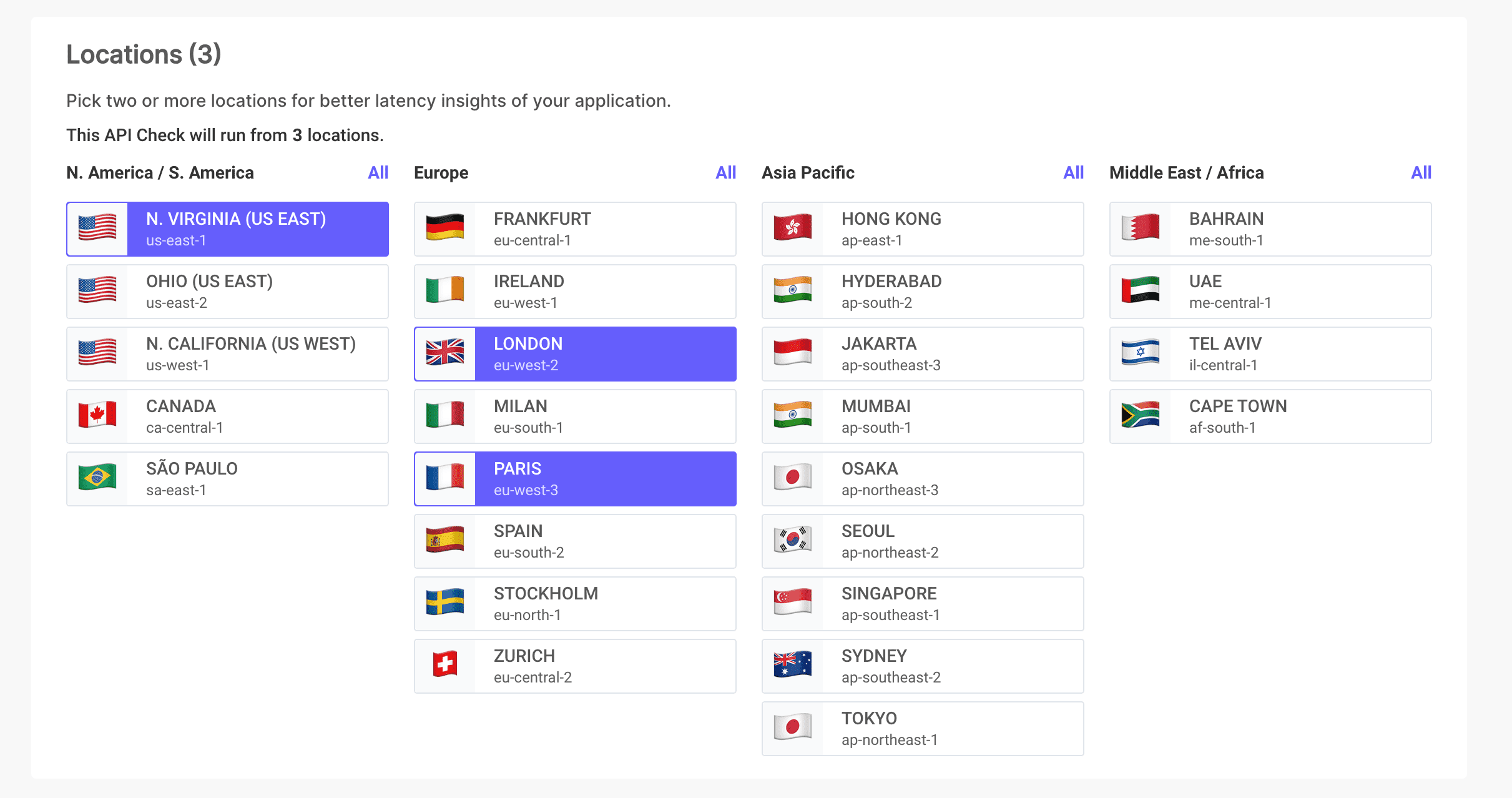
7. API-tarkistuksen sijainnit
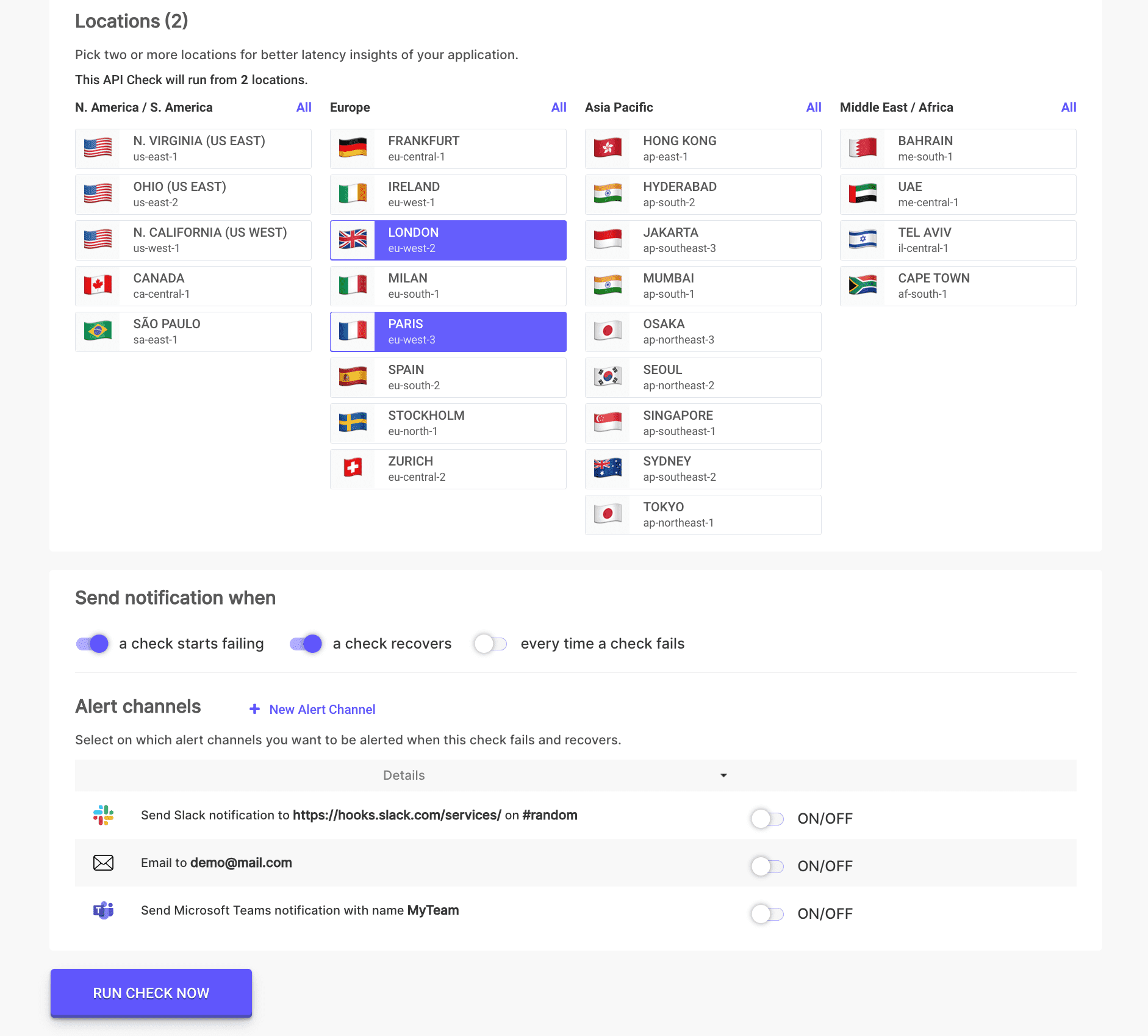
Suorita API-tarkistus yhdestä tai useammasta sijainnista. Jos tarkistus epäonnistuu yhdessä sijainnissa, koko tarkistus merkitään epäonnistuneeksi. Valitse kaksi tai useampi sijaintia parempien viiveoivallusten saamiseksi sovelluksestasi.
Katso lisätietoja sijainneista.
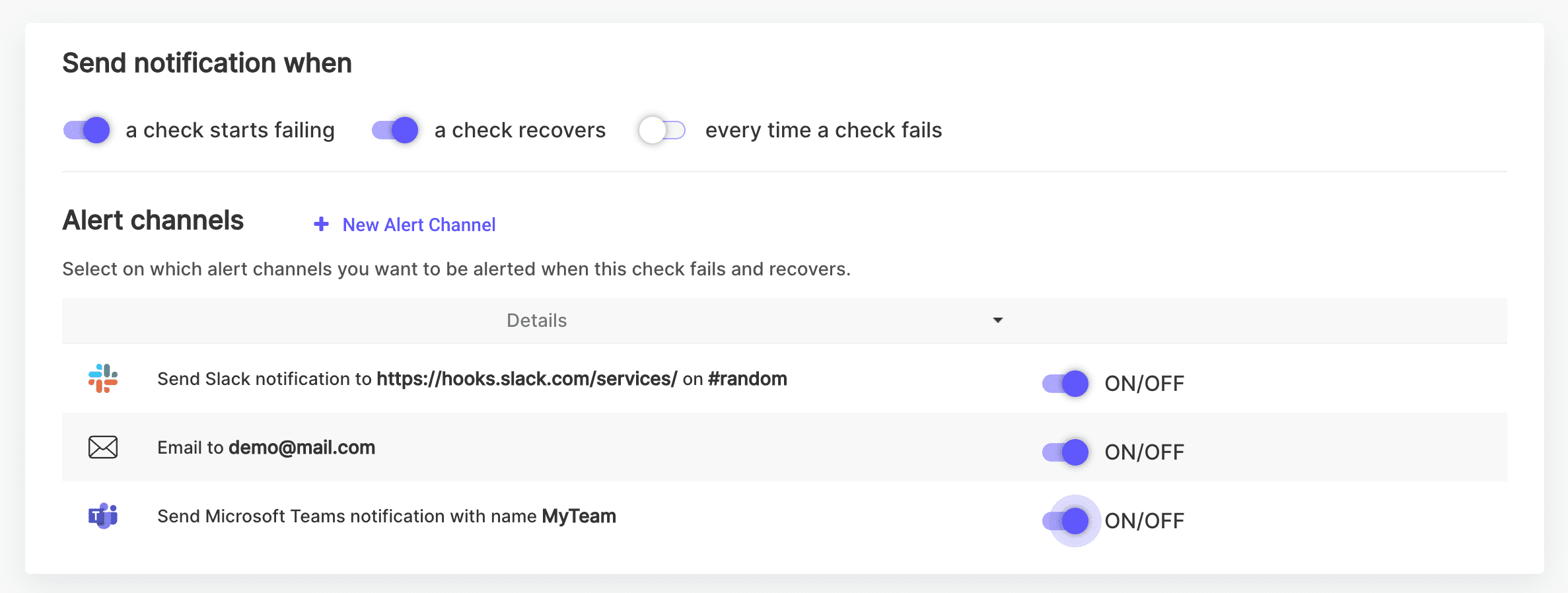
8. API-tarkistuksen hälytyskanavat
Valitse hälytyskanavat, joihin haluat ilmoituksen, kun tarkistus epäonnistuu ja palautuu. Voit asettaa hälytyksiä useisiin sähköpostiosoitteisiin, Slack-kanaviin ja/tai Microsoft Teams -kanaviin.
Katso lisätietoja hälytyskanavista.
9. API-tarkistuksen aktivointi/deaktivointi
Vaihda API-tarkistus AKTIVOIDUKSI tai DEAKTIVOIDUKSI. Deaktivoituna API-tarkistus ei suoriteta konfigurointiaikataulun mukaisesti ja se näytetään harmaana API-tarkistusten luettelossa.

Katso lisätietoja aktivoinnista/deaktivoinnista.
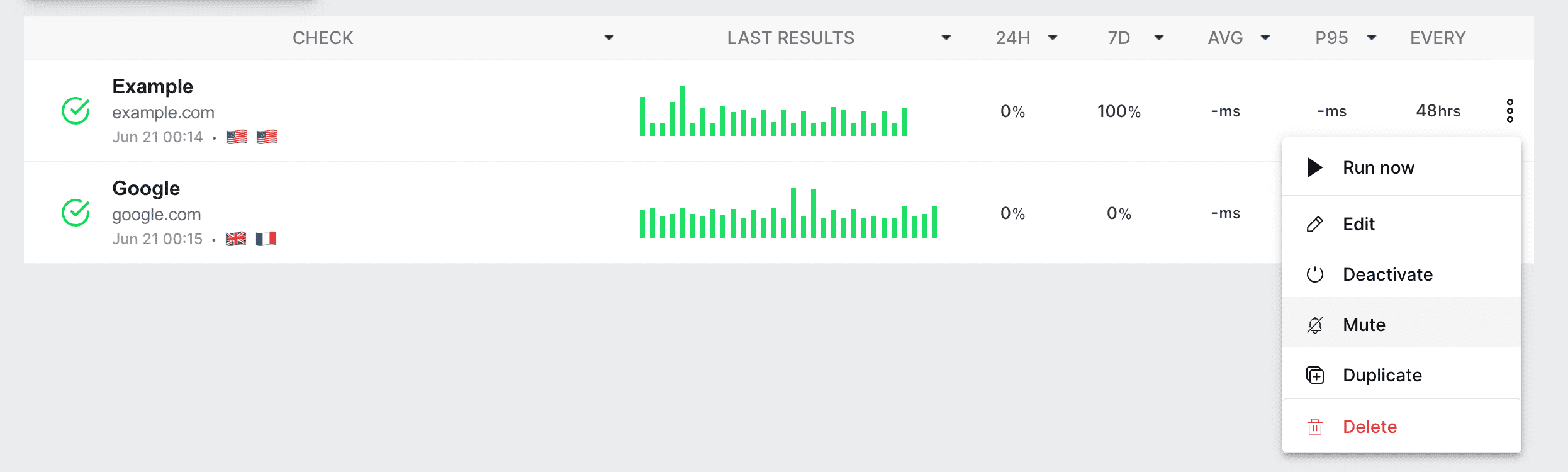
10. API-tarkistuksen mykistys/mykistyksen poisto
Vaihda API-tarkistus MYKISTETYKSI tai MYKISTÄMÄTTÖMÄKSI. Mykistettynä API-tarkistus suoritetaan edelleen aikataulun mukaisesti tai pyydettäessä, mutta hälytyksiä ei lähetetä.
Katso lisätietoja mykistyksestä/mykistyksen poistosta.
11. API-tarkistuksen tallennus ja suoritus
Napsauta "Suorita nyt" -painiketta esikatsellaaksesi pyyntöä ja nähdäksesi, läpäiseekö vai epäonnistuuko nykyinen API-tarkistus. Tästä esikatselunäkymästä voit myös tallentaa API-tarkistuksen suoritettavaksi konfiguroinnin mukaisella aikataululla.
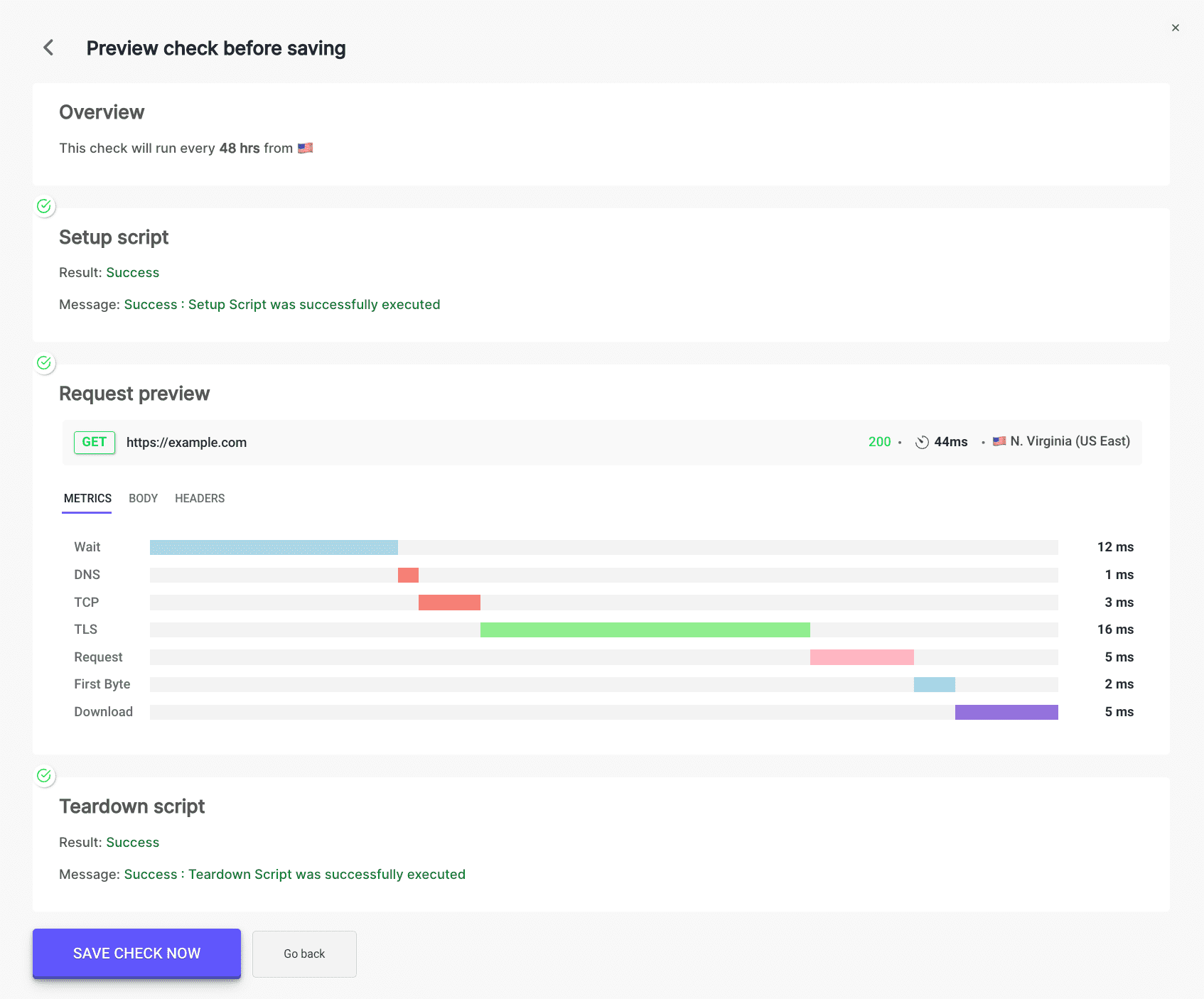
Katso lisätietoja tallennuksesta ja suorituksesta.
Näitä vaiheita noudattamalla voit helposti asettaa ja valvoa API-päätepisteitäsi varmistaaksesi, että ne suoriutuvat optimaalisesti ja ovat käyttäjiesi saatavilla.
Löydät kaikki API-tarkistuksesi API-valvontasivulta.