Aikajananäkymä
Aikajananäkymän ymmärtäminen
Timeline-välilehti LoadFocuksessa tarjoaa yhtenäisen aikasarjanäkökulman kuormitustestiisi. Se päällekkäistää keskeiset mittarit -- virtuaalikäyttäjät, läpimeno ja vasteajat -- jotta näet tarkasti kuinka järjestelmäsi käyttäytyy kuormituksen noustessa, tasaantuessa ja laskiessa.
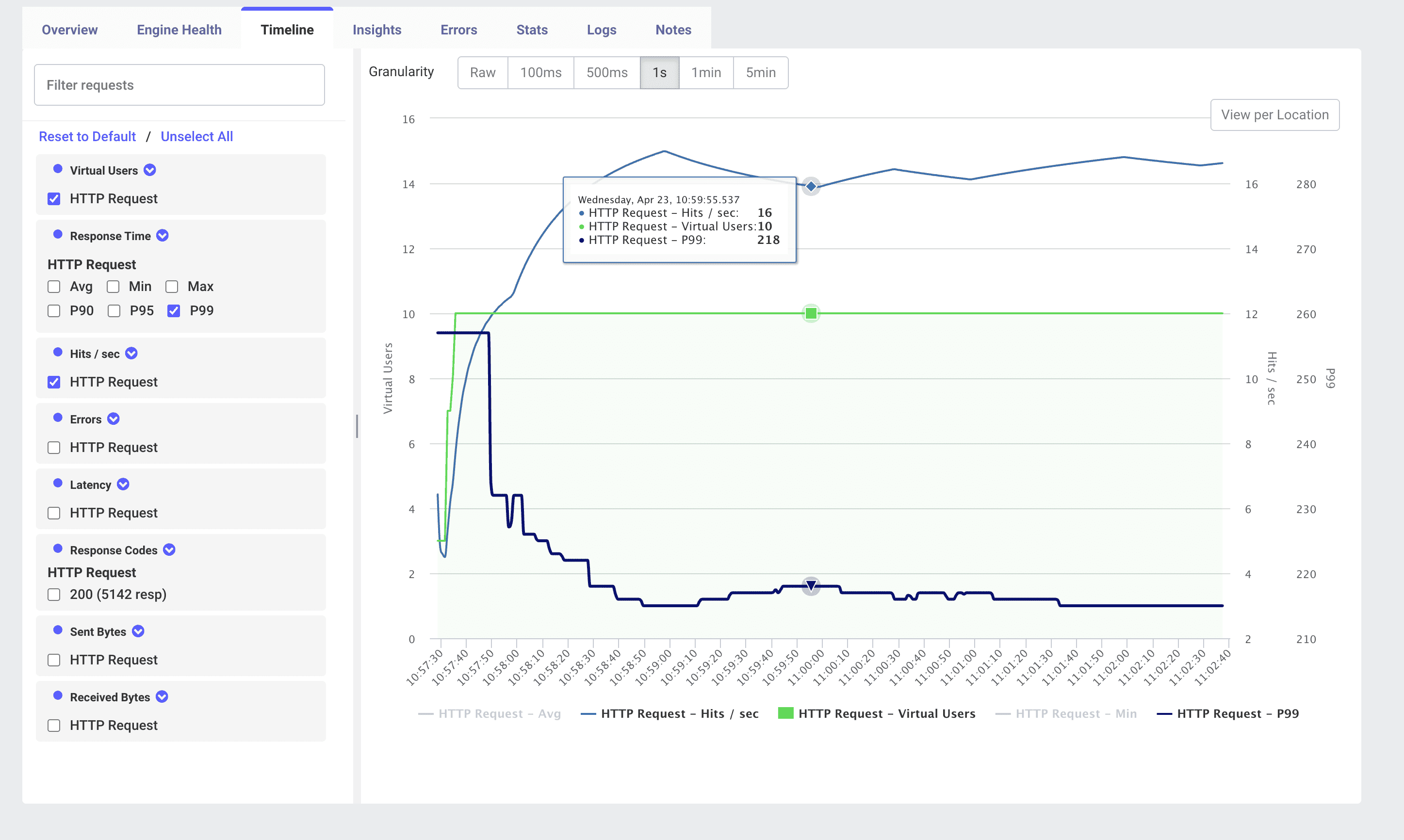
Keskeiset komponentit
- Virtuaalikäyttäjät (vihreä viiva) Aktiivisten JMeter-säikeiden lukumäärä, jotka suorittavat testisuunnitelmaasi kullakin hetkellä.
- Osumat/s (läpimeno) (sininen viiva) Kaikkien moottoreiden lähettämien pyyntöjen kokonaismäärä sekunnissa.
- Vasteaikamittarit Valitse Avg, Min, Max, P90, P95, P99 ja muita latenssitrendien piirtämiseen.
- Tarkkuuden valitsin Vaihda Raw, 100 ms, 500 ms, 1 s, 1 min ja 5 min aggregointivälien välillä.
- Suodatinpaneeli Kytke kukin näytteenotin, mittarityyppi (Osumat/s, Virheet, Latenssi) tai vastakoodisarja päälle tai pois.
- Näkymä sijainnin mukaan Erottele aikajana maantieteellisen alueen tai pilvipalveluntarjoajan mukaan monisijaintitesteille.
Aikajana-välilehden käyttö
- Suorita testi
Suorita JMeter
.jmxLoadFocuksessa normaalisti. - Avaa "Timeline" Napsauta Timeline-välilehteä tulostyökalupalkissa.
- Valitse mittarit Käytä vasemmanpuoleista suodatinpaneelia merkitäksesi/poistaaksesi Virtuaalikäyttäjät, Osumat/s, Vasteaika-prosenttiarvot, Virheet jne.
- Säädä tarkkuutta Valitse aikaryhmä vianetsintätarpeitasi vastaavaksi -- 1 s piikkeille, 1 min kokonaistrendeille.
- Zoomaa ja panoroi Vedä kaavion yli tai napsauta View per Location keskittyäksesi tiettyihin aikajaksoihin tai sijainteihin.
- Vie hiiri yksityiskohtien päälle Vie hiiri minkä tahansa datapisteen päälle nähdäksesi tarkat arvot. Esimerkiksi: HTTP Request -- Osumat/s: 16 HTTP Request -- Virtuaalikäyttäjät: 10 HTTP Request -- P99: 218
Aikajanan trendien tulkinta
- Kuormituksen nousu Tarkkaile kuinka Osumat/s skaalautuu Virtuaalikäyttäjien kanssa nousuvaiheen aikana. Läpimenon tasaantuminen ennen tavoitekäyttäjämäärän saavuttamista voi viitata pullonkaulaan.
- Vakaan tilan käyttäytyminen Käyttäjäkäyrän tasaisella osalla latenssin ja läpimenon vaihtelut paljastavat järjestelmän vakauden jatkuvassa kuormituksessa.
- Laskuvaiheen havainnot Kun virtuaalikäyttäjät vähenevät, läpimenon ja latenssin tulisi laskea sujuvasti. Jatkuva korkea latenssi laskuvaiheen aikana viittaa pysyvään resurssikamppailuun tai hitaisiin vapautuksiin.
- Anomalian havaitseminen Käytä Tarkkuutta ja Suodattimia havaitaksesi äkillisiä läpimenon laskuja tai P99-latenssin piikkejä, jotka eivät ehkä näy aggregoiduissa tilastoissa.
Parhaat käytännöt
- Lähtötaso ja nousuprofiilit Määritä hallittu nousu/laskuprofiili JMeterissä (esim. vakiokuormitus vs. porrastettu kuormitus) tuottaaksesi ennustettavia aikajanamuotoja.
- Yhdistä muihin näkymiin Jos näet odottamattoman tasaantumisen tai piikin, vaihda Engine Health, Insights tai Errors -näkymään tutkiaksesi resurssien käyttöä tai virhemääriä kyseisellä aikaleimalla.
- Näytteenottimenkohtainen analyysi Käytä näytteenottimen pudotusvalikkoa päällekkäistääksesi useita pyyntötyyppejä (esim. Login, Search, Checkout) ja vertaillaksesi niiden yksittäisiä läpimenoja ja latenssikaavoja.
- Sijaintivertailu Maantieteellisesti hajautetuissa testeissä kytke View per Location tunnistaaksesi alueelliset suorituskykyerot, jotka johtuvat verkkviiveestä tai alueellisista kapasiteettirajoista.
Yhteenveto
LoadFocuksen Timeline-näkymä on dynaaminen ohjauspaneelisi visualisoimaan kuinka virtuaalikäyttäjien kuormitus, pyyntöjen läpimeno ja vasteajat kehittyvät JMeter-testin aikana. Hyödyntämällä suodattimia, tarkkuusvaihtoehtoja ja sijaintikohtaisia erittelyjä voit nopeasti tunnistaa suorituskyvyn kynnysarvoja, anomalioita ja vakausongelmia -- ja yhdistää ne muihin kojelautuihin kokonaisvaltaista diagnoosia varten.