Lokit ja JTL-tiedostoanalyysi
Lokit-välilehden ymmärtäminen
Logs-välilehti LoadFocuksessa tarjoaa raakadataa ja jäsenneltyjä yhteenvetotietoja JMeter-testiagentteiltasi. Täällä voit:
- Ladata kaikki testiartefaktit (alkuperäinen ja muokattu JMX, JTL-tulokset, JMeter-lokitiedostot).
- Tarkastella raakaa JTL-yhteenvetoa vieritettävässä tekstipaneelissa.
- Yhdistää näytetason yksityiskohdat korkean tason Insights-, Errors- ja Timeline-näkymiin.
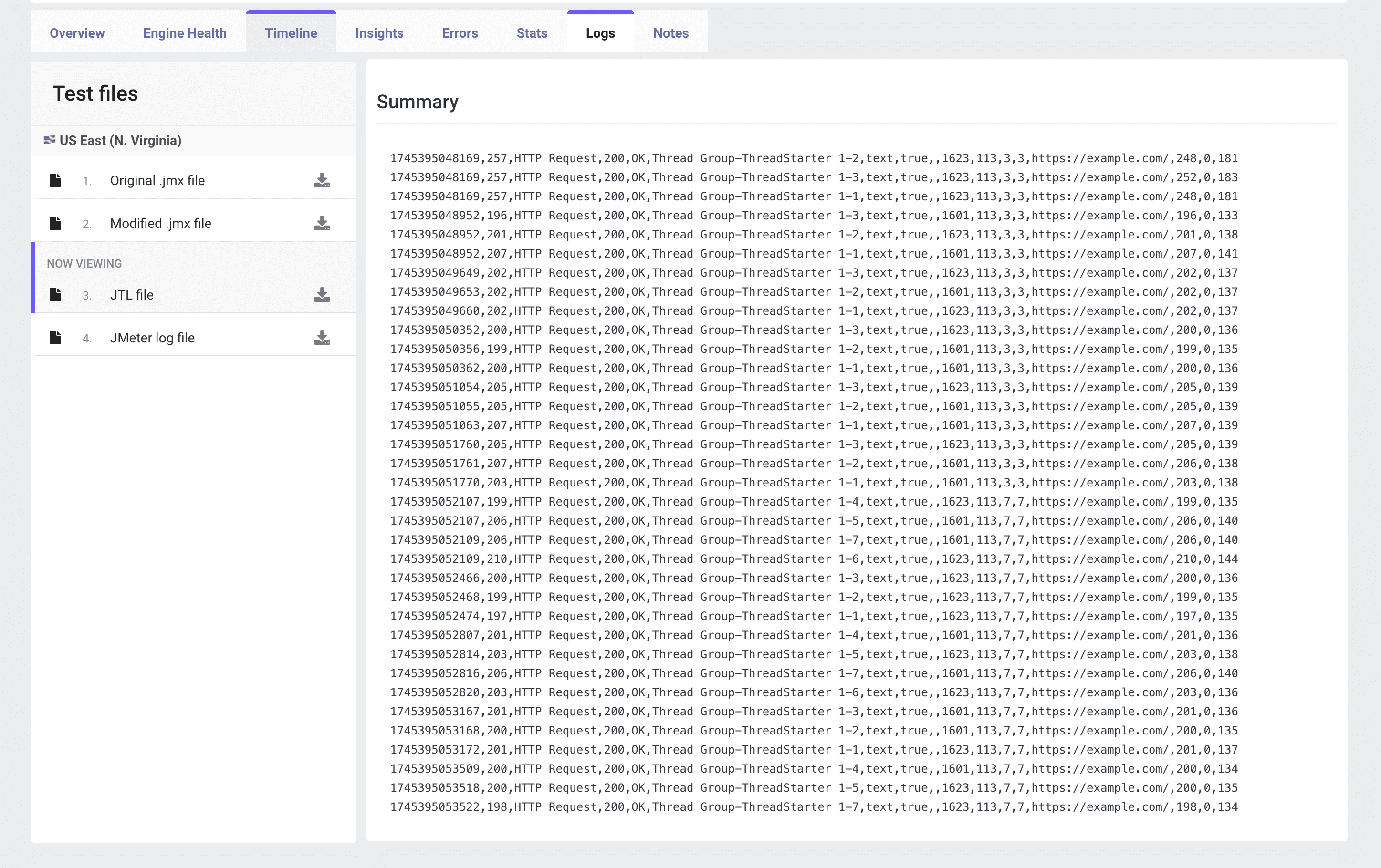
Testitiedostopaneeli
Vasemmalla puolella näet Test files -listan sijainnin mukaan (esim. US East). Jokaisella tiedostolla on latauskuvake:
- Alkuperäinen .jmx-tiedosto Tarkka skripti, jonka latasit ennen ajoa.
- Muokattu .jmx-tiedosto LoadFocuksen tekemät muutokset (esim. lisätyt kuuntelijat tai etämoottorin asetukset).
- .jtl-tiedosto (JMeter-testitulokset) Täydelliset CSV/XML-tulokset testistäsi. Sisältää aikaleimat, vasteajat, vastakoodit, säienitmet, nimiöt ja muuta.
- JMeter-lokitiedosto
Kunkin moottorin
jmeter.log, joka tallentaa varoitukset, virheet ja virheenkorjausviestit.
JTL-yhteenvetonäkymä
Keskipaneeli näyttää lyhennetyn näkymän JTL-tiedostosta. Jokainen rivi vastaa yhtä näytteenotintulosta, esimerkiksi: <timeStamp>,<elapsed>,<label>,<responseCode>,<responseMessage>,<threadName>,<dataType>,<success>,<bytes>,<sentBytes>,<grpThreads>,<allThreads>,<URL>,<Latency>,<SampleCount>
timeStamp Millisekunteja epookista kun näyte alkoi.
elapsed Vasteaika millisekunteina.
label Näytteenottimen nimi (esim. "HTTP Request").
responseCode HTTP-tilakoodi tai näytteenottimen palautuskoodi.
success true/false-lippu, joka osoittaa onnistumisen/epäonnistumisen.
bytes Vastaanotetun sisällön koko tavuina.
URL Kohdepäätepisteen URL.
Latency Aika ensimmäiseen tavuun millisekunteina.
SampleCount Tämän merkinnän edustamien näytteiden lukumäärä (yleensä 1).
Lokidatan käyttö
- Lataa JTL Napsauta latauskuvaketta .jtl file -kohdan vieressä hakeaksesi täydellisen tulosjoukon offline-analyysiin.
- Avaa ulkoisissa työkaluissa Tuo CSV/XML Exceliin, Grafanaan tai suosikkianalyysivälineeseesi pivotointia, kaavioiden luomista ja suodatusta varten.
- Hae ja suodata
Käytä editorisi hakutoimintoa (esim. hae
falsesuccess-sarakkeesta) eristääksesi epäonnistumiset. - Yhdistä aikaleimoin Yhdistä JTL-aikaleimat Timeline- tai Engine Health -kaavioihin nähdäksesi mitä tapahtui kyseisellä hetkellä.
- Tarkista JMeter-lokit
Jos JTL näyttää epätavallisia virheitä, lataa ja tarkista
jmeter.logpinojälkien, GC-taukojen tai lisäosavirheiden varalta.
Parhaat käytännöt
- Pidä JTL-koko hallittavana
Erittäin suurissa ajoissa ota käyttöön JMeterin näytesuodatin tai käytä
--loglevel.jmeter=ERRORvähentääksesi kohinaa lokeissa. - Käytä ulkoista visualisointia Työkalut kuten InfluxDB + Grafana tai Apache Superset voivat muuttaa raa'an JTL-datan interaktiivisiksi kojelaudoiksi.
- Aikaleiman kohdistus Varmista, että paikallinen kellosi ja agenttikoneiden kellot ovat synkronoituja (NTP), jotta JTL-aikaleimat kohdistuvat muihin mittareihin.
- Arkistoi tulokset Tallenna JTL- ja lokitiedostot testikonfiguraatioidesi rinnalle auditoitavuutta ja regressioseurantaa varten.
Yhteenveto
Lokit ja JTL-tiedostoanalyysi -näkymä LoadFocuksessa antaa sinulle täyden pääsyn sekä raakoihin että jäsenneltyihin testituloksiin. Lataamalla ja tutkimalla JMeter-artefaktejasi voit suorittaa syvällisen forensisen analyysin -- yhdistäen jokaisen näytteen, virheen ja järjestelmätapahtuman suorituskykyongelmien juurisyyn paljastamiseksi.