Virheanalyysi
Virheraportin ymmärtäminen
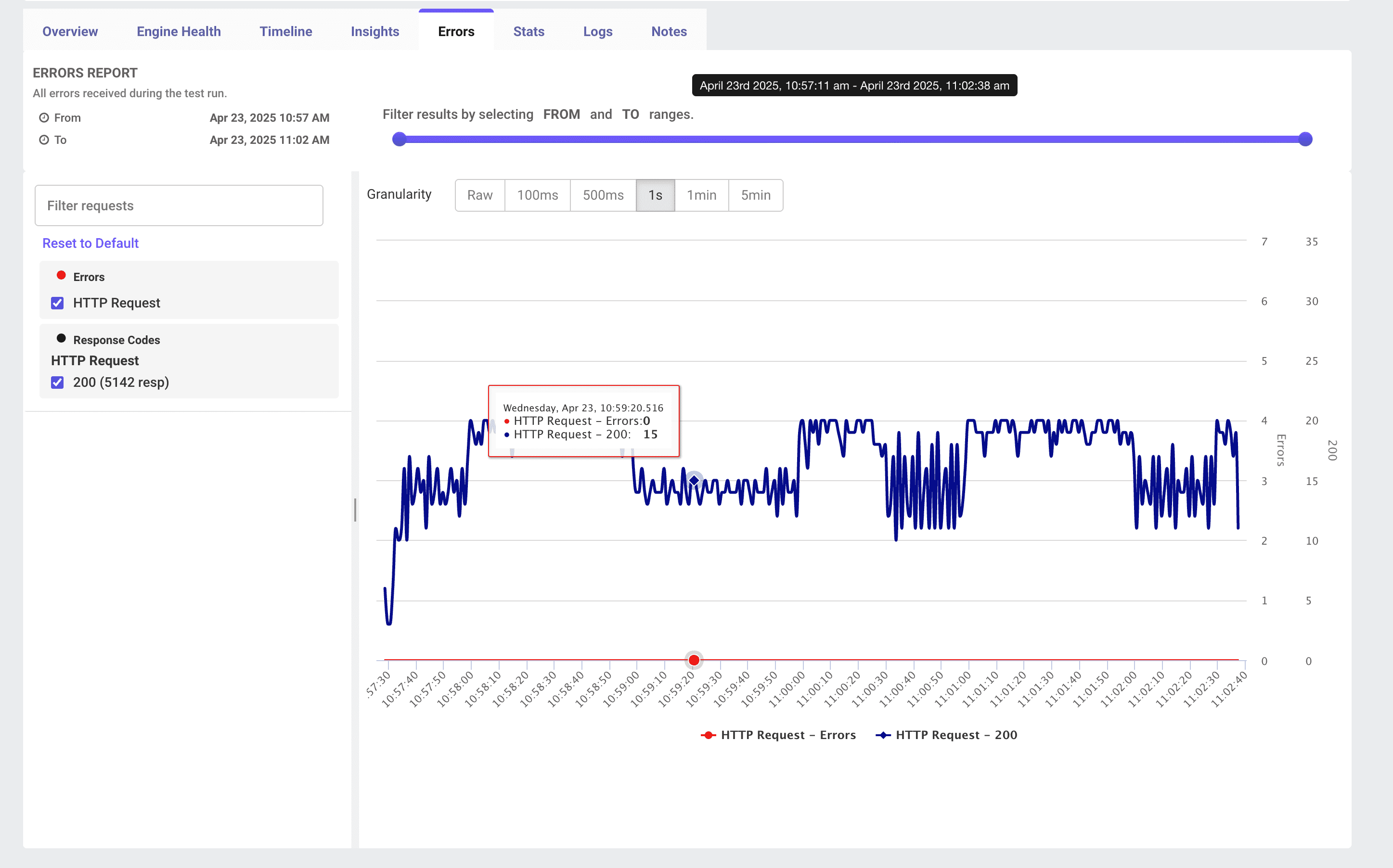
Errors-välilehti LoadFocuksen testituloskojelaudalla näyttää jokaisen JMeter-kuormitustestin aikana tapahtuneen virheen. Se tarjoaa aikasarjanäkymän virhemääristä onnistuneiden osumien rinnalla sekä tehokkaat suodatus- ja tarkkuussäätimet, joilla voit paikantaa tarkasti milloin ja missä testisi alkoi epäonnistua.
Keskeiset ominaisuudet
- Virheaikajana Yhdistetty kaavio, joka näyttää Virheet (punainen viiva/pisteet) ja Onnistuneet osumat (sininen viiva) ajan mittaan.
- Aikavälin liukusäädin Säädä FROM/TO-kahvoja zoomataksesi mihin tahansa testiajon aikaväliin.
- Tarkkuuden valitsin Valitse aggregointivälit: Raw, 100 ms, 500 ms, 1 s, 1 min tai 5 min.
- Pyyntö- ja vastakoodisuodattimet Vasemmanpuoleisessa paneelissa suodata näytteenottimen nimen (esim. HTTP Request) ja vastakoodien (200, 4xx, 5xx) tai mukautetun virhetekstin mukaan.
Virheet-välilehden käyttö
- Suorita testi
Käynnistä JMeter
.jmx-kuormitustesti LoadFocuksessa. - Avaa "Errors" Napsauta Errors-välilehteä tulostyökalupalkissa.
- Suodata ajan mukaan Vedä yläosan liukusäätimen kahvoja rajoittaaksesi näkymän haluamaasi ajanjaksoon.
- Valitse tarkkuus Valitse tutkimustarpeitasi vastaava tarkkuus (esim. 1 s piikkien havaitsemiseen, 1 min trendien seurantaan).
- Käytä pyyntösuodattimia Käytä vasemman puolen paneelia kytkeäksesi tiettyjä näytteenottimia tai vastakoodeja päälle ja pois.
- Vie hiiri yksityiskohtien päälle Vie hiiri minkä tahansa kaavion pisteen päälle nähdäksesi tarkan aikaleiman, virhemäärän ja onnistuneiden osumien määrän.
Virhetrendien tulkinta
- Yksittäiset virhepikit Lyhyt virhepurske, jota seuraa palautuminen, voi viitata ohimeneviin verkko-ongelmiin, resurssirajoituksiin tai ulkoisten palveluiden häiriöihin.
- Jatkuvat virhejaksot Jatkuvat virheet viittaavat järjestelmäongelmiin, kuten palvelimen ylikuormitukseen, konfiguraatiovirheisiin tai kapasiteettirajoihin.
- Virhe- ja osumien suhde Vertaa punaista ja sinistä viivaa: jos virheet kasvavat samalla kun osumat/s (sininen) laskevat tai tasaantuvat, järjestelmäsi saattaa hylätä uusia pyyntöjä paineen alla.
Syventäminen
- Tarkastele virheiden yksityiskohtia Napsauta Logs-välilehteä nähdäksesi täydelliset virheilmoitukset, pinojäljet ja pyyntösisällöt.
- Yhdistä moottorin terveyteen Vaihda Engine Health -näkymään nähdäksesi osuuko CPU:n, muistin tai I/O:n kyllästyminen virhepiikkiisi.
- Tarkista näytteenottimenkohtaiset virheet Käytä näytteenottimen pudotusvalikkoa eristääksesi mikä HTTP Request, JDBC Query tai mukautettu näytteenotin epäonnistuu.
Parhaat käytännöt
- Aseta virhekynnyshälytykset Määritä hälytykset (esim. Errors % > 1%), jotta saat ilmoituksen heti kun luotettavuus heikkenee.
- Lähtötason ympäristösi Suorita matalan kuormituksen testitesti selvittääksesi järjestelmäsi normaalin virhetason -- nolla virhettä kevyellä kuormalla on tavoite.
- Toista ja eristä Kun näet virheikkunan, suorita kyseinen segmentti uudelleen kapeammilla aika- ja pyyntösuodattimilla toistaaksesi ja kaapataksesi lokeja.
- Yhdistä näkymät Ristiinviittaa aina Errors, Insights, Timeline ja Engine Health kokonaisvaltaista diagnoosia varten.
Yhteenveto
LoadFocuksen Errors-kojelauta on ensimmäinen puolustuslinjasi luotettavuusongelmia vastaan kuormitustestauksen aikana. Suodattamalla, zoomaamalla ja yhdistämällä virhedataa -- onnistumisprosenttien rinnalla -- voit nopeasti tunnistaa, diagnosoida ja korjata testivirheiden juurisyyt.